







 Bình luận: 35

Name server là máy chủ lưu trữ thông tin DNS của tên miền, Khi bạn chuyển hosting, triển khai website mới hay kết nối tên miền với dịch vụ email riêng, việc đầu tiên cần làm là thay đổi Name server. Nhưng Name server hoạt động thế nào, khác gì DNS, thay đổi xong phải chờ bao lâu và cần lưu ý gì để không làm gián đoạn website?
Bài viết này của Cloud360 sẽ trả lời đầy đủ từng câu hỏi đó, kèm hướng dẫn thực tế từng bước và các lỗi thường gặp sau khi thay đổi Name server.

Name Server là gì?
Name server (máy chủ tên miền) hay Domain Name Server hoặc DNS Server là một loại máy chủ DNS chuyên biệt, có nhiệm vụ “phiên dịch” tên miền sang địa chỉ IP để trình duyệt biết phải kết nối đến máy chủ nào khi bạn gõ một địa chỉ website.
Hiểu theo cách đơn giản nhất: Name server giống như một quyển danh bạ điện thoại của Internet. Khi bạn gõ cloud360.vn vào trình duyệt, hệ thống sẽ hỏi Name server “Tên miền này đang trỏ đến IP nào?”, Name server trả lời, và trình duyệt dùng địa chỉ IP đó để kết nối đến đúng máy chủ hosting.
Mỗi tên miền thường có ít nhất hai Name server, thường được gọi là NS1 và NS2 (primary và secondary). Việc có hai Name server đảm bảo tính dự phòng: nếu NS1 gặp sự cố, NS2 tự động tiếp quản, tên miền của bạn vẫn hoạt động bình thường.
Ví dụ Name server thực tế:
- ns1.cloud360.vn
- ns2.cloud360.vn
Hoặc nếu dùng Cloudflare:
- alice.ns.cloudflare.com
- bob.ns.cloudflare.com
Cách thức Name server hoạt động
Name server không hoạt động đơn lẻ mà là một mắt xích trong chuỗi phân giải tên miền (DNS resolution) có cấu trúc phân cấp rõ ràng.
Khi bạn gõ cloud360.vn vào trình duyệt, quá trình diễn ra như sau:
- Bước 1: Kiểm tra cache local: Trình duyệt kiểm tra xem tên miền này đã được truy cập gần đây chưa và có trong bộ nhớ đệm (cache) không. Nếu có, dùng thông tin cũ mà không cần hỏi lại.
- Bước 2: Hỏi Recursive Resolver: Nếu không có trong cache, trình duyệt hỏi Recursive Resolver (thường do ISP hoặc dịch vụ như Google 8.8.8.8 cung cấp). Resolver này đóng vai trò “thám tử” đi tìm thông tin thay bạn.
- Bước 3: Hỏi Root Name server: Resolver hỏi Root Name server (13 cụm máy chủ gốc của Internet toàn cầu). Root Name server không biết địa chỉ IP cuối cùng nhưng biết ai quản lý đuôi .vn và trỏ Resolver đến đó.
- Bước 4: Hỏi TLD Name server: Resolver hỏi TLD Name server của .vn (do VNNIC quản lý). TLD Name server biết Name server nào đang chịu trách nhiệm cho cloud360.vn và trả về địa chỉ của Name server đó.
- Bước 5: Hỏi Authoritative Name server: Resolver hỏi Authoritative Name server của cloud360.vn. Đây chính là Name server bạn cấu hình khi đăng ký tên miền. Name server này trả về địa chỉ IP chính xác.
- Bước 6: Kết nối đến hosting: Trình duyệt dùng địa chỉ IP nhận được để kết nối đến máy chủ hosting và tải website.
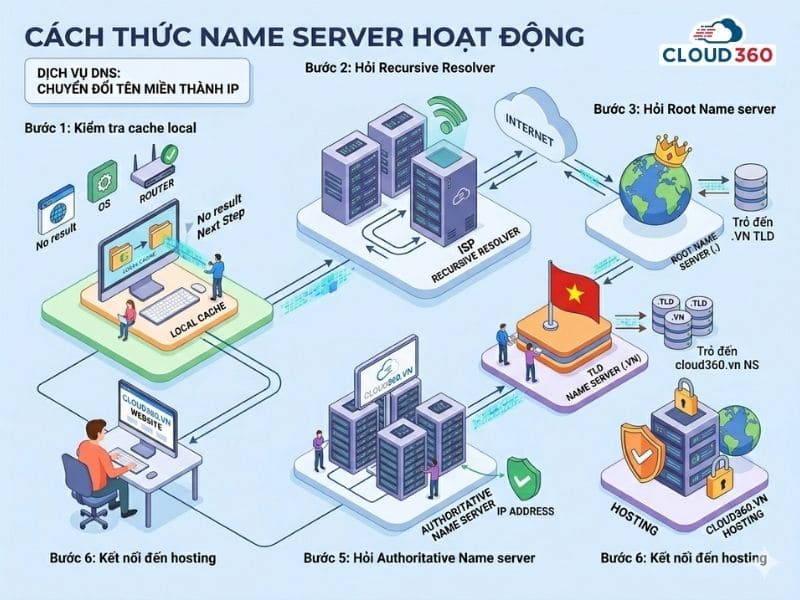
Toàn bộ quá trình này hoàn thành trong khoảng 20 – 100 mili-giây, hoàn toàn trong suốt với người dùng.
Đặc điểm của Name server
Name server có ba đặc điểm kỹ thuật quan trọng mà người quản trị tên miền cần nắm rõ trước khi thực hiện bất kỳ thay đổi nào.
Lưu trữ tên miền tương ứng với địa chỉ IP
Name server lưu trữ các bản ghi DNS (DNS records) dưới nhiều dạng khác nhau, trong đó quan trọng nhất là:
- A Record: Ánh xạ tên miền sang địa chỉ IPv4 (VD: cloud360.vn → 103.28.120.45)
- AAAA Record: Ánh xạ tên miền sang địa chỉ IPv6
- CNAME Record: Trỏ một tên miền sang tên miền khác (VD: www.cloud360.vn → cloud360.vn)
- MX Record: Xác định máy chủ email cho tên miền
- TXT Record: Lưu thông tin xác minh (SPF, DKIM, Google Search Console…)
Chuyển đổi tên miền thành địa chỉ IP
Đây là chức năng cốt lõi. Mỗi lần ai đó truy cập tên miền của bạn, Name server thực hiện chức năng “phiên dịch” này. Nếu Name server của bạn chậm hoặc không phản hồi, người dùng sẽ gặp lỗi truy cập dù hosting của bạn hoạt động bình thường.
Theo Cloudflare, thời gian phản hồi DNS ảnh hưởng trực tiếp đến tốc độ tải trang đầu tiên của website. Dùng Name server của nhà cung cấp CDN lớn như Cloudflare thường cho thời gian phản hồi DNS dưới 10ms.
Thời gian cập nhật thông tin lên đến 48 tiếng (DNS Propagation)
Khi bạn thay đổi Name server, thông tin mới không lập tức áp dụng trên toàn cầu. Quá trình này gọi là DNS Propagation, thời gian hoàn tất từ vài giờ đến 48 tiếng tùy khu vực địa lý và TTL (Time to Live) của bản ghi DNS cũ.
Trong thời gian này, một số người dùng vẫn thấy website cũ trong khi số khác đã thấy website mới. Đây là hiện tượng bình thường, không phải lỗi kỹ thuật.
Phân biệt Name server và DNS Record
Nameserver và DNS Record đều là thành phần của hệ thống DNS, nhưng đóng vai trò khác nhau và cần được cấu hình ở những nơi khác nhau.
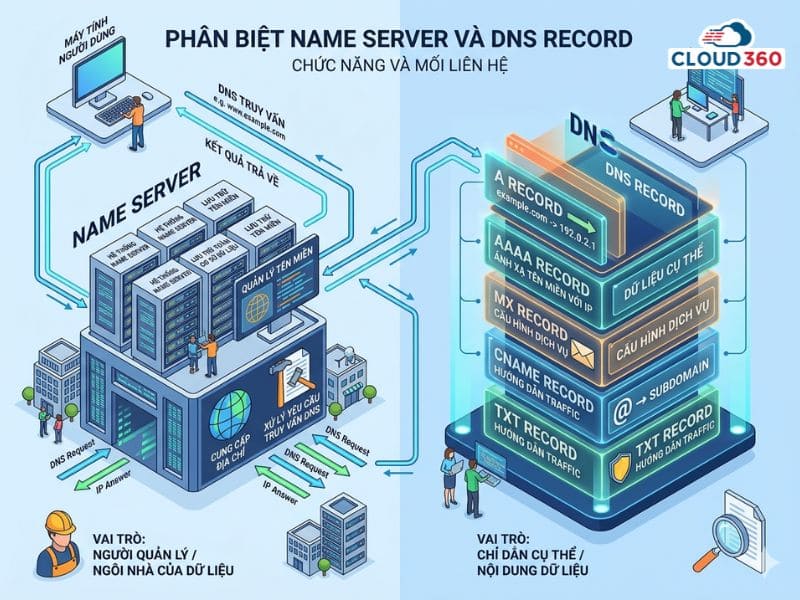
- Nameserver là máy chủ chịu trách nhiệm lưu trữ và trả lời mọi truy vấn DNS cho tên miền của bạn. Nói đơn giản, Nameserver là “ngôi nhà”, còn DNS Record là “đồ vật bên trong ngôi nhà đó”.
- DNS Record là các bản ghi cụ thể được lưu bên trong Nameserver, mỗi bản ghi chứa một chỉ dẫn riêng: tên miền này trỏ đến IP nào, email đến đâu, xác minh thương hiệu thế nào…
Dưới đây là bảng so sánh cụ thể:
| Tiêu chí so sánh | Nameserver | DNS Record |
| Là gì? | Máy chủ lưu trữ toàn bộ DNS của tên miền | Từng bản ghi cụ thể bên trong Nameserver |
| Ví dụ | ns1.cloud360.vn, ns2.cloud360.vn | A Record, MX Record, CNAME, TXT… |
| Cấu hình ở đâu? | Tại trang quản lý tên miền (Registrar) | Tại trang quản lý DNS của Nameserver đang dùng |
| Ảnh hưởng khi thay đổi | Toàn bộ DNS của tên miền bị chuyển sang nơi mới | Chỉ ảnh hưởng đến dịch vụ liên quan đến bản ghi đó |
| Thời gian propagation | 24 – 48 tiếng | Thường 1 – 4 tiếng (tùy TTL) |
| Khi nào cần đổi? | Chuyển hosting, tích hợp Cloudflare, đổi nhà cung cấp DNS | Thêm subdomain, đổi IP hosting, cấu hình email, xác minh domain |
Khi nào bạn cần thay đổi Name Server?
Không phải lúc nào cũng cần thay đổi Name server. Dưới đây là các tình huống thực tế mà việc thay đổi là cần thiết.
- Chuyển sang nhà cung cấp hosting mới: Đây là tình huống phổ biến nhất. Khi bạn chuyển website từ hosting cũ sang hosting mới ở nhà cung cấp khác, bạn cần cập nhật Name server để trỏ về máy chủ của nhà cung cấp mới. Nếu không đổi Name server, người dùng vẫn truy cập vào hosting cũ dù bạn đã upload toàn bộ dữ liệu lên hosting mới.
- Tích hợp Cloudflare hoặc CDN: Khi kích hoạt dịch vụ CDN và bảo mật của Cloudflare, bạn cần trỏ Name server về Cloudflare. Từ đó, Cloudflare đứng giữa người dùng và server của bạn, xử lý cache, chống DDoS và tối ưu tốc độ.
- Chuyển sang dịch vụ DNS quản lý chuyên dụng: Một số tổ chức chọn dùng dịch vụ DNS quản lý độc lập (AWS Route 53, Google Cloud DNS, NS1…) thay vì Name server mặc định của Registrar để có hiệu năng, độ tin cậy và tính năng nâng cao hơn.
- Mua tên miền từ nhà cung cấp này, hosting ở nhà cung cấp khác: Rất nhiều người đăng ký tên miền ở một nơi (GoDaddy, Cloud360…) nhưng dùng hosting ở nơi khác. Trong trường hợp này, bạn phải đổi Name server của tên miền về Name server của nhà cung cấp hosting.
- Khắc phục sự cố DNS: Khi Name server hiện tại gặp sự cố, phản hồi chậm hoặc không ổn định, chuyển sang Name server khác nhanh hơn là chờ nhà cung cấp khắc phục.
Hướng dẫn cách thay đổi Name Server
Quy trình thay đổi Name server được thực hiện tại trang quản lý tên miền (Registrar), không phải tại hosting. Dưới đây là các bước thực hiện.
Bước 1: Lấy thông tin Name Server mới
Trước khi thay đổi, cần có Name server của nhà cung cấp hosting hoặc dịch vụ DNS mới. Thông tin này thường được gửi qua email sau khi đăng ký hosting, hoặc bạn có thể tìm trong phần Dashboard của tài khoản hosting.
Ví dụ Name server thường thấy:
- Hosting thông thường: ns1.nhacc.com / ns2.nhacc.com
- Cloudflare: xxx.ns.cloudflare.com / yyy.ns.cloudflare.com
- AWS Route 53: ns-xxx.awsdns-xx.com / ns-xxx.awsdns-xx.net
Bước 2: Đăng nhập vào trang quản lý tên miền
Truy cập vào tài khoản của Registrar nơi bạn đã đăng ký tên miền. Với Cloud360, đăng nhập tại cloud360.vn và vào mục Quản lý tên miền.
Bước 3: Tìm phần cài đặt Name server
Trong giao diện quản lý tên miền, tìm mục Name server, DNS Settings hoặc Name Servers tùy giao diện từng nhà cung cấp.
Bước 4: Chuyển sang chế độ “Custom Name server”
Mặc định, tên miền thường được cài ở chế độ Name server của Registrar. Chọn “Use Custom Name servers” hoặc “Custom DNS” để nhập Name server của nhà cung cấp mới.
Bước 5: Nhập Name server mới và lưu
Xóa Name server cũ, nhập lần lượt NS1 và NS2 mới, kiểm tra lại không có khoảng trắng thừa hay lỗi đánh máy, sau đó nhấn Lưu hoặc Update.
Bước 6: Chờ DNS Propagation hoàn tất
Sau khi lưu, thay đổi bắt đầu lan truyền ra toàn cầu. Thời gian từ vài giờ đến tối đa 48 tiếng. Bạn có thể kiểm tra tiến trình propagation tại whatsmydns.net.
Hướng dẫn tra cứu Name server trực tuyến
Khi cần kiểm tra tên miền đang dùng Name server nào, hoặc xác nhận Name server mới đã được cập nhật chưa, có nhiều cách tra cứu nhanh.
Dùng công cụ online
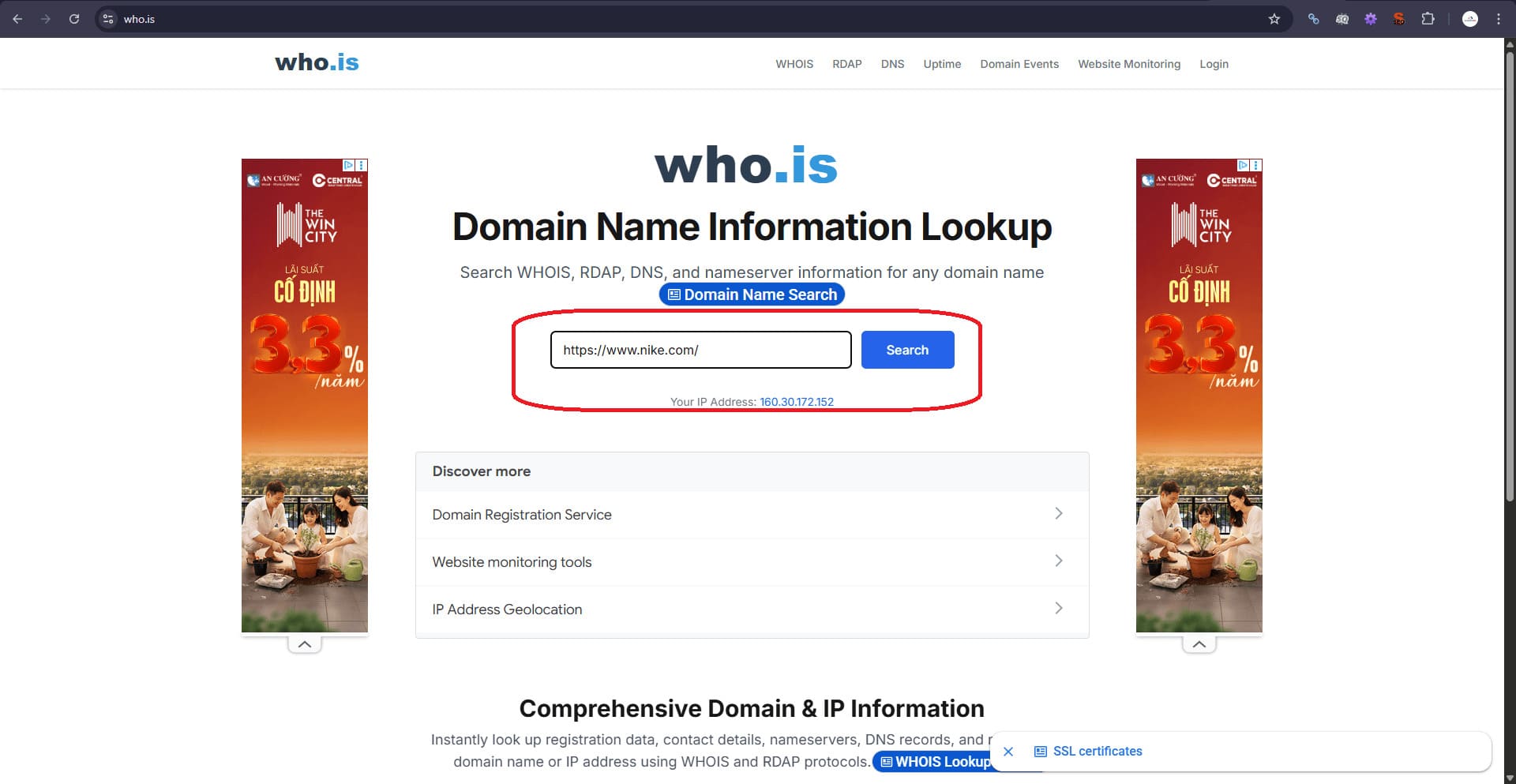
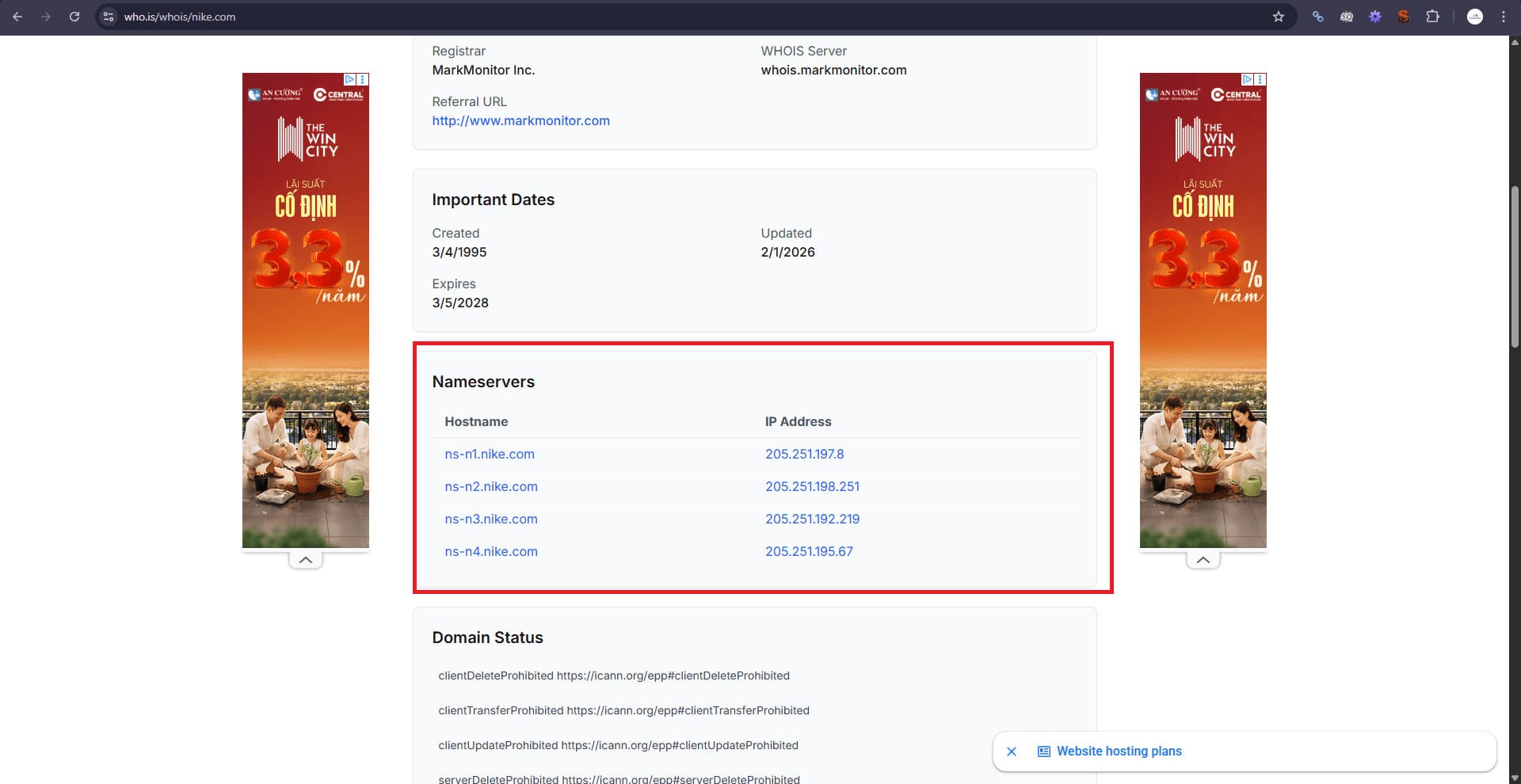
Truy cập who.is hoặc whois.domaintools.com, nhập tên miền cần tra cứu. Trong kết quả WHOIS, tìm phần Name Server để xem Name server hiện tại.
Để kiểm tra DNS Propagation đã lan đến khu vực nào rồi, dùng whatsmydns.net: nhập tên miền, chọn loại bản ghi NS, nhấn Search. Kết quả hiển thị từng khu vực địa lý đã cập nhật Name server mới chưa.
Dùng lệnh terminal (cho người dùng kỹ thuật)
Trên Linux/macOS, mở Terminal và chạy:
# Tra cứu Name server của tên miền
nslookup -type=NS cloud360.vn
# Hoặc dùng dig
dig NS cloud360.vn
Trên Windows, mở Command Prompt:
nslookup -type=NS cloud360.vn
Kết quả trả về danh sách Name server đang được sử dụng cho tên miền đó.
Dùng MXToolbox
Truy cập mxtoolbox.com/SuperTool.aspx, chọn DNS Lookup, nhập tên miền và chọn loại bản ghi NS. MXToolbox hiển thị Name server kèm thời gian phản hồi của từng máy chủ, hữu ích để kiểm tra Name server có hoạt động nhanh và ổn định không.
Câu hỏi thường gặp về Name server
- Thay đổi Name server có làm mất dữ liệu website không?
Không. Thay đổi Name server chỉ ảnh hưởng đến việc tên miền trỏ đến hosting nào, không can thiệp vào dữ liệu thực tế trên bất kỳ máy chủ nào. Dữ liệu website của bạn vẫn nguyên vẹn trên hosting cũ cho đến khi bạn chủ động xóa. Điều duy nhất thay đổi là người dùng gõ tên miền của bạn sẽ được dẫn đến hosting mới thay vì hosting cũ, sau khi DNS Propagation hoàn tất.
- Tôi có thể dùng Name server của nhiều nhà cung cấp khác nhau không?
Về mặt kỹ thuật, NS1 và NS2 có thể thuộc hai nhà cung cấp khác nhau, nhưng thực tế không ai làm vậy vì không có lợi ích thực tế và gây khó quản lý. Điều bạn có thể làm là dùng Name server của Cloudflare để quản lý DNS, trong khi hosting vẫn đặt tại Cloud360 hoặc nhà cung cấp khác. Đây là cách thiết lập phổ biến và được khuyến nghị với website cần bảo mật và tốc độ cao.
- Tại sao tôi đổi Name server rồi mà vẫn vào web cũ?
Có ba nguyên nhân phổ biến nhất. Thứ nhất, DNS Propagation chưa hoàn tất, bạn cần chờ thêm, thông thường là 24 – 48 tiếng. Thứ hai, cache DNS trên máy tính hoặc trình duyệt của bạn vẫn đang lưu thông tin cũ, hãy thử xóa cache DNS bằng lệnh ipconfig /flushdns (Windows) hoặc sudo dscacheutil -flushcache (macOS), hoặc thử truy cập từ điện thoại dùng mạng 4G thay vì WiFi. Thứ ba, có thể bạn đã nhập Name server mới nhưng chưa lưu đúng cách hoặc nhập sai ký tự, hãy kiểm tra lại tại trang quản lý Registrar.
Name server là cầu nối giữa tên miền và hosting của bạn. Hiểu đúng cách hoạt động và biết khi nào cần thay đổi sẽ giúp bạn tránh được nhiều sự cố không đáng có khi vận hành website.
Trên đây Cloud360 đã giải đáp Name server là gì và những thông tin liên quan tới nó, đồng thời chỉ cho bạn cách thay đổi Name server, và điểm quan trọng nhất cần nhớ là backup bản ghi DNS cũ, tạo đầy đủ bản ghi trên Name server mới trước khi đổi và luôn kiểm tra lại MX Record để email không bị gián đoạn. Làm đúng ba việc đó, quá trình thay đổi Name server sẽ diễn ra suôn sẻ.