



 Bình luận: 35

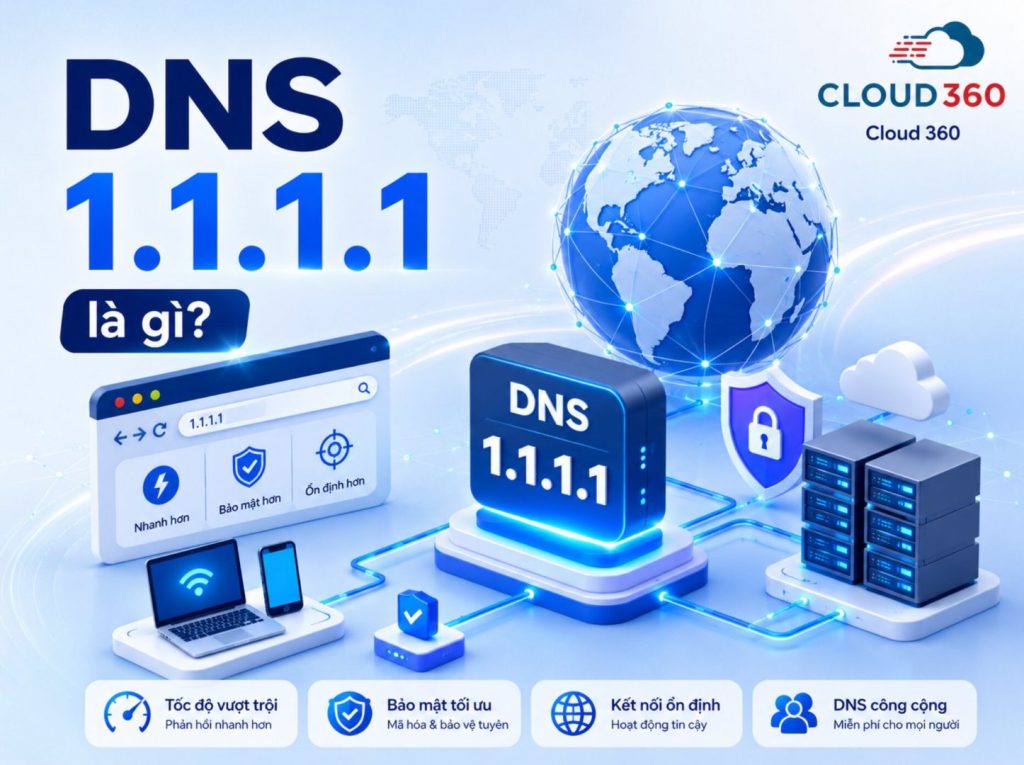
DNS 1.1.1.1 là dịch vụ phân giải tên miền công cộng do Cloudflare vận hành, được phát triển nhằm cải thiện tốc độ truy vấn DNS, bảo vệ quyền riêng tư và hỗ trợ các giao thức phân giải được mã hóa. Thay vì sử dụng máy chủ DNS mặc định do nhà mạng cung cấp, người dùng có thể cấu hình thiết bị sử dụng địa chỉ 1.1.1.1 và 1.0.0.1 để xử lý các yêu cầu truy cập tên miền.
Khi người dùng nhập địa chỉ website vào trình duyệt, hệ thống không thể kết nối trực tiếp bằng tên miền mà cần tìm địa chỉ IP tương ứng. DNS đảm nhiệm quá trình chuyển đổi này. Vì vậy, độ trễ, khả năng ổn định và chính sách bảo mật của DNS Resolver có thể ảnh hưởng đến thời gian bắt đầu tải trang cũng như mức độ riêng tư của hoạt động truy cập Internet.
Trong bài viết này, Cloud 360 sẽ giải thích chi tiết DNS 1.1 1.1 là gì, vai trò của Resolver, cơ chế bảo mật, ưu điểm, hạn chế, địa chỉ IPv4 và IPv6, cách đổi DNS trên Windows, macOS, Android, iPhone, router cũng như những vấn đề thường gặp trong quá trình sử dụng.
DNS 1.1.1.1 là gì?
DNS 1.1.1.1 là một Public DNS Resolver, tức máy chủ phân giải tên miền công cộng mà cá nhân và tổ chức có thể sử dụng thay cho DNS mặc định của nhà cung cấp Internet. Dịch vụ này được Cloudflare công bố vào ngày 1 tháng 4 năm 2018 với hai địa chỉ IPv4 chính là 1.1.1.1 và 1.0.0.1.
Nhiệm vụ của DNS 1.1.1.1 là tiếp nhận truy vấn tên miền từ thiết bị, tìm địa chỉ IP tương ứng rồi trả kết quả về cho trình duyệt hoặc ứng dụng. Nếu kết quả đã có trong bộ nhớ đệm, Resolver có thể phản hồi nhanh mà không cần thực hiện lại toàn bộ quá trình truy vấn trong hệ thống DNS phân cấp.
Dịch vụ được xây dựng trên mạng lưới phân tán của Cloudflare và sử dụng công nghệ Anycast. Cùng một địa chỉ IP được quảng bá tại nhiều điểm hạ tầng khác nhau, nhờ đó truy vấn thường được định tuyến đến cụm máy chủ phù hợp với đường truyền của người dùng. Tốc độ thực tế vẫn phụ thuộc nhà mạng, vị trí, tuyến kết nối và tình trạng hạ tầng tại thời điểm sử dụng.
DNS là gì?
DNS là viết tắt của Domain Name System, được gọi là hệ thống phân giải tên miền. DNS tạo mối liên kết giữa tên miền dễ nhớ và địa chỉ IP mà thiết bị mạng sử dụng để giao tiếp.
Ví dụ, khi người dùng nhập một tên miền vào trình duyệt, thiết bị sẽ gửi truy vấn đến DNS Resolver. Resolver tìm bản ghi A đối với IPv4 hoặc bản ghi AAAA đối với IPv6 rồi trả địa chỉ IP của máy chủ đang lưu trữ website. Trình duyệt sau đó mới bắt đầu thiết lập kết nối HTTP hoặc HTTPS.
Nếu không có DNS, người dùng phải ghi nhớ địa chỉ IP của từng website. Điều này không thực tế vì địa chỉ IP có thể thay đổi, một website có thể sử dụng nhiều máy chủ và nhiều tên miền có thể cùng hoạt động trên một địa chỉ IP.
Cloudflare DNS là gì?
Cloudflare DNS trong ngữ cảnh người dùng phổ thông thường chỉ dịch vụ Resolver 1.1.1.1. Cần phân biệt dịch vụ này với Authoritative DNS mà Cloudflare cung cấp cho chủ sở hữu website.
Resolver 1.1.1.1 được thiết bị sử dụng để tra cứu tên miền trên Internet. Trong khi đó, Authoritative DNS lưu trữ các bản ghi chính thức của một tên miền như A, AAAA, CNAME, MX và TXT. Việc đổi DNS trên máy tính sang 1.1.1.1 không làm thay đổi bản ghi tên miền, không chuyển website sang máy chủ khác và không thay đổi Name Server của tên miền.
DNS 1.1.1.1 có miễn phí không?
Người dùng có thể cấu hình địa chỉ DNS công cộng 1.1.1.1 và 1.0.0.1 mà không phải trả phí trực tiếp. Dịch vụ tương thích với nhiều hệ điều hành, router và thiết bị mạng phổ biến.
Cloudflare còn cung cấp ứng dụng 1.1.1.1 kèm WARP. Trong đó, chế độ chỉ sử dụng 1.1.1.1 chủ yếu thay đổi cách phân giải DNS, còn WARP định tuyến lưu lượng thiết bị qua mạng Cloudflare bằng một đường hầm được mã hóa. Hai chức năng này không hoàn toàn giống nhau.
Vai trò của Resolver trong hệ thống DNS
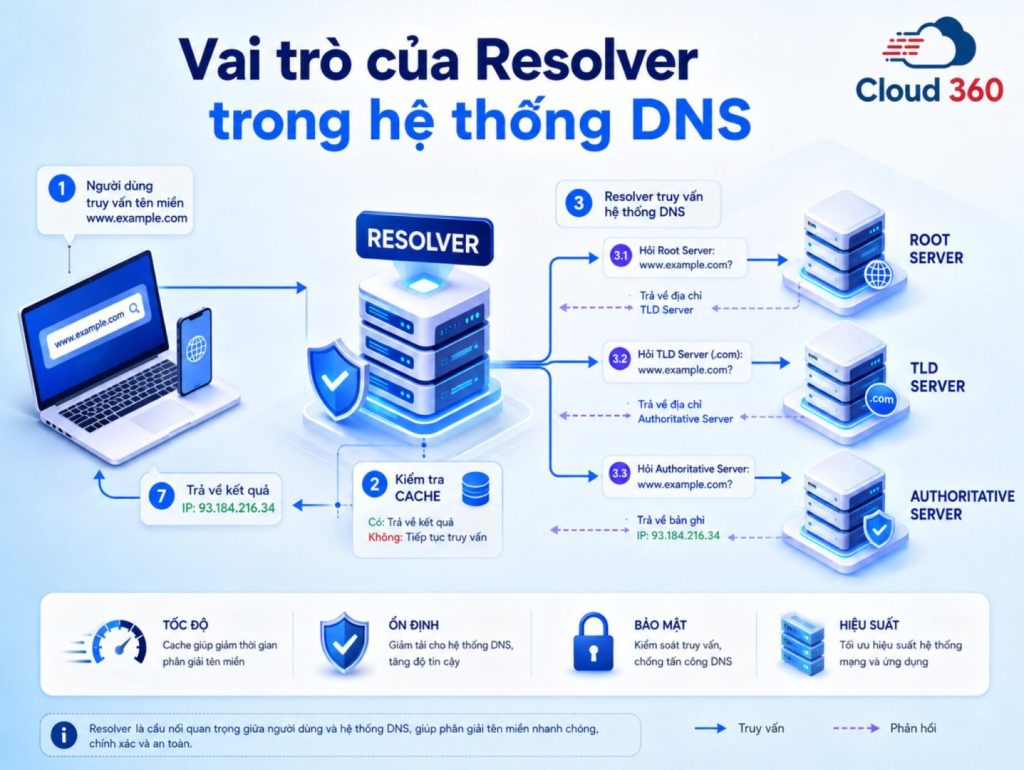
Để hiểu rõ DNS 1.1 1.1, người dùng cần biết vai trò của Recursive Resolver. Đây là thành phần tiếp nhận yêu cầu từ thiết bị và thay mặt người dùng tìm kiếm câu trả lời trong hệ thống DNS.
Resolver hoạt động như thế nào?
Khi người dùng nhập tên miền vào trình duyệt, thiết bị trước tiên kiểm tra dữ liệu trong cache của trình duyệt, hệ điều hành và tệp hosts. Nếu không tìm thấy kết quả còn hiệu lực, truy vấn được gửi đến Resolver đã cấu hình, chẳng hạn DNS 1.1.1.1.
Resolver tiếp tục kiểm tra bộ nhớ đệm của mình. Nếu đã có bản ghi tương ứng và TTL chưa hết hạn, máy chủ trả kết quả ngay. Nếu chưa có dữ liệu, Resolver lần lượt truy vấn Root Name Server, TLD Name Server và Authoritative Name Server của tên miền.
Sau khi nhận được bản ghi chính xác, Resolver trả địa chỉ IP cho thiết bị và lưu kết quả trong cache. Trình duyệt sử dụng địa chỉ này để kết nối đến máy chủ web, thực hiện bắt tay TLS nếu dùng HTTPS và yêu cầu nội dung trang.
Tại sao tốc độ Resolver quan trọng?
Một trang web hiện đại có thể tải nội dung từ nhiều tên miền khác nhau, bao gồm máy chủ chính, CDN, font chữ, thư viện JavaScript, công cụ phân tích và dịch vụ bên thứ ba. Mỗi hostname chưa có trong cache có thể phát sinh một truy vấn DNS.
Nếu Resolver phản hồi chậm, trình duyệt phải chờ lâu hơn trước khi bắt đầu kết nối đến từng máy chủ. Resolver có độ trễ thấp và cache hiệu quả có thể rút ngắn giai đoạn tra cứu, đặc biệt với website sử dụng nhiều tên miền tài nguyên.
Tuy nhiên, DNS không quyết định toàn bộ tốc độ Internet. Sau khi phân giải hoàn tất, hiệu suất còn phụ thuộc băng thông, độ trễ đường truyền, cấu hình hosting hoặc VPS, vị trí máy chủ, mã nguồn, cơ sở dữ liệu và dung lượng nội dung.
DNS cache có tác dụng gì?
DNS cache lưu tạm kết quả phân giải để giảm số lần phải truy vấn lại. Khi nhiều người dùng yêu cầu cùng một tên miền phổ biến, Resolver có thể trả kết quả từ bộ nhớ đệm thay vì liên hệ lại với các máy chủ DNS có thẩm quyền.
Thời gian lưu cache được kiểm soát bởi TTL của bản ghi. TTL cao giúp giảm số lượng truy vấn nhưng khiến dữ liệu cũ tồn tại lâu hơn sau khi chủ sở hữu tên miền thay đổi địa chỉ IP. TTL thấp giúp cập nhật nhanh hơn nhưng làm tăng tần suất truy vấn.
Negative caching là gì?
Negative caching là cơ chế lưu tạm các phản hồi lỗi, chẳng hạn tên miền hoặc bản ghi không tồn tại. Khi truy vấn tương tự xuất hiện trong thời gian cache còn hiệu lực, Resolver có thể trả lại kết quả lỗi mà không cần lặp lại quá trình tìm kiếm.
Cơ chế này giúp tiết kiệm tài nguyên và hạn chế việc các truy vấn sai liên tục tạo tải lên hạ tầng DNS. Tuy nhiên, nếu một bản ghi mới vừa được tạo sau khi trước đó nhận kết quả không tồn tại, một số Resolver có thể tiếp tục giữ phản hồi cũ đến khi cache hết hạn.
Mục tiêu phát triển của DNS 1.1.1.1
DNS 1.1.1.1 được xây dựng xoay quanh ba yếu tố chính: tốc độ phân giải, quyền riêng tư và khả năng bảo vệ truy vấn DNS. Dịch vụ hướng đến việc cung cấp một Resolver công cộng dễ nhớ, dễ cấu hình và có thể sử dụng trên nhiều nền tảng.
Giảm độ trễ khi phân giải tên miền
Cloudflare vận hành hạ tầng mạng phân tán tại nhiều khu vực và sử dụng Anycast để định tuyến truy vấn. Thay vì mọi người dùng phải kết nối đến một trung tâm dữ liệu cố định, hệ thống mạng lựa chọn điểm tiếp nhận dựa trên tuyến BGP và điều kiện kết nối.
Cơ chế này có thể giảm khoảng cách mạng giữa thiết bị với Resolver. Kết hợp cùng bộ nhớ đệm phân tán, những tên miền được truy vấn phổ biến có thể được trả lời nhanh hơn.
Tuy vậy, không nên mặc định DNS 1.1.1.1 luôn nhanh nhất trên mọi đường truyền. DNS của nhà mạng, Google Public DNS, Quad9 hoặc Resolver khác có thể cho kết quả tốt hơn tùy khu vực. Người dùng nên đo độ trễ và kiểm tra trải nghiệm thực tế trước khi áp dụng rộng rãi.
Tăng quyền riêng tư cho truy vấn DNS
DNS truyền thống thường gửi dữ liệu qua UDP hoặc TCP mà không mã hóa. Người vận hành mạng hoặc bên có khả năng quan sát đường truyền có thể biết thiết bị đang truy vấn tên miền nào.
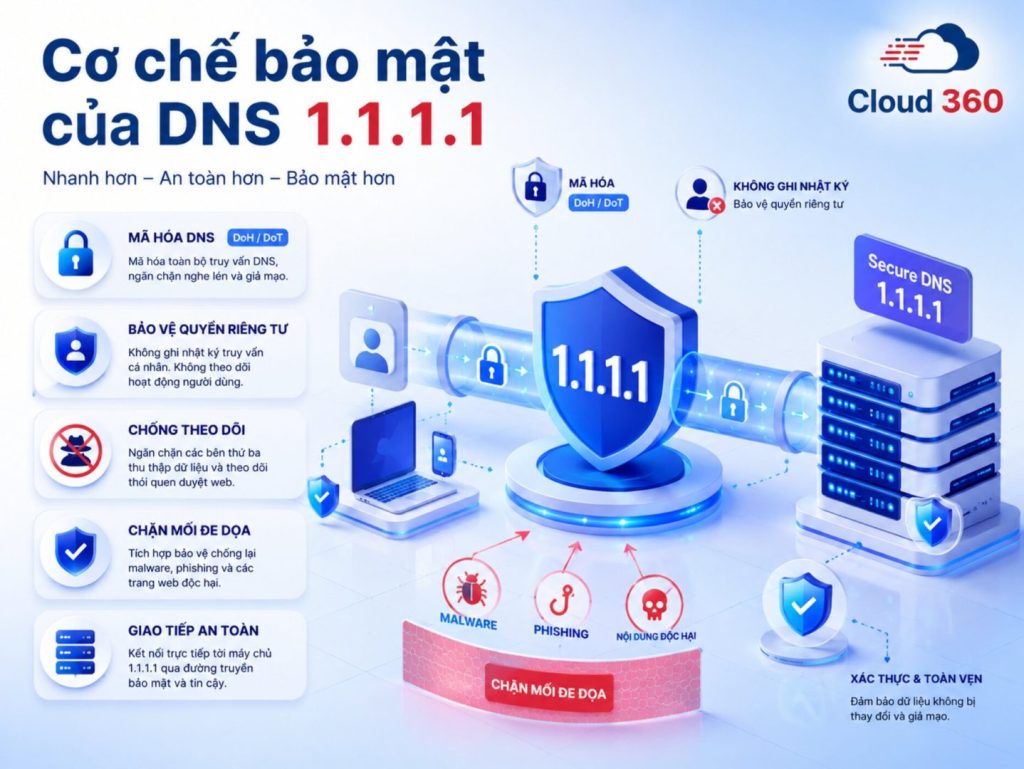
DNS 1.1.1.1 hỗ trợ DNS over HTTPS và DNS over TLS để mã hóa đoạn kết nối giữa thiết bị với Resolver. Điều này giúp hạn chế việc bên trung gian đọc hoặc chỉnh sửa truy vấn DNS.
Tuy nhiên, Resolver vẫn cần đọc tên miền để thực hiện phân giải. Vì vậy, mã hóa không loại bỏ nhu cầu lựa chọn nhà cung cấp DNS đáng tin cậy và xem xét chính sách xử lý dữ liệu của đơn vị vận hành.
Hạn chế nguy cơ giả mạo kết quả DNS
Resolver hỗ trợ xác thực DNSSEC có thể kiểm tra chữ ký số của dữ liệu DNS đối với những tên miền đã triển khai DNSSEC. Cơ chế này giúp phát hiện phản hồi bị chỉnh sửa hoặc không đến từ chuỗi tin cậy phù hợp.
DNSSEC không mã hóa truy vấn và không thay thế HTTPS. DNSSEC bảo vệ tính xác thực, toàn vẹn của dữ liệu DNS, còn HTTPS mã hóa nội dung trao đổi giữa trình duyệt và website.
Cơ chế bảo mật của DNS 1.1.1.1
Query Name Minimization
Query Name Minimization là kỹ thuật giảm lượng thông tin được gửi đến các máy chủ DNS trung gian. Thay vì gửi toàn bộ hostname cho mọi tầng máy chủ, Resolver chỉ gửi phần tên cần thiết để nhận thông tin chỉ dẫn tiếp theo.
Ví dụ, máy chủ DNS gốc chỉ cần biết miền cấp cao để hướng Resolver đến TLD Name Server. Nó không nhất thiết phải nhận toàn bộ hostname chi tiết mà người dùng đang truy cập.
Cơ chế này làm giảm lượng dữ liệu truy vấn bị tiết lộ cho từng thành phần trong chuỗi phân giải. Đây là một biện pháp hỗ trợ quyền riêng tư nhưng không khiến quá trình sử dụng Internet trở nên hoàn toàn ẩn danh.
DNS over HTTPS
DNS over HTTPS, viết tắt là DoH, đóng gói truy vấn DNS trong kết nối HTTPS. Dữ liệu được mã hóa bằng TLS và thường truyền qua cổng 443, tương tự lưu lượng web bảo mật.
DoH có thể được cấu hình tại hệ điều hành, trình duyệt, ứng dụng hoặc router tương thích. Khi bật Secure DNS trong trình duyệt, trình duyệt có thể sử dụng Resolver riêng và bỏ qua DNS truyền thống được cấu hình trên hệ điều hành.
Đối với doanh nghiệp, việc sử dụng DoH không được kiểm soát có thể làm giảm khả năng giám sát DNS tập trung. Quản trị viên cần xây dựng chính sách rõ ràng để vừa bảo vệ truy vấn, vừa duy trì khả năng quản lý và xử lý sự cố.
DNS over TLS
DNS over TLS, viết tắt là DoT, sử dụng TLS để mã hóa truy vấn DNS và thường hoạt động trên cổng 853. Android hỗ trợ DoT thông qua tính năng Private DNS, cho phép người dùng nhập hostname của nhà cung cấp.
DoT và DoH đều mã hóa dữ liệu giữa thiết bị với Resolver. Sự khác biệt chủ yếu nằm ở cách đóng gói lưu lượng, cổng kết nối và khả năng tích hợp trên từng nền tảng.
DNSSEC Validation
DNSSEC Validation cho phép Resolver xác minh chữ ký số của bản ghi DNS. Nếu dữ liệu không vượt qua quá trình xác thực, Resolver có thể từ chối trả kết quả để tránh cung cấp thông tin có dấu hiệu bị giả mạo.
Để DNSSEC hoạt động đầy đủ, tên miền phải được cấu hình chuỗi tin cậy đúng từ vùng gốc, TLD đến Authoritative DNS. Một cấu hình DNSSEC sai có thể khiến tên miền không phân giải được trên những Resolver có bật xác thực.
Mã hóa DNS có thay thế VPN không?
DoH và DoT chỉ mã hóa truy vấn DNS giữa thiết bị với Resolver. Những giao thức này không mã hóa toàn bộ lưu lượng Internet và không thay đổi địa chỉ IP công cộng của người dùng.
VPN tạo đường hầm cho phần lớn hoặc toàn bộ lưu lượng thiết bị, tùy cấu hình. Vì vậy, DNS mã hóa và VPN có phạm vi bảo vệ khác nhau. Ứng dụng WARP của Cloudflare mở rộng hơn Resolver DNS vì có thể định tuyến lưu lượng qua mạng Cloudflare.
Ưu điểm nổi bật của DNS 1.1.1.1
Địa chỉ dễ nhớ, cấu hình đơn giản
Hai địa chỉ IPv4 1.1.1.1 và 1.0.0.1 ngắn, thuận tiện nhập thủ công trên máy tính, điện thoại, router và thiết bị mạng. Người dùng không cần tạo tài khoản để sử dụng Resolver công cộng.
Việc đổi DNS cũng không yêu cầu thay đổi gói cước Internet hoặc can thiệp vào dữ liệu website. Khi không còn nhu cầu, người dùng chỉ cần chuyển cấu hình về Automatic hoặc DHCP.
Hỗ trợ nhiều giao thức DNS
Ngoài DNS truyền thống qua UDP và TCP, Cloudflare hỗ trợ DoH và DoT. Điều này cho phép người dùng lựa chọn cách kết nối phù hợp với hệ điều hành, trình duyệt hoặc router.
Thiết bị hỗ trợ DNS mã hóa có thể giảm nguy cơ truy vấn bị quan sát hoặc chỉnh sửa trên các mạng không đáng tin cậy. Người dùng cần kiểm tra thực tế giao thức đã được bật thay vì chỉ nhập địa chỉ DNS IPv4.
Hạ tầng Anycast phân tán
Anycast cho phép một địa chỉ Resolver được cung cấp từ nhiều điểm hạ tầng. Truy vấn thường được định tuyến đến vị trí phù hợp theo mạng hiện tại, giúp cải thiện độ sẵn sàng và giảm phụ thuộc vào một trung tâm dữ liệu duy nhất.
Khi một cụm máy chủ hoặc tuyến mạng gặp vấn đề, lưu lượng có thể được định tuyến sang điểm khác. Khả năng chuyển đổi thực tế phụ thuộc hệ thống định tuyến và phạm vi sự cố.
Khả năng cache tốt
Cloudflare xử lý lượng truy vấn lớn trên phạm vi toàn cầu, nhờ đó nhiều tên miền phổ biến có thể đã tồn tại trong cache. Khi bản ghi vẫn còn hiệu lực, Resolver trả kết quả mà không cần truy vấn lại Authoritative DNS.
Cache giúp giảm thời gian phản hồi nhưng cũng có nghĩa kết quả cũ có thể tồn tại đến khi TTL kết thúc. Đây là nguyên nhân người dùng đôi khi vẫn truy cập IP cũ sau khi chủ website vừa thay đổi DNS.
Không chuyển hướng truy vấn lỗi sang trang quảng cáo
Một số Resolver có thể chuyển hướng tên miền không tồn tại sang trang tìm kiếm hoặc nội dung khác. DNS 1.1.1.1 được thiết kế để trả phản hồi DNS tiêu chuẩn thay vì chèn trang quảng cáo vào kết quả.
Điều này không có nghĩa 1.1.1.1 là DNS chặn quảng cáo. Resolver tiêu chuẩn vẫn phân giải các tên miền quảng cáo nếu chúng có bản ghi hợp lệ.
Nhược điểm và giới hạn của DNS 1.1.1.1
Không bảo đảm Internet luôn nhanh hơn
DNS chỉ tác động đến giai đoạn phân giải tên miền. Khi địa chỉ IP đã được tìm thấy, tốc độ tải dữ liệu phụ thuộc đường truyền, máy chủ đích, CDN, thiết bị và nhiều yếu tố khác.
Nếu DNS mặc định của nhà mạng có độ trễ thấp và cache tốt, việc đổi sang 1.1.1.1 có thể không tạo khác biệt rõ ràng. Trong một số thời điểm, tuyến kết nối đến Resolver công cộng còn có thể kém tối ưu hơn DNS nội bộ của nhà mạng.
Không chặn quảng cáo trong cấu hình tiêu chuẩn
DNS 1.1.1.1 không phải DNS chặn quảng cáo. Địa chỉ 1.1.1.1 và 1.0.0.1 sẽ phân giải tên miền quảng cáo, tracker và nội dung khác nếu tên miền có bản ghi hợp lệ.
Cloudflare cung cấp cấu hình Families để chặn malware hoặc kết hợp chặn malware với nội dung người lớn. Các cấu hình này vẫn không được thiết kế như một bộ lọc quảng cáo chuyên dụng.
Ứng dụng có thể sử dụng Resolver riêng
Một số trình duyệt và ứng dụng hỗ trợ DoH tích hợp. Khi được bật, truy vấn có thể không đi qua DNS đã cấu hình trên Windows, router hoặc mạng nội bộ.
Điều này có thể gây khó khăn khi kiểm tra vì lệnh nslookup sử dụng DNS hệ thống trong khi trình duyệt dùng Resolver riêng. Người dùng cần kiểm tra cả cấu hình hệ điều hành lẫn Secure DNS trong ứng dụng.
Không thay thế công cụ bảo mật đầu cuối
DNS Resolver không quét tệp tải xuống, không phát hiện mọi hành vi mã độc và không bảo vệ tài khoản khỏi mật khẩu yếu. Ngay cả Resolver có lọc malware cũng chỉ chặn những tên miền đã được hệ thống nhận diện.
Người dùng vẫn cần cập nhật hệ điều hành, sử dụng firewall, xác thực nhiều lớp, phần mềm bảo mật phù hợp và sao lưu dữ liệu quan trọng.
DNS 1.1.1.1 khác DNS truyền thống như thế nào?
| Tiêu chí | DNS 1.1.1.1 | DNS nhà mạng | DNS lọc nội dung |
|---|---|---|---|
| Đơn vị vận hành | Cloudflare | Nhà cung cấp Internet | Nhà cung cấp DNS filtering hoặc máy chủ riêng |
| Cách cấu hình | Người dùng thiết lập thủ công | Thường cấp tự động qua DHCP | Thiết lập thủ công hoặc qua ứng dụng |
| DNS mã hóa | Hỗ trợ DoH và DoT | Tùy nhà cung cấp | Tùy dịch vụ |
| Chặn quảng cáo | Không | Thông thường không | Có thể có |
| Chặn malware | Có ở cấu hình 1.1.1.2 | Tùy chính sách | Thường có |
| Tùy chỉnh blocklist | Không ở Resolver công cộng | Không | Có ở một số nền tảng |
| Phân giải tên miền nội bộ | Không biết DNS nội bộ doanh nghiệp | Có thể hỗ trợ trong mạng nhà cung cấp | Tùy cấu hình |
DNS nhà mạng có ưu điểm được cấu hình tự động và có thể nằm gần người dùng về mặt hạ tầng. Tuy nhiên, khả năng hỗ trợ DNS mã hóa, chính sách lưu dữ liệu và hiệu suất khác nhau giữa các đơn vị.
DNS 1.1.1.1 phù hợp khi người dùng muốn chủ động sử dụng Resolver công cộng có hỗ trợ DoH, DoT và DNSSEC Validation. DNS lọc nội dung phù hợp hơn nếu mục tiêu là chặn quảng cáo, tracker, malware hoặc kiểm soát truy cập theo chính sách.
DNS 1.1.1.1 có chặn quảng cáo không?
DNS 1.1.1.1 không chặn quảng cáo ở cấu hình mặc định. Khi website yêu cầu tải banner từ một tên miền quảng cáo, Resolver vẫn trả địa chỉ IP nếu tên miền tồn tại và có bản ghi hợp lệ.
Người dùng đôi khi nhầm lẫn giữa quyền riêng tư, không chèn quảng cáo vào phản hồi DNS và chức năng lọc quảng cáo. Đây là ba khái niệm khác nhau. DNS 1.1.1.1 không chuyển hướng truy vấn lỗi sang quảng cáo, nhưng cũng không chủ động chặn mạng quảng cáo của website.
DNS 1.1.1.2 có tác dụng gì?
Địa chỉ 1.1.1.2 và 1.0.0.2 thuộc Cloudflare for Families, được thiết kế để chặn một số tên miền liên quan đến malware và phishing đã được phân loại.
Cấu hình này bổ sung một lớp bảo vệ ở cấp DNS nhưng không thay thế phần mềm chống mã độc. Những tên miền mới hoặc chưa có trong dữ liệu phân loại vẫn có thể được phân giải bình thường.
DNS 1.1.1.3 có tác dụng gì?
Địa chỉ 1.1.1.3 và 1.0.0.3 kết hợp lọc malware với nội dung người lớn. Cấu hình phù hợp với gia đình cần một chính sách DNS cơ bản, dễ triển khai trên router hoặc thiết bị.
Khả năng phân loại nội dung không thể chính xác tuyệt đối. Một website có thể bị chặn nhầm hoặc chưa được phân loại kịp thời. DNS filtering cũng không thay thế giải pháp quản lý thiết bị và kiểm soát truy cập chuyên dụng.
Muốn chặn quảng cáo nên dùng giải pháp nào?
Người dùng có thể lựa chọn AdGuard DNS, NextDNS, Control D hoặc tự triển khai Pi-hole, AdGuard Home. Các giải pháp này đối chiếu truy vấn với danh sách tên miền quảng cáo và tracker.
DNS chỉ chặn được ở cấp hostname. Quảng cáo được phân phối cùng tên miền với nội dung chính có thể không bị chặn. Trên trình duyệt máy tính, việc kết hợp DNS filtering với tiện ích lọc nội dung uy tín thường mang lại hiệu quả đầy đủ hơn.
Khi nào nên sử dụng DNS 1.1.1.1?
Khi DNS mặc định phản hồi không ổn định
Nếu thiết bị thường xuyên báo lỗi phân giải, truy cập tên miền chậm trong khi đường truyền vẫn hoạt động, người dùng có thể thử đổi sang 1.1.1.1 để kiểm tra.
Trước khi kết luận nguyên nhân nằm ở DNS, cần loại trừ lỗi router, Wi-Fi, cáp mạng, firewall, trình duyệt và máy chủ website. Việc một website duy nhất không truy cập được chưa đủ để xác định DNS mặc định gặp sự cố.
Khi cần sử dụng DNS mã hóa
DoH hoặc DoT phù hợp khi người dùng muốn hạn chế truy vấn DNS bị quan sát trên Wi-Fi công cộng hoặc mạng không đáng tin cậy. Thiết bị phải được cấu hình đúng giao thức mã hóa, không chỉ nhập địa chỉ IPv4 thông thường.
Trong mạng doanh nghiệp, cần tuân thủ chính sách của quản trị viên. Tự ý đổi Resolver có thể khiến thiết bị không phân giải được tên miền nội bộ hoặc bỏ qua hệ thống lọc bảo mật của tổ chức.
Khi cần một DNS công cộng dễ cấu hình
Địa chỉ ngắn giúp DNS 1.1.1.1 thuận tiện khi cài đặt thủ công trên router, máy tính và điện thoại. Dịch vụ không yêu cầu đăng ký tài khoản cho nhu cầu phân giải cơ bản.
Khi không nên sử dụng DNS 1.1.1.1
Không nên thay DNS trong hệ thống sử dụng Active Directory, Split DNS hoặc tên miền nội bộ nếu chưa có phương án chuyển tiếp phù hợp. Resolver công cộng không có dữ liệu về hostname chỉ tồn tại trong mạng doanh nghiệp.
Trên Wi-Fi công cộng có captive portal, Private DNS hoặc DoT có thể khiến trang đăng nhập không hiển thị. Người dùng có thể tạm chuyển DNS về Automatic, hoàn tất xác thực rồi bật lại cấu hình mong muốn.
Địa chỉ IPv4 và IPv6 của DNS 1.1.1.1
DNS 1.1.1.1 tiêu chuẩn
| Giao thức | DNS chính | DNS phụ | Chức năng |
|---|---|---|---|
| IPv4 | 1.1.1.1 | 1.0.0.1 | Phân giải DNS tiêu chuẩn |
| IPv6 | 2606:4700:4700::1111 | 2606:4700:4700::1001 | Phân giải DNS qua IPv6 |
DNS chặn malware
| Giao thức | DNS chính | DNS phụ | Chức năng |
|---|---|---|---|
| IPv4 | 1.1.1.2 | 1.0.0.2 | Lọc một số tên miền malware và phishing |
| IPv6 | 2606:4700:4700::1112 | 2606:4700:4700::1002 | Lọc malware qua IPv6 |
DNS chặn malware và nội dung người lớn
| Giao thức | DNS chính | DNS phụ | Chức năng |
|---|---|---|---|
| IPv4 | 1.1.1.3 | 1.0.0.3 | Lọc malware và nội dung người lớn |
| IPv6 | 2606:4700:4700::1113 | 2606:4700:4700::1003 | Lọc nội dung qua IPv6 |
DNS chính và DNS phụ nên thuộc cùng một nhóm chính sách. Không nên đặt DNS chính là 1.1.1.3 nhưng DNS phụ là 1.0.0.1 vì thiết bị có thể sử dụng DNS phụ và bỏ qua bộ lọc nội dung.
Hướng dẫn đổi DNS 1.1.1.1 trên Windows 11
Cách đổi DNS trong Settings
- Mở Settings trên máy tính.
- Chọn Network & Internet.
- Chọn Wi-Fi hoặc Ethernet đang sử dụng.
- Mở phần thuộc tính của kết nối.
- Tìm mục DNS server assignment và chọn Edit.
- Chuyển từ Automatic sang Manual.
- Bật IPv4.
- Nhập Preferred DNS là
1.1.1.1. - Nhập Alternate DNS là
1.0.0.1. - Chọn DNS over HTTPS nếu Windows hỗ trợ cấu hình tương ứng.
- Nhấn Save.
Nếu mạng đang sử dụng IPv6, người dùng có thể bật IPv6 và nhập hai địa chỉ tương ứng. Sau khi lưu, hãy đóng rồi mở lại trình duyệt để kiểm tra.
Cách đổi DNS bằng Control Panel
- Mở Control Panel.
- Chọn Network and Internet.
- Chọn Network and Sharing Center.
- Chọn Change adapter settings.
- Nhấp chuột phải vào Wi-Fi hoặc Ethernet đang hoạt động.
- Chọn Properties.
- Chọn Internet Protocol Version 4 (TCP/IPv4).
- Nhấn Properties.
- Chọn Use the following DNS server addresses.
- Nhập
1.1.1.1và1.0.0.1. - Nhấn OK để hoàn tất.
Cách xóa DNS cache trên Windows
Mở Command Prompt với quyền quản trị rồi chạy:
ipconfig /flushdnsLệnh này xóa kết quả DNS đang được Windows lưu cục bộ. Việc xóa cache không thay đổi DNS Server, không xóa lịch sử trình duyệt và không tác động đến bản ghi DNS của tên miền.
Hướng dẫn đổi DNS 1.1.1.1 trên Windows 10
Trên Windows 10, người dùng có thể cấu hình qua Control Panel hoặc phần Network & Internet trong Settings. Cách thực hiện qua Control Panel tương tự Windows 11.
Các bước cấu hình cơ bản
- Mở Control Panel.
- Truy cập Network and Sharing Center.
- Chọn Change adapter settings.
- Nhấp chuột phải vào kết nối đang dùng và chọn Properties.
- Mở Internet Protocol Version 4 (TCP/IPv4).
- Chọn nhập DNS thủ công.
- Nhập
1.1.1.1ở ô Preferred DNS Server. - Nhập
1.0.0.1ở ô Alternate DNS Server. - Nhấn OK và đóng các cửa sổ cấu hình.
Nếu máy tính sử dụng đồng thời Wi-Fi và Ethernet, hãy cấu hình đúng adapter đang hoạt động. Thiết lập trên Wi-Fi không tự động áp dụng cho Ethernet và ngược lại.
Hướng dẫn đổi DNS 1.1.1.1 trên macOS
Các bước thiết lập DNS trên máy Mac
- Mở System Settings.
- Chọn Network.
- Chọn Wi-Fi hoặc Ethernet đang kết nối.
- Nhấn Details.
- Mở mục DNS.
- Nhấn dấu cộng trong danh sách DNS Servers.
- Nhập
1.1.1.1. - Thêm
1.0.0.1. - Nhấn OK rồi lưu thay đổi.
Giao diện có thể khác nhau giữa các phiên bản macOS. Về nguyên tắc, người dùng cần mở cấu hình của dịch vụ mạng đang hoạt động và thêm DNS Server vào danh sách.
Cách làm mới DNS cache trên macOS
Mở Terminal và chạy:
sudo dscacheutil -flushcache
```

sudo killall -HUP mDNSResponder
“`Hệ thống có thể yêu cầu mật khẩu quản trị. Khi nhập mật khẩu, Terminal không hiển thị ký tự trên màn hình nhưng vẫn tiếp nhận dữ liệu bình thường.
Hướng dẫn đổi DNS 1.1.1.1 trên Android
Cấu hình bằng Private DNS
Android từ phiên bản 9 trở lên hỗ trợ Private DNS dựa trên DNS over TLS. Phương pháp này áp dụng cho cả Wi-Fi và dữ liệu di động khi mạng cho phép kết nối DoT.
- Mở Cài đặt.
- Chọn Mạng và Internet, Kết nối hoặc mục tương đương.
- Tìm DNS riêng tư hoặc Private DNS.
- Chọn tùy chọn nhập hostname nhà cung cấp.
- Nhập
one.one.one.one. - Nhấn Lưu.
Để sử dụng chế độ chặn malware, có thể dùng hostname security.cloudflare-dns.com. Chế độ lọc malware và nội dung người lớn sử dụng family.cloudflare-dns.com.
Cấu hình DNS cho từng mạng Wi-Fi
Trên thiết bị không hỗ trợ Private DNS, người dùng có thể mở cài đặt nâng cao của mạng Wi-Fi, chuyển IP Settings từ DHCP sang Static rồi nhập DNS 1 và DNS 2.
Khi chuyển sang IP tĩnh, cần giữ đúng địa chỉ IP, gateway và prefix của mạng. Nhập sai thông số có thể khiến thiết bị mất kết nối. Private DNS là lựa chọn thuận tiện hơn nếu điện thoại hỗ trợ.
Tại sao Android báo không thể kết nối Private DNS?
Nguyên nhân có thể là hostname nhập sai, mạng chặn cổng 853, Resolver gặp sự cố hoặc Wi-Fi yêu cầu đăng nhập qua captive portal. Người dùng có thể chuyển Private DNS về Automatic, hoàn tất đăng nhập mạng rồi bật lại.
Hướng dẫn đổi DNS 1.1.1.1 trên iPhone và iPad
Đổi DNS thủ công cho Wi-Fi
- Mở Cài đặt.
- Chọn Wi-Fi.
- Nhấn biểu tượng thông tin cạnh mạng đang kết nối.
- Chọn Định cấu hình DNS.
- Chuyển từ Tự động sang Thủ công.
- Xóa DNS cũ nếu không còn nhu cầu sử dụng.
- Chọn Thêm máy chủ.
- Nhập
1.1.1.1và1.0.0.1. - Nhấn Lưu.
Cấu hình thủ công chỉ áp dụng cho mạng Wi-Fi hiện tại. Khi chuyển sang một mạng Wi-Fi khác hoặc sử dụng dữ liệu di động, thiết bị không tự động dùng các địa chỉ này.
Sử dụng DNS mã hóa trên nhiều kết nối
Người dùng có thể sử dụng ứng dụng 1.1.1.1 chính thức hoặc profile DNS được cung cấp bởi đơn vị đáng tin cậy. Chỉ nên cài ứng dụng và profile từ nguồn chính thức.
Profile cấu hình có khả năng thay đổi cài đặt mạng trên thiết bị. Không nên cài profile được chia sẻ từ nguồn không xác định hoặc không thể kiểm tra nhà phát hành.
Hướng dẫn đổi DNS 1.1.1.1 trên router Wi-Fi
Đổi DNS trên router giúp áp dụng Resolver cho nhiều thiết bị trong cùng mạng, bao gồm máy tính, điện thoại, Smart TV và thiết bị IoT. Tên menu và khả năng cấu hình phụ thuộc từng dòng router.
Các bước cấu hình cơ bản
- Truy cập địa chỉ quản trị router.
- Đăng nhập bằng tài khoản quản trị.
- Mở mục Internet, WAN, DHCP hoặc DNS Settings.
- Tắt chế độ tự động nhận DNS từ nhà mạng nếu cần.
- Nhập Primary DNS là
1.1.1.1. - Nhập Secondary DNS là
1.0.0.1. - Lưu cấu hình.
- Khởi động lại router hoặc làm mới DHCP.
- Ngắt và kết nối lại mạng trên thiết bị.
Một số router do nhà mạng cung cấp có thể khóa chức năng đổi DNS hoặc tự ghi đè cấu hình. Trong trường hợp đó, người dùng có thể cài DNS trên từng thiết bị hoặc sử dụng router riêng.
Tại sao thiết bị không dùng DNS của router?
Trình duyệt, ứng dụng hoặc hệ điều hành có thể sử dụng DoH, DoT hoặc Resolver riêng. Thiết bị cũng có thể được cấu hình DNS tĩnh nên không nhận DNS do DHCP của router cung cấp.
Để kiểm tra, cần xem cấu hình DNS trên thiết bị, Secure DNS trong trình duyệt và DNS Server được DHCP phân phát. Trong mạng doanh nghiệp, quản trị viên có thể cần kết hợp firewall với chính sách thiết bị để kiểm soát Resolver.
Cách kiểm tra DNS 1.1.1.1 đã hoạt động hay chưa
Kiểm tra trên Windows bằng ipconfig
Mở Command Prompt và chạy:
ipconfig /allTìm dòng DNS Servers trong phần adapter đang hoạt động. Nếu hiển thị 1.1.1.1 và 1.0.0.1, Windows đã nhận cấu hình DNS tương ứng.
Kiểm tra bằng nslookup
Chạy lệnh:
nslookup cloud360.vnPhần Server và Address cho biết Resolver được công cụ sử dụng. Người dùng cũng có thể chỉ định trực tiếp máy chủ:
nslookup cloud360.vn 1.1.1.1Kiểm tra bằng dig
Trên Linux hoặc macOS có cài công cụ tương ứng, sử dụng:
dig @1.1.1.1 cloud360.vn AKết quả hiển thị địa chỉ IP, thời gian truy vấn, máy chủ phản hồi và các thông tin DNS liên quan.
Kiểm tra trình duyệt có dùng Secure DNS riêng không
Nếu kết quả trong trình duyệt khác với công cụ hệ thống, hãy kiểm tra phần Privacy, Security hoặc Secure DNS. Trình duyệt có thể đang gửi truy vấn đến Resolver được chọn riêng thay vì sử dụng DNS của Windows.
Cách xử lý lỗi khi sử dụng DNS 1.1.1.1
Không truy cập được Internet sau khi đổi DNS
Hãy kiểm tra lại địa chỉ đã nhập, bảo đảm không có khoảng trắng hoặc ký tự sai. Sau đó chuyển cấu hình về Automatic để xác định vấn đề có liên quan đến DNS hay không.
Nếu Internet hoạt động khi dùng DNS tự động nhưng không hoạt động với 1.1.1.1, mạng hoặc firewall có thể đang chặn truy vấn đến Resolver bên ngoài. Người dùng nên thử kết nối khác trước khi thay đổi sâu hơn.
Một số website không truy cập được
Hãy xóa DNS cache, khởi động lại trình duyệt và kiểm tra tên miền bằng nslookup hoặc dig. Nếu Resolver trả đúng IP nhưng website vẫn lỗi, nguyên nhân có thể nằm ở máy chủ web, firewall, chứng chỉ SSL hoặc đường truyền.
DNS chỉ tìm địa chỉ IP. Nó không bảo đảm máy chủ tại địa chỉ đó đang hoạt động hoặc được cấu hình đúng cho tên miền.
Đổi DNS nhưng mạng không nhanh hơn
Đây là trường hợp bình thường nếu DNS cũ đã có độ trễ thấp hoặc nội dung chậm do máy chủ, CDN, băng thông và thiết bị. Người dùng nên đo thời gian truy vấn nhiều lần thay vì chỉ dựa trên cảm nhận khi mở một website.
Không mở được trang đăng nhập Wi-Fi công cộng
Hãy tạm tắt Private DNS hoặc chuyển DNS về Automatic. Sau khi captive portal hiển thị và hoàn tất đăng nhập, người dùng có thể thử bật lại cấu hình.
Máy tính vẫn sử dụng DNS cũ
Thiết bị có thể đang kết nối qua adapter khác, VPN hoặc phần mềm bảo mật tự cấu hình DNS. Hãy kiểm tra toàn bộ adapter mạng, đóng kết nối VPN và làm mới DHCP.
ipconfig /release
```

ipconfig /renew
ipconfig /flushdns
“`
DNS 1.1.1.1 và WARP khác nhau như thế nào?
Chế độ 1.1.1.1
Chế độ 1.1.1.1 chủ yếu bảo vệ và thay đổi quá trình phân giải DNS. Thiết bị gửi truy vấn đến Cloudflare thay vì sử dụng Resolver mặc định.
Địa chỉ IP công cộng khi truy cập website về cơ bản vẫn là IP của kết nối Internet hiện tại. Chỉ thay DNS không tạo đường hầm cho toàn bộ lưu lượng.
Chế độ WARP
WARP sử dụng một đường hầm được mã hóa để định tuyến lưu lượng thiết bị qua mạng Cloudflare. Mục tiêu chính là bảo vệ kết nối giữa thiết bị với hạ tầng Cloudflare và tối ưu tuyến trong một số trường hợp.
WARP không nên được hiểu là công cụ ẩn danh tuyệt đối hoặc phương tiện luôn giúp giảm ping. Hiệu quả phụ thuộc vị trí, nhà mạng, tuyến kết nối và máy chủ đích.
Nên dùng DNS hay WARP?
Nếu chỉ cần đổi Resolver và mã hóa truy vấn DNS, cấu hình 1.1.1.1, DoH hoặc DoT có thể đáp ứng. Nếu cần mã hóa phạm vi lưu lượng rộng hơn giữa thiết bị với Cloudflare, có thể cân nhắc WARP.
Trong môi trường doanh nghiệp, VPN hoặc WARP có thể xung đột với hệ thống mạng nội bộ. Cần kiểm thử khả năng truy cập ứng dụng, DNS nội bộ và chính sách bảo mật trước khi triển khai.
Có nên tự xây dựng DNS Resolver trên VPS?
Người dùng có kiến thức quản trị hệ thống có thể triển khai Unbound, BIND, PowerDNS Recursor, Pi-hole hoặc AdGuard Home trên VPS. Mô hình này cho phép kiểm soát upstream DNS, cache, danh sách lọc, log và chính sách truy cập.
VPS có địa chỉ IP riêng, hoạt động liên tục và có thể phục vụ thiết bị ở nhiều địa điểm. Tuy nhiên, việc vận hành DNS Resolver công khai cần được bảo mật nghiêm ngặt. Một Open Resolver có thể bị lợi dụng trong tấn công khuếch đại DNS.
Ưu điểm khi tự triển khai DNS
- Chủ động chọn upstream DNS như 1.1.1.1, Quad9 hoặc Resolver khác.
- Tùy chỉnh cache và chính sách truy vấn.
- Chặn quảng cáo, tracker hoặc malware bằng blocklist riêng.
- Quản lý allowlist và denylist theo nhu cầu.
- Kiểm soát thời gian lưu nhật ký.
- Kết hợp với VPN để phục vụ thiết bị từ xa.
- Tích hợp giám sát, thống kê và cảnh báo.
Rủi ro cần kiểm soát
Không nên mở DNS recursion cho toàn bộ Internet. Firewall cần giới hạn truy vấn theo IP, mạng VPN hoặc dải mạng được phép. Cổng quản trị phải được bảo vệ bằng mật khẩu mạnh và chỉ cho phép truy cập từ nguồn tin cậy.
Máy chủ cần cập nhật định kỳ, cấu hình log rotation và giám sát dung lượng ổ đĩa. Nhật ký DNS có thể tăng nhanh nếu có nhiều thiết bị hoặc bị quét từ Internet.
Mô hình triển khai an toàn
Một phương án phổ biến là cài AdGuard Home hoặc Pi-hole trên VPS, sau đó kết nối thiết bị qua WireGuard. DNS chỉ cho phép truy vấn từ dải IP của VPN, không mở recursion công khai.
Với hệ thống quan trọng, nên có tối thiểu hai DNS Resolver độc lập. DNS phụ cần sử dụng chính sách tương đương để tránh kết quả lọc không nhất quán.
Dịch vụ VPS tại Cloud 360
VPS giá rẻ tại Cloud 360 cung cấp môi trường máy chủ ảo để triển khai DNS Resolver, VPN, website, API, phần mềm quản lý và nhiều ứng dụng tùy chỉnh. Khách hàng có thể chủ động cài hệ điều hành, cấu hình firewall, triển khai Docker, WireGuard, Unbound, Pi-hole hoặc AdGuard Home.
Các gói Cloud VPS Basic sử dụng công nghệ ảo hóa KVM, nền tảng Cloud OpenStack và ổ cứng NVMe. Mỗi VPS được cấp địa chỉ IPv4 tĩnh riêng, hỗ trợ cài lại hệ điều hành, khởi động lại, truy cập VNC và quản lý trạng thái máy chủ.
Ưu điểm của VPS Cloud 360
- Ảo hóa KVM: tạo môi trường máy chủ ảo độc lập, hỗ trợ nhiều hệ điều hành.
- Cloud OpenStack: quản lý và phân bổ tài nguyên theo mô hình điện toán đám mây.
- Ổ cứng NVMe: cải thiện tốc độ đọc ghi, xử lý log và dữ liệu ứng dụng.
- IPv4 tĩnh riêng: thuận tiện triển khai website, VPN và dịch vụ mạng.
- Tốc độ mạng 150Mbps Clean Traffic: lưu lượng đi qua hệ thống Firewall và bộ lọc DDoS.
- Băng thông không giới hạn: đáp ứng nhiều mô hình truy cập và truyền tải.
- DDoS Protection 10Gbps: bổ sung lớp bảo vệ hạ tầng trước lưu lượng bất thường.
- Uptime 99,99%: hướng đến khả năng vận hành liên tục.
- Ổ đĩa RAID 10: cân bằng giữa hiệu suất và khả năng an toàn dữ liệu.
- Sao lưu tự động: hỗ trợ khôi phục khi phát sinh sự cố ngoài ý muốn.
- Quản trị linh hoạt: hỗ trợ Stop, Reboot, Restart, Reinstall OS và VNC.
- Hỗ trợ kỹ thuật 24/7: tiếp nhận yêu cầu qua ticket, live chat và hotline.
Bảng giá VPS Cloud 360 tham khảo
Dưới đây là giá ưu đãi theo tháng được hiển thị tại thời điểm cập nhật nội dung. Giá, cấu hình và chương trình khuyến mại có thể thay đổi. Khách hàng nên kiểm tra trực tiếp tại bảng giá VPS Cloud 360 trước khi đăng ký.
| Gói VPS | vCPU | RAM | Ổ cứng NVMe | IPv4 | Giá ưu đãi tham khảo |
|---|---|---|---|---|---|
| Cloud VPS Basic 1 | 01 vCPU | 1GB + 1GB miễn phí | 20GB | 01 IP riêng | 80.000 đồng/tháng |
| Cloud VPS Basic 2 | 02 vCPU | 3GB | 40GB | 01 IP riêng | 216.000 đồng/tháng |
| Cloud VPS Basic 3 | 03 vCPU | 6GB | 60GB | 01 IP riêng | 475.000 đồng/tháng |
Cloud VPS Basic 1 phù hợp với DNS Resolver cá nhân, VPN nhẹ, website giới thiệu, landing page hoặc môi trường thử nghiệm. Khi sử dụng làm DNS filtering, người quản trị nên giới hạn thời gian lưu log để tránh chiếm nhiều dung lượng.
Cloud VPS Basic 2 phù hợp hơn nếu máy chủ đồng thời chạy DNS, WireGuard, Docker, hệ thống giám sát hoặc một số website. Cấu hình 2 vCPU, RAM 3GB và NVMe 40GB cung cấp thêm tài nguyên dự phòng cho nhiều dịch vụ.
Cloud VPS Basic 3 đáp ứng môi trường có nhiều container, nhiều thiết bị truy vấn, ứng dụng web hoặc cơ sở dữ liệu đi kèm. Việc lựa chọn gói nên dựa trên số lượng người dùng, lưu lượng, dung lượng log và tổng workload chạy đồng thời.
VPS NVMe cho hệ thống cần hiệu năng cao
Website, ứng dụng và cơ sở dữ liệu cần tốc độ đọc ghi cao có thể sử dụng VPS NVMe tại Cloud 360. Ổ NVMe hỗ trợ giảm độ trễ I/O cho database, cache, log và các tác vụ xử lý dữ liệu liên tục.
Đối với DNS Resolver đơn thuần, tài nguyên lưu trữ thường không phải yếu tố quyết định duy nhất. Độ trễ mạng, vị trí máy chủ, cache và cấu hình phần mềm cũng ảnh hưởng trực tiếp đến tốc độ phản hồi.
VPS SSD và VPS Storage
VPS SSD phù hợp với website, phần mềm quản lý, máy chủ ứng dụng và môi trường phát triển cần cân bằng giữa tài nguyên với chi phí.
Đối với nhu cầu lưu backup, tệp dữ liệu hoặc nhật ký dài hạn, khách hàng có thể tham khảo VPS Storage. Tách dữ liệu lưu trữ khỏi máy chủ ứng dụng giúp hạn chế rủi ro đầy ổ đĩa và thuận tiện hơn khi xây dựng chiến lược sao lưu.
Hosting và tên miền
Website không cần quyền root hoặc không có đội ngũ quản trị máy chủ có thể sử dụng Hosting giá rẻ tại Cloud 360. Dịch vụ phù hợp với blog, website giới thiệu, landing page và dự án có lượng truy cập vừa phải.
Cloud 360 cũng cung cấp dịch vụ đăng ký tên miền. Khách hàng có thể cấu hình bản ghi A, AAAA, CNAME, MX và TXT để kết nối tên miền với hosting, VPS, email hoặc nền tảng bên thứ ba.
Máy chủ vật lý
Doanh nghiệp cần toàn bộ tài nguyên phần cứng, mức độ cô lập cao hoặc cấu hình chuyên biệt có thể tham khảo dịch vụ máy chủ vật lý tại Cloud 360. Dedicated Server phù hợp với cơ sở dữ liệu lớn, nền tảng nhiều người dùng và hệ thống cần xử lý liên tục.
Câu hỏi thường gặp về DNS 1.1.1.1
DNS 1.1 1.1 là gì?
DNS 1.1 1.1 là cách người dùng tìm kiếm hoặc viết không đầy đủ của DNS 1.1.1.1. Đây là Public DNS Resolver do Cloudflare vận hành, có địa chỉ chính 1.1.1.1 và địa chỉ dự phòng 1.0.0.1.
DNS 1.1.1.1 có nhanh không?
Dịch vụ có hạ tầng Anycast và cache phân tán nên thường cho thời gian phản hồi tốt. Tuy nhiên, tốc độ phụ thuộc nhà mạng, vị trí và tuyến kết nối. Cần đo trên chính đường truyền đang sử dụng để có kết luận chính xác.
DNS 1.1.1.1 có an toàn không?
DNS 1.1.1.1 hỗ trợ DoH, DoT và DNSSEC Validation. Đây là những cơ chế giúp bảo vệ truy vấn và xác thực dữ liệu. Dù vậy, người dùng vẫn cần HTTPS, firewall, cập nhật hệ điều hành và các biện pháp bảo mật khác.
DNS 1.1.1.1 có chặn quảng cáo không?
Không. Resolver tiêu chuẩn không có blocklist quảng cáo. Người dùng cần sử dụng DNS filtering chuyên dụng hoặc tự triển khai Pi-hole, AdGuard Home nếu muốn chặn quảng cáo ở cấp tên miền.
DNS 1.1.1.2 và 1.1.1.3 khác nhau như thế nào?
1.1.1.2 được sử dụng để lọc một số tên miền malware và phishing. 1.1.1.3 bổ sung bộ lọc nội dung người lớn bên cạnh khả năng chặn malware.
Đổi DNS 1.1.1.1 có làm tăng tốc Wi-Fi không?
DNS có thể giảm thời gian tra cứu tên miền nhưng không làm tăng tốc độ sóng Wi-Fi hoặc băng thông Internet. Tốc độ Wi-Fi phụ thuộc router, khoảng cách, nhiễu sóng, chuẩn kết nối và thiết bị.
DNS 1.1.1.1 có giúp giảm ping game không?
Sau khi game tìm được địa chỉ máy chủ, lưu lượng thường kết nối trực tiếp và không phụ thuộc DNS trong phần lớn thời gian chơi. Vì vậy, đổi DNS hiếm khi làm giảm đáng kể ping đến máy chủ game.
Có thể dùng 1.1.1.1 làm DNS chính và 8.8.8.8 làm DNS phụ không?
Có thể về mặt kỹ thuật, nhưng thiết bị không nhất thiết chỉ dùng DNS phụ khi DNS chính lỗi. Việc kết hợp hai nhà cung cấp có thể tạo kết quả hoặc chính sách khác nhau. Sử dụng cặp DNS cùng dịch vụ thường dễ kiểm soát hơn.
DNS 1.1.1.1 có thay đổi địa chỉ IP không?
Không. Việc đổi Resolver không thay đổi địa chỉ IP công cộng của kết nối. Chế độ WARP có cơ chế định tuyến khác và không nên nhầm với việc chỉ đặt DNS 1.1.1.1.
Đổi DNS có ảnh hưởng đến tên miền website không?
Đổi DNS trên máy tính chỉ thay Resolver được thiết bị sử dụng. Thao tác này không thay đổi DNS Zone, Name Server hoặc địa chỉ IP mà tên miền đang trỏ đến.
Có nên đặt DNS 1.1.1.1 trên router không?
Có thể đặt trên router nếu muốn nhiều thiết bị sử dụng chung Resolver. Trước khi áp dụng, cần kiểm tra router có hỗ trợ DNS mã hóa hay chỉ DNS truyền thống và bảo đảm hệ thống không cần DNS nội bộ.
DNS 1.1.1.1 có dùng được tại Việt Nam không?
Người dùng Internet tại Việt Nam có thể cấu hình địa chỉ này trên thiết bị tương thích. Chất lượng thực tế phụ thuộc từng nhà mạng và tuyến kết nối tại thời điểm sử dụng.
- DNS là gì? Nguyên tắc hoạt động và cách cấu hình DNS
- DNS chặn quảng cáo là gì? Cách cấu hình trên mọi thiết bị
- Tên miền là gì? Cấu trúc, cách hoạt động và kinh nghiệm lựa chọn
- VPS là gì? Lợi ích, ưu nhược điểm và trường hợp nên sử dụng
- VPS KVM là gì? Cơ chế hoạt động và ưu điểm nổi bật
- Cách cấu hình VPS chi tiết, bảo mật và tối ưu hiệu suất
- VPS Linux là gì? Ưu nhược điểm và cách chọn cấu hình
- SSL là gì? Vai trò của HTTPS đối với bảo mật website
Kết luận
DNS 1.1.1.1 là dịch vụ Public DNS Resolver do Cloudflare vận hành, có nhiệm vụ chuyển đổi tên miền thành địa chỉ IP. Dịch vụ nổi bật nhờ địa chỉ dễ nhớ, hạ tầng Anycast phân tán, khả năng cache và hỗ trợ DNS over HTTPS, DNS over TLS cùng DNSSEC Validation.
Người dùng có thể cấu hình 1.1.1.1 và 1.0.0.1 trên Windows, macOS, Android, iPhone, router và nhiều thiết bị mạng. Tuy nhiên, đổi DNS không làm tăng trực tiếp băng thông, không bảo đảm giảm ping và không thay thế các giải pháp bảo mật khác.
DNS 1.1.1.1 tiêu chuẩn cũng không có chức năng chặn quảng cáo. Địa chỉ 1.1.1.2 hỗ trợ lọc một số tên miền malware, còn 1.1.1.3 bổ sung lọc nội dung người lớn. Người dùng cần DNS filtering chuyên dụng nếu mục tiêu chính là chặn quảng cáo hoặc tracker.
Đối với cá nhân và doanh nghiệp muốn tự triển khai DNS Resolver, DNS filtering hoặc VPN, Cloud 360 cung cấp các gói VPS sử dụng KVM, Cloud OpenStack, ổ cứng NVMe, IPv4 riêng, băng thông không giới hạn và DDoS Protection. Gói Cloud VPS Basic có mức giá ưu đãi tham khảo từ 80.000 đồng/tháng, phù hợp với nhiều nhu cầu từ thử nghiệm, website đến hệ thống dịch vụ tự quản trị.
*** Tìm kiếm liên quan: 1.1 1.1 cloudflare, 1.1 1.1 ipv6, ipv6 1.1 1.1, dns 1.1 1.1 ipv6, 1.1 1.1 dns ipv6, dns 1.1 1.1 ipv4, dns ipv6 1.1 1.1