






 Bình luận: 35

cPanel là một trong những bảng điều khiển quản trị hosting phổ biến nhất hiện nay. Nền tảng này cung cấp giao diện đồ họa trực quan, giúp người dùng quản lý website, tên miền, email, cơ sở dữ liệu, chứng chỉ SSL, tập tin và nhiều thành phần khác mà không cần thường xuyên sử dụng dòng lệnh.
Nhờ hệ thống công cụ được tổ chức theo từng nhóm chức năng, cPanel hosting phù hợp với nhiều đối tượng, từ người mới xây dựng website, quản trị viên nội dung, lập trình viên cho đến doanh nghiệp và nhà cung cấp dịch vụ lưu trữ. Bài viết dưới đây của Cloud 360 sẽ giúp bạn hiểu rõ cPanel là gì, cách hoạt động, các tính năng quan trọng, ưu nhược điểm và quy trình sử dụng cPanel hiệu quả.
1. cPanel là gì?
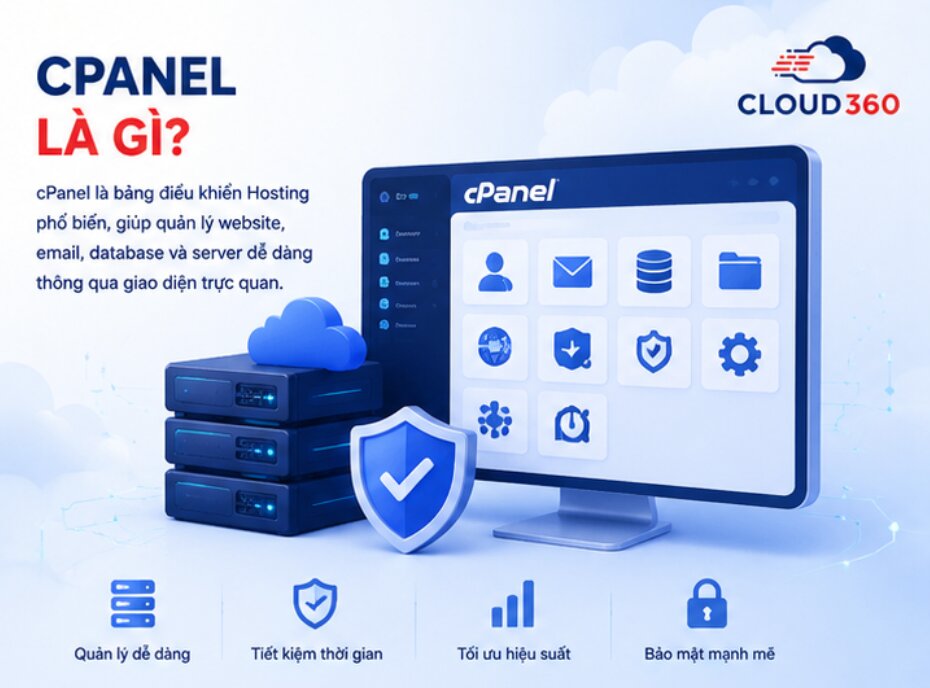
cPanel là một bảng điều khiển quản trị web hosting, còn được gọi là web hosting control panel. Công cụ này cho phép người dùng quản lý phần lớn tài nguyên và dịch vụ liên quan đến website thông qua giao diện đồ họa trên trình duyệt. Thay vì phải nhập các câu lệnh phức tạp trên máy chủ, người dùng có thể thực hiện thao tác bằng menu, biểu tượng và biểu mẫu được thiết kế trực quan.
Thông qua cPanel, bạn có thể tải lên hoặc chỉnh sửa tập tin website, tạo cơ sở dữ liệu MySQL, thiết lập email theo tên miền, thêm tên miền phụ, cấu hình bản ghi DNS, cài đặt SSL, sao lưu dữ liệu và theo dõi mức sử dụng tài nguyên. Đây là lý do cPanel được sử dụng rộng rãi trên các dịch vụ Linux Hosting, VPS và máy chủ riêng.
cPanel thường được triển khai cùng với WHM, viết tắt của WebHost Manager. Hai hệ thống này phục vụ các cấp quản trị khác nhau:
- cPanel dành cho người dùng cuối, giúp quản lý một tài khoản hosting hoặc một nhóm website thuộc tài khoản đó.
- WHM dành cho quản trị viên máy chủ, đại lý hosting hoặc nhà cung cấp dịch vụ, cho phép tạo tài khoản cPanel, phân bổ tài nguyên, quản lý IP, cấu hình dịch vụ và giám sát toàn bộ máy chủ.
Có thể hiểu đơn giản rằng WHM là khu vực quản lý máy chủ và nhiều tài khoản hosting, trong khi cPanel là khu vực quản lý từng gói hosting cụ thể. Việc phân tách quyền hạn này giúp hệ thống dễ vận hành, tăng tính bảo mật và hạn chế người dùng cuối truy cập vào các thiết lập cấp máy chủ.
2. Chức năng chính của cPanel
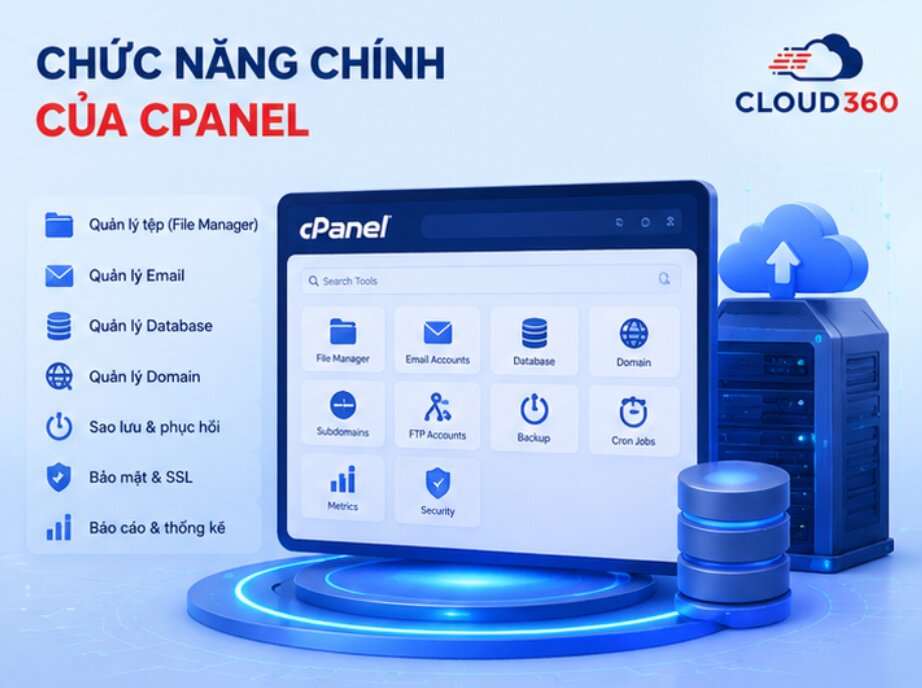
cPanel có thể được triển khai trên máy chủ vật lý, máy chủ ảo VPS hoặc môi trường cloud phù hợp. Các tính năng hiển thị trong giao diện có thể khác nhau tùy nhà cung cấp hosting, phiên bản phần mềm, loại giấy phép và quyền được cấp cho từng tài khoản.
Tuy nhiên, một hệ thống cPanel tiêu chuẩn thường bao gồm các nhóm chức năng quản lý tập tin, email, tên miền, cơ sở dữ liệu, bảo mật, sao lưu, thống kê tài nguyên và cấu hình phần mềm.
2.1. Quản lý tập tin
File Manager là công cụ quản lý tập tin trực tiếp trên trình duyệt. Người dùng có thể truy cập thư mục website, tải tập tin lên máy chủ, tải dữ liệu về máy tính, chỉnh sửa mã nguồn, tạo thư mục, đổi tên, sao chép, di chuyển, nén, giải nén hoặc xóa dữ liệu mà không cần cài đặt phần mềm FTP.
Thư mục chứa nội dung website chính thường là public_html. Khi cài đặt nhiều tên miền trên cùng một tài khoản, mỗi website có thể được gán vào một thư mục gốc riêng. Người dùng cần kiểm tra chính xác đường dẫn trước khi tải mã nguồn lên để tránh nhầm lẫn giữa các website.
Ngoài File Manager, cPanel còn cung cấp nhiều tiện ích quản lý dữ liệu:
- FTP Accounts: Tạo tài khoản FTP riêng cho lập trình viên hoặc bộ phận kỹ thuật.
- FTP Connections: Theo dõi và ngắt các phiên FTP đang hoạt động.
- Disk Usage: Kiểm tra thư mục hoặc thành phần đang chiếm nhiều dung lượng.
- Web Disk: Truy cập dữ liệu hosting tương tự một ổ đĩa trên máy tính.
- Directory Privacy: Bảo vệ thư mục bằng tài khoản và mật khẩu.
- Backup: Tải xuống hoặc khôi phục các thành phần dữ liệu được hỗ trợ.
Khi cấp quyền tập tin, người quản trị nên sử dụng mức quyền phù hợp, chẳng hạn 644 cho tập tin và 755 cho thư mục trong nhiều cấu hình hosting thông dụng. Không nên tùy tiện đặt quyền 777 vì có thể làm tăng nguy cơ bị chỉnh sửa hoặc khai thác trái phép.
2.2. Quản lý email
Khu vực Email Accounts cho phép tạo địa chỉ email theo tên miền riêng, chẳng hạn [email protected] hoặc [email protected]. Email tên miền giúp doanh nghiệp xây dựng hình ảnh chuyên nghiệp và chủ động quản lý tài khoản nhân viên trên cùng hệ thống hosting.
Người dùng có thể tạo, xóa, tạm ngưng hoặc thay đổi mật khẩu cho từng hộp thư. cPanel cũng hỗ trợ thiết lập dung lượng lưu trữ, truy cập webmail và lấy thông tin cấu hình để đồng bộ email với Outlook, Thunderbird, Apple Mail hoặc ứng dụng thư trên điện thoại.
Các giao thức thường được sử dụng gồm:
- IMAP: Đồng bộ thư giữa máy chủ và nhiều thiết bị.
- POP3: Tải thư từ máy chủ về thiết bị theo cấu hình của người dùng.
- SMTP: Gửi email từ ứng dụng hoặc phần mềm email.
Ngoài quản lý tài khoản, cPanel còn có các tính năng email nâng cao:
- Email Forwarders: Tự động chuyển tiếp thư đến một hoặc nhiều địa chỉ khác.
- Autoresponders: Gửi nội dung phản hồi tự động khi nhận được email.
- Email Filters: Phân loại, chuyển tiếp hoặc xóa thư theo điều kiện.
- Spam Filters: Phát hiện và hạn chế thư rác dựa trên điểm đánh giá.
- Email Routing: Xác định máy chủ xử lý email cho tên miền.
- Track Delivery: Theo dõi trạng thái gửi và nhận thư khi cần kiểm tra lỗi.
Khi sử dụng Google Workspace, Microsoft 365 hoặc dịch vụ email bên ngoài, người quản trị cần cấu hình chính xác bản ghi MX, SPF, DKIM và DMARC. Sai bản ghi DNS có thể khiến email không gửi được, bị chuyển vào thư rác hoặc được phân phối sai máy chủ.
2.3. Quản lý tên miền
Khu vực Domains trong cPanel giúp người dùng quản lý các tên miền được liên kết với tài khoản hosting. Tùy cấu hình của nhà cung cấp, bạn có thể thêm website mới, tạo tên miền phụ, thiết lập bí danh hoặc chuyển hướng URL.
Các chức năng quản lý tên miền phổ biến gồm:
- Addon Domain: Thêm một tên miền mới để vận hành website độc lập trên cùng gói hosting.
- Aliases: Trỏ nhiều tên miền về cùng một nội dung website.
- Subdomain: Tạo tên miền phụ như
blog.example.comhoặcshop.example.com. - Redirects: Chuyển hướng tên miền hoặc đường dẫn sang địa chỉ khác.
- Zone Editor: Quản lý các bản ghi DNS như A, AAAA, CNAME, MX, TXT và SRV.
Trước khi thêm tên miền vào hosting, bạn nên kiểm tra tên miền đã trỏ đúng IP máy chủ hay chưa. Quá trình cập nhật DNS có thể cần thời gian để được đồng bộ trên hệ thống phân giải tên miền. Trong khoảng thời gian này, website có thể truy cập không ổn định tùy mạng và vị trí người dùng.
Đối với chuyển hướng, nên xác định rõ mục đích sử dụng mã 301 hay 302. Chuyển hướng 301 phù hợp khi URL đã được thay đổi lâu dài, còn 302 thường được dùng cho thay đổi tạm thời. Việc lựa chọn sai có thể ảnh hưởng đến trải nghiệm người dùng và cách công cụ tìm kiếm xử lý địa chỉ cũ.
2.4. Quản lý cơ sở dữ liệu
Cơ sở dữ liệu là nơi lưu trữ bài viết, tài khoản người dùng, thông tin sản phẩm, cấu hình và nhiều dữ liệu động của website. Các nền tảng như WordPress, Joomla, Drupal hoặc ứng dụng PHP tùy chỉnh thường sử dụng MySQL hoặc MariaDB.
cPanel cung cấp các công cụ quản trị cơ sở dữ liệu quan trọng:
- MySQL Databases: Tạo, xóa, kiểm tra và phân quyền database.
- MySQL Database Wizard: Tạo database và người dùng theo quy trình từng bước.
- phpMyAdmin: Quản lý bảng dữ liệu bằng giao diện trên trình duyệt.
- Remote MySQL: Cho phép máy chủ bên ngoài kết nối đến cơ sở dữ liệu khi được cấp quyền.
Trong phpMyAdmin, người quản trị có thể nhập hoặc xuất dữ liệu, chạy truy vấn SQL, chỉnh sửa bảng, kiểm tra dung lượng và tối ưu database. Tuy nhiên, việc sửa trực tiếp dữ liệu đòi hỏi sự cẩn trọng. Một truy vấn sai có thể làm mất dữ liệu hoặc khiến website ngừng hoạt động.
Mỗi website nên sử dụng một database và tài khoản database riêng. Người dùng chỉ nên cấp những quyền thật sự cần thiết, sử dụng mật khẩu mạnh và sao lưu trước khi thực hiện thay đổi lớn.
2.5. Cài đặt ứng dụng tự động
Nhiều nhà cung cấp tích hợp Softaculous Apps Installer hoặc trình cài đặt tương tự vào cPanel. Công cụ này giúp người dùng cài đặt ứng dụng web mà không cần tự tạo database, tải mã nguồn và chỉnh sửa tập tin cấu hình theo cách thủ công.
Các ứng dụng thường được hỗ trợ bao gồm:
- WordPress: Phù hợp với blog, website giới thiệu, tin tức và thương mại điện tử.
- Joomla, Drupal: Phù hợp với website có cấu trúc nội dung phức tạp.
- Magento, PrestaShop: Hỗ trợ xây dựng hệ thống bán hàng trực tuyến.
- phpBB, SMF: Dùng để tạo diễn đàn và cộng đồng.
- Nextcloud, ownCloud: Xây dựng môi trường lưu trữ và chia sẻ dữ liệu riêng.
Quy trình cài đặt thường gồm chọn ứng dụng, chọn giao thức HTTPS, chọn tên miền, khai báo thư mục cài đặt, nhập tên website và tạo tài khoản quản trị. Hệ thống sẽ tự động tạo database, sao chép tập tin và hoàn thành cấu hình ban đầu.
Sau khi cài đặt, người dùng vẫn cần cập nhật lõi ứng dụng, giao diện và tiện ích mở rộng thường xuyên. Trình cài đặt tự động giúp rút ngắn thời gian triển khai nhưng không thay thế công việc bảo mật, tối ưu hiệu suất và bảo trì website.
2.6. Bảo mật
cPanel tích hợp nhiều công cụ hỗ trợ bảo vệ tài khoản hosting, dữ liệu và website. Mức độ bảo mật thực tế còn phụ thuộc vào cấu hình máy chủ, chính sách nhà cung cấp, mã nguồn website và thói quen sử dụng của người quản trị.
Các tính năng bảo mật thường gặp gồm:
- SSL/TLS: Cài đặt và quản lý chứng chỉ HTTPS.
- SSL/TLS Status: Kiểm tra trạng thái bảo vệ SSL của từng tên miền.
- IP Blocker: Chặn địa chỉ hoặc dải IP không mong muốn.
- Hotlink Protection: Hạn chế website khác nhúng trực tiếp tài nguyên từ hosting.
- Leech Protection: Giảm nguy cơ chia sẻ trái phép tài khoản truy cập thư mục.
- Directory Privacy: Đặt mật khẩu cho thư mục quan trọng.
- Two-Factor Authentication: Bổ sung mã xác thực khi đăng nhập.
- ModSecurity: Lọc một số yêu cầu web có dấu hiệu tấn công dựa trên bộ quy tắc bảo mật.
Người dùng nên kích hoạt xác thực hai lớp, sử dụng mật khẩu riêng cho cPanel, FTP, email và database, đồng thời hạn chế chia sẻ tài khoản chính. Ngoài ra, cần cập nhật mã nguồn định kỳ, xóa plugin không sử dụng và quét website khi phát hiện tập tin lạ.
2.7. Thống kê và phân tích
Nhóm công cụ Metrics giúp người quản trị theo dõi lưu lượng truy cập, lỗi hệ thống và mức tiêu thụ tài nguyên. Các dữ liệu này hỗ trợ phát hiện website quá tải, lỗi đường dẫn, truy cập bất thường hoặc vấn đề cần tối ưu.
Một số công cụ thường xuất hiện trong cPanel gồm:
- AWStats: Thống kê lượt truy cập, trang được xem, nguồn truy cập và trình duyệt.
- Webalizer: Tổng hợp lưu lượng theo biểu đồ và báo cáo.
- Visitors: Hiển thị các lượt truy cập gần đây.
- Errors: Ghi nhận một số lỗi phát sinh trong quá trình xử lý yêu cầu.
- Bandwidth: Theo dõi lượng băng thông đã sử dụng.
- Resource Usage: Kiểm tra CPU, RAM, I/O, Entry Processes và các giới hạn khác.
Dữ liệu từ AWStats hoặc Webalizer có thể dùng để tham khảo, nhưng không nên xem là công cụ thay thế hoàn toàn cho nền tảng phân tích chuyên sâu. Để đánh giá SEO, hành vi người dùng và chuyển đổi, website thường cần kết hợp thêm công cụ phân tích phù hợp.
2.8. Sao lưu và khôi phục
Backup là một trong những chức năng quan trọng nhất của cPanel. Người dùng có thể tạo bản sao dữ liệu website để phòng ngừa sự cố do thao tác nhầm, lỗi mã nguồn, tấn công mạng, hỏng cơ sở dữ liệu hoặc cập nhật không tương thích.
Tùy quyền được nhà cung cấp cấp, cPanel có thể hỗ trợ:
- Sao lưu toàn bộ tài khoản hosting.
- Sao lưu thư mục Home Directory.
- Tải xuống bản sao database MySQL.
- Sao lưu cấu hình chuyển tiếp và bộ lọc email.
- Khôi phục dữ liệu từ các bản sao lưu được hệ thống hỗ trợ.
Không nên chỉ lưu bản sao lưu trên cùng máy chủ đang vận hành website. Khi máy chủ gặp sự cố nghiêm trọng, bản backup nội bộ có thể mất cùng dữ liệu gốc. Một chiến lược an toàn hơn là lưu nhiều phiên bản và duy trì ít nhất một bản tại vị trí độc lập, chẳng hạn máy tính nội bộ, máy chủ khác hoặc kho lưu trữ đám mây.
2.9. Ứng dụng phần mềm
Khu vực Software giúp người dùng quản lý môi trường chạy ứng dụng web. Tính năng cụ thể phụ thuộc vào cấu hình máy chủ và gói hosting.
Một số công cụ thường gặp gồm:
- MultiPHP Manager: Chọn phiên bản PHP cho từng tên miền.
- MultiPHP INI Editor: Điều chỉnh một số thông số PHP được cho phép.
- Select PHP Version: Chọn phiên bản và extension PHP trên hệ thống tương thích.
- PHP PEAR Packages: Cài đặt các thư viện PEAR.
- Perl Modules: Quản lý module Perl.
- Optimize Website: Bật cơ chế nén nội dung khi máy chủ hỗ trợ.
Khi thay đổi phiên bản PHP, cần kiểm tra tính tương thích của mã nguồn, giao diện và plugin. Phiên bản quá cũ có thể chứa lỗ hổng bảo mật, trong khi phiên bản quá mới có thể khiến ứng dụng chưa được cập nhật phát sinh lỗi.
2.10. Tùy chọn người dùng
Nhóm Preferences cho phép tùy chỉnh thông tin tài khoản và trải nghiệm sử dụng cPanel. Người dùng có thể thay đổi mật khẩu, cập nhật email liên hệ, thiết lập ngôn ngữ và quản lý tài khoản phụ.
Các tùy chọn quan trọng gồm:
- Password & Security: Thay đổi mật khẩu đăng nhập cPanel.
- Contact Information: Cập nhật email nhận cảnh báo hệ thống.
- Change Language: Thay đổi ngôn ngữ giao diện.
- User Manager: Quản lý người dùng có quyền truy cập email, FTP hoặc Web Disk.
Email liên hệ nên là một địa chỉ hoạt động ổn định và không phụ thuộc hoàn toàn vào chính tài khoản hosting đó. Trong trường hợp dịch vụ email trên hosting gặp lỗi, bạn vẫn có thể nhận được thông báo về dung lượng, bảo mật hoặc trạng thái tài khoản.
2.11. Cài đặt nâng cao
Nhóm Advanced chứa các công cụ dành cho người dùng có kiến thức kỹ thuật hoặc cần tùy chỉnh hoạt động của website ở mức sâu hơn.
- Cron Jobs: Chạy tác vụ tự động theo lịch.
- Zone Editor: Quản lý bản ghi DNS.
- Apache Handlers: Xác định cách máy chủ xử lý một số loại tập tin.
- Error Pages: Tùy chỉnh trang lỗi 400, 401, 403, 404 hoặc 500.
- MIME Types: Khai báo cách nhận diện loại nội dung của tập tin.
- Indexes: Kiểm soát cách hiển thị danh sách tập tin trong thư mục.
Đối với Cron Jobs, cần thiết lập tần suất hợp lý. Một tác vụ chạy quá thường xuyên có thể tiêu tốn CPU, RAM và I/O, đặc biệt trên shared hosting. Trước khi chỉnh Apache Handlers, MIME Types hoặc DNS, người dùng nên sao lưu cấu hình hiện tại để có thể khôi phục khi xảy ra lỗi.
3. Ưu và nhược điểm của cPanel
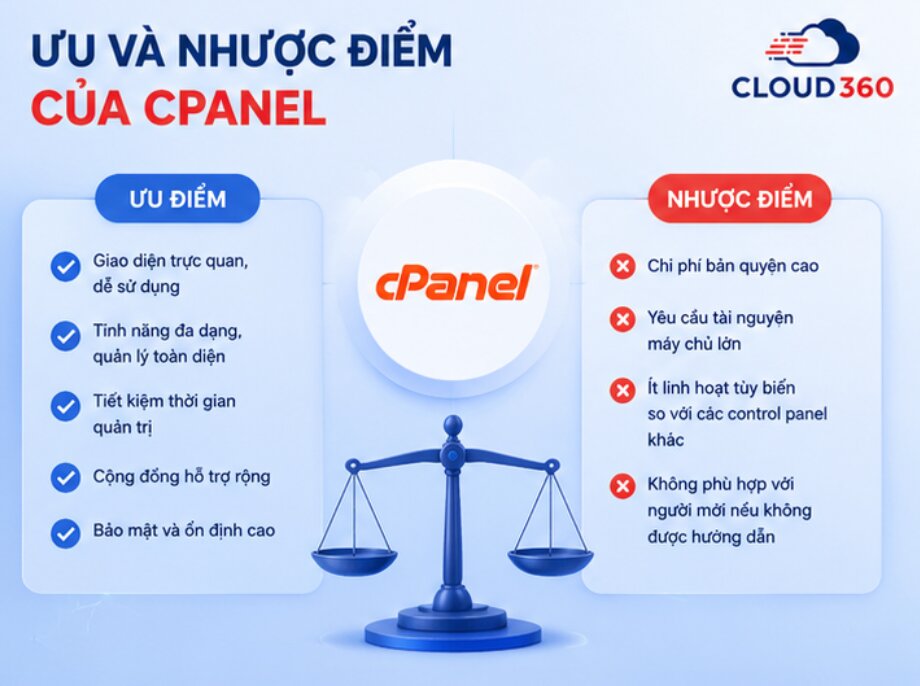
Là một trong những control panel hosting được sử dụng rộng rãi, cPanel nổi bật nhờ hệ sinh thái tính năng phong phú và giao diện dễ tiếp cận. Tuy nhiên, nền tảng này vẫn có một số hạn chế về chi phí, tài nguyên và khả năng tùy biến.
3.1. Ưu điểm của cPanel
- Giao diện trực quan: Các chức năng được phân chia thành nhóm, giúp người mới dễ tìm và thao tác.
- Tính năng toàn diện: Quản lý tập tin, email, tên miền, database, SSL, backup và tài nguyên trên cùng giao diện.
- Hệ sinh thái phổ biến: Có nhiều tài liệu, hướng dẫn và đơn vị kỹ thuật hỗ trợ.
- Quản lý nhiều tài khoản: WHM cho phép nhà cung cấp hoặc đại lý tạo các tài khoản cPanel độc lập.
- Hỗ trợ cài ứng dụng nhanh: Có thể tích hợp Softaculous để cài WordPress và nhiều ứng dụng khác.
- Cập nhật bảo mật: Nhà phát triển thường xuyên phát hành bản vá và cải tiến hệ thống.
- Khả năng phân quyền: Có thể tạo tài khoản phụ cho email, FTP hoặc Web Disk.
- Dễ chuyển đổi nhà cung cấp: Mức độ phổ biến của cPanel giúp quá trình di chuyển giữa các hệ thống tương thích thuận tiện hơn.
Đối với doanh nghiệp không có đội ngũ quản trị hệ thống chuyên sâu, cPanel giúp giảm đáng kể độ phức tạp trong quá trình vận hành hosting. Các công việc thường ngày có thể được thực hiện mà không cần đăng nhập SSH hoặc chỉnh sửa cấu hình máy chủ bằng dòng lệnh.
3.2. Nhược điểm của cPanel
- Chi phí bản quyền: cPanel là phần mềm thương mại và chi phí có thể tăng theo mô hình tài khoản hoặc loại máy chủ.
- Tiêu thụ tài nguyên: Hệ thống tích hợp nhiều dịch vụ nên yêu cầu tài nguyên cao hơn một số control panel tối giản.
- Chủ yếu dành cho Linux: Không phải lựa chọn phù hợp cho nhu cầu quản trị máy chủ Windows.
- Nhiều tính năng có thể gây rối: Người mới đôi khi khó phân biệt công cụ nào cần sử dụng.
- Phụ thuộc nhà cung cấp: Trên shared hosting, nhiều tính năng bị giới hạn theo chính sách dịch vụ.
- Rủi ro khi thao tác nâng cao: Chỉnh sai DNS, database, quyền tập tin hoặc Cron Jobs có thể gây gián đoạn website.
- Cập nhật có thể phát sinh xung đột: Phần mềm hoặc cấu hình cũ có thể không tương thích với thay đổi mới.
Vì vậy, cPanel phù hợp nhất khi người dùng ưu tiên tính tiện dụng, đầy đủ công cụ và khả năng quản lý tập trung. Với máy chủ cấu hình thấp hoặc yêu cầu tối giản chi phí, một control panel nhẹ hơn có thể là lựa chọn đáng cân nhắc.
4. So sánh cPanel với các control panel khác
cPanel, DirectAdmin và Plesk là ba bảng điều khiển hosting phổ biến. Mỗi nền tảng có định hướng khác nhau về giao diện, hệ điều hành, chi phí và mức tiêu thụ tài nguyên.
| Tiêu chí | cPanel | DirectAdmin | Plesk |
|---|---|---|---|
| Hệ điều hành | Tập trung vào các hệ điều hành Linux được hỗ trợ | Chủ yếu dành cho Linux | Hỗ trợ Linux và có phiên bản dành cho Windows |
| Giao diện | Trực quan, nhiều công cụ, hệ thống biểu tượng rõ ràng | Tối giản, nhẹ và dễ làm quen | Hiện đại, tập trung vào quản lý website và ứng dụng |
| Tính năng | Đầy đủ cho hosting, email, domain, database và bảo mật | Đáp ứng tốt nhu cầu quản trị cơ bản | Mạnh về quản lý đa website và bộ công cụ phát triển |
| Tài nguyên | Tiêu thụ tương đối cao | Nhẹ, phù hợp VPS cấu hình vừa và thấp | Mức tiêu thụ trung bình đến cao tùy cấu hình |
| Chi phí | Thường cao hơn các lựa chọn tối giản | Thường có chi phí dễ tiếp cận hơn | Nhiều gói theo phạm vi sử dụng |
| Cài đặt ứng dụng | Thường tích hợp Softaculous | Có thể tích hợp Installatron hoặc Softaculous | Nổi bật với WordPress Toolkit |
| Đối tượng phù hợp | Cá nhân, doanh nghiệp, reseller và nhà cung cấp hosting | Cá nhân, startup, VPS nhỏ và người ưu tiên hiệu suất | Doanh nghiệp, agency và hệ thống cần Linux hoặc Windows |
Nếu cần một giao diện phổ biến, tính năng toàn diện, nhiều tài liệu hỗ trợ và môi trường quản trị Linux ổn định, cPanel là lựa chọn phù hợp. Đây cũng là phương án thuận tiện cho người dùng chuyển đổi giữa các nhà cung cấp hosting sử dụng cùng nền tảng.
DirectAdmin phù hợp khi ưu tiên sự gọn nhẹ, tốc độ và chi phí hợp lý. Plesk phù hợp với doanh nghiệp hoặc nhà phát triển cần quản lý nhiều website, sử dụng bộ công cụ WordPress chuyên sâu hoặc triển khai trên cả Linux và Windows.
5. Hướng dẫn cách cài đặt cPanel chi tiết
Việc cài đặt cPanel cần được thực hiện trên máy chủ đáp ứng đúng điều kiện kỹ thuật và hệ điều hành nằm trong danh sách được hỗ trợ. Danh sách phiên bản hệ điều hành có thể thay đổi theo từng thời kỳ, vì vậy quản trị viên nên kiểm tra tài liệu chính thức trước khi triển khai thực tế.
5.1. Chuẩn bị trước khi cài đặt
Trước khi cài đặt, cần chuẩn bị:
- Máy chủ sạch: Không nên cài sẵn Apache, Nginx, MySQL hoặc control panel khác.
- Hệ điều hành tương thích: Sử dụng phiên bản Linux được cPanel hỗ trợ tại thời điểm cài đặt.
- RAM: Nên có tối thiểu 2 GB, nhưng cấu hình từ 4 GB trở lên phù hợp hơn cho vận hành thực tế.
- Dung lượng ổ đĩa: Cần đủ không gian cho hệ thống, website, email, log và backup.
- Địa chỉ IP tĩnh: Máy chủ cần IP public ổn định.
- Hostname FQDN: Ví dụ
server.tenmiencuaban.com. - Quyền root: Cần quyền quản trị cao nhất để chạy trình cài đặt.
- Giấy phép cPanel: Chuẩn bị license phù hợp với loại máy chủ và số lượng tài khoản.
Máy chủ cần có kết nối Internet ổn định và hostname phải phân giải đúng về IP. Không nên sử dụng hostname trùng với tên miền chính đang dùng để chạy website.
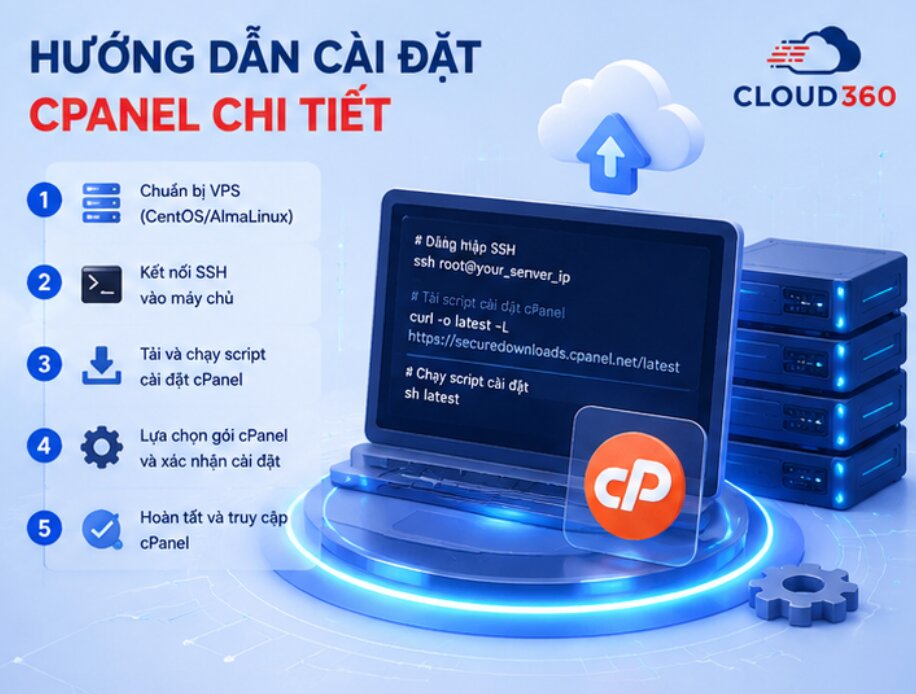
5.2. Các bước cài đặt
Bước 1: Đăng nhập máy chủ và cấu hình hostname
Sử dụng SSH để đăng nhập bằng tài khoản root. Sau đó cấu hình hostname theo chuẩn FQDN:
hostnamectl set-hostname server.tenmiencuaban.comThay server.tenmiencuaban.com bằng hostname thực tế. Sau khi cấu hình, cần bảo đảm bản ghi DNS của hostname trỏ đến đúng IP máy chủ.
Bước 2: Cài đặt công cụ cần thiết
Trên hệ điều hành sử dụng trình quản lý gói YUM hoặc DNF, có thể cài Perl và Curl bằng lệnh phù hợp:
yum install -y perl curlVới hệ thống dùng DNF:
dnf install -y perl curlCâu lệnh cụ thể có thể thay đổi theo hệ điều hành. Không nên dùng hướng dẫn dành cho Ubuntu hoặc Debian khi phiên bản cPanel hiện tại không hỗ trợ hệ điều hành đó.
Bước 3: Tải trình cài đặt cPanel
cd /home
curl -o latest -L https://securedownloads.cpanel.net/latest
Bước 4: Chạy trình cài đặt
sh latestQuá trình cài đặt sẽ tự động tải và cấu hình các thành phần cần thiết. Không nên đóng kết nối SSH hoặc khởi động lại máy chủ khi tiến trình chưa hoàn tất.
Bước 5: Truy cập WHM
Sau khi cài đặt, truy cập WHM bằng địa chỉ:
https://IP_MAY_CHU:2087Đăng nhập bằng tài khoản root và mật khẩu máy chủ. Trình duyệt có thể hiển thị cảnh báo chứng chỉ trong lần truy cập đầu nếu SSL cho hostname chưa được cấp đầy đủ.
Bước 6: Cấu hình ban đầu
Trong giao diện thiết lập, quản trị viên cần xác nhận thỏa thuận sử dụng, kích hoạt license và nhập email liên hệ. Đây là địa chỉ nhận cảnh báo về dịch vụ, bảo mật, dung lượng và trạng thái máy chủ.
Bước 7: Cấu hình DNS và nameserver
Khai báo nameserver riêng, chẳng hạn ns1.tenmiencuaban.com và ns2.tenmiencuaban.com, nếu mô hình hệ thống yêu cầu. Đồng thời tạo bản ghi tương ứng tại đơn vị quản lý tên miền.
Bước 8: Kích hoạt cPHulk
cPHulk Brute Force Protection giúp hạn chế các nỗ lực đăng nhập lặp lại vào WHM, cPanel, email và một số dịch vụ liên quan. Cần cấu hình ngưỡng khóa phù hợp để tránh chặn nhầm quản trị viên.
Bước 9: Cấu hình quota
Filesystem Quotas cho phép theo dõi và giới hạn dung lượng của từng tài khoản hosting. Tính năng này đặc biệt cần thiết khi máy chủ cung cấp dịch vụ cho nhiều khách hàng hoặc nhiều website.
Bước 10: Hoàn tất cài đặt
Sau khi hoàn thành cấu hình, quản trị viên có thể tạo package, tạo tài khoản cPanel, thiết lập DNS, cài SSL và phân bổ tài nguyên. Nên cập nhật hệ thống, cấu hình tường lửa và kiểm tra backup trước khi đưa máy chủ vào vận hành chính thức.
6. Hướng dẫn cách sử dụng cPanel dễ dàng, chi tiết
Sau khi tài khoản hosting được khởi tạo, người dùng có thể đăng nhập cPanel để quản lý website. Giao diện thực tế có thể khác nhau tùy theme và cách nhà cung cấp sắp xếp tính năng, nhưng quy trình sử dụng cơ bản tương đối giống nhau.
6.1. Đăng nhập hệ thống cPanel
Cổng đăng nhập cPanel bảo mật thường là:
https://IP_MAY_CHU:2083
https://tenmiencuaban.com:2083
Một số nhà cung cấp cung cấp đường dẫn đăng nhập trực tiếp từ khu vực quản lý dịch vụ. Nên ưu tiên HTTPS để thông tin đăng nhập được mã hóa trong quá trình truyền.
Cổng HTTP 2082 không mã hóa dữ liệu và không nên được sử dụng trong môi trường thực tế. Sau khi đăng nhập lần đầu, người dùng nên đổi mật khẩu mạnh và kích hoạt xác thực hai lớp nếu hệ thống hỗ trợ.
6.2. Quản lý User
User Manager cho phép tạo tài khoản phụ để sử dụng email, FTP hoặc Web Disk. Tính năng này phù hợp khi nhiều người cùng tham gia vận hành website nhưng không cần truy cập toàn bộ cPanel.
Cách thêm người dùng:
- Mở User Manager.
- Chọn Add User.
- Nhập tên, username, email liên hệ và tên miền.
- Thiết lập mật khẩu.
- Chọn dịch vụ được phép sử dụng.
- Nhấn tạo tài khoản để hoàn tất.
Không nên chia sẻ tài khoản cPanel chính cho nhiều người. Việc tạo tài khoản riêng giúp dễ thu hồi quyền và hạn chế rủi ro khi nhân sự thay đổi.
6.3. Quản lý tệp tin bằng File Manager
Mở File Manager và truy cập thư mục public_html hoặc document root của tên miền cần quản lý. Tại đây, bạn có thể:
- Upload: Tải tập tin từ máy tính lên hosting.
- Download: Tải tập tin về thiết bị.
- New File/Folder: Tạo tập tin hoặc thư mục mới.
- Edit: Chỉnh sửa nội dung mã nguồn.
- Copy/Move: Sao chép hoặc di chuyển dữ liệu.
- Compress/Extract: Nén hoặc giải nén tập tin.
- Permissions: Thay đổi quyền truy cập.
Trước khi chỉnh sửa tập tin cấu hình như .htaccess, wp-config.php hoặc tập tin mã nguồn quan trọng, nên tạo một bản sao dự phòng. Không xóa tập tin hệ thống khi chưa xác định rõ chức năng.
6.4. Quản lý tên miền
Để thêm tên miền mới, mở mục Domains và chọn chức năng tạo tên miền. Ở các phiên bản cPanel mới, Addon Domain, Subdomain và Aliases có thể được quản lý tập trung trong cùng một giao diện.
Các thông tin cần kiểm tra gồm:
- Tên miền cần thêm.
- Document root chứa mã nguồn.
- DNS đã trỏ đúng IP hosting.
- SSL đã được cấp sau khi tên miền phân giải.
Nếu nhiều tên miền dùng chung document root, chúng có thể hiển thị cùng một nội dung. Nếu muốn vận hành website độc lập, hãy tạo thư mục riêng cho từng tên miền.
6.5. Quản lý email
Để tạo email tên miền, mở Email Accounts và chọn Create. Nhập tên hộp thư, chọn tên miền, tạo mật khẩu và thiết lập dung lượng.
Sau khi tạo, người dùng có thể:
- Đăng nhập webmail.
- Thay đổi mật khẩu.
- Điều chỉnh dung lượng.
- Cấu hình email client.
- Tạm ngưng nhận hoặc gửi email.
- Xóa tài khoản khi không còn sử dụng.
Nên kiểm tra SPF, DKIM và DMARC để cải thiện khả năng xác thực người gửi. Đồng thời, cần tránh gửi số lượng lớn email không được người nhận cho phép vì có thể khiến IP hoặc tên miền bị đánh giá xấu.
6.6. Quản lý cơ sở dữ liệu
Khu vực Databases giúp quản lý database và tài khoản truy cập. Người dùng có thể tạo database mới, tạo user, gán user vào database và cấp quyền.
phpMyAdmin phù hợp để nhập dữ liệu, xuất file SQL, kiểm tra bảng và chạy truy vấn. Tuy nhiên, database đang hoạt động không nên được chỉnh sửa trực tiếp nếu người dùng chưa hiểu cấu trúc dữ liệu của ứng dụng.
Để tăng bảo mật, mỗi website nên sử dụng một user database riêng. Khi website không còn hoạt động, cần xóa user và database không sử dụng sau khi đã tạo bản sao lưu cần thiết.
6.7. Cách tạo Database
Quy trình tạo cơ sở dữ liệu MySQL trên cPanel gồm các bước:
- Đăng nhập cPanel và mở MySQL Databases hoặc MySQL Database Wizard.
- Nhập tên database và nhấn tạo.
- Tạo database user với username và mật khẩu mạnh.
- Chọn user và database vừa tạo.
- Nhấn Add để liên kết user với database.
- Cấp các quyền cần thiết. Với ứng dụng như WordPress, quá trình cài đặt thường cần đầy đủ quyền trên database tương ứng.
- Lưu lại database name, username và password để cấu hình ứng dụng.
cPanel thường tự động thêm tiền tố tài khoản vào tên database và username. Vì vậy, cần sao chép đúng tên đầy đủ hiển thị trong giao diện thay vì chỉ dùng phần tên đã nhập ban đầu.
6.8. Cài đặt WordPress thông qua cPanel
Nếu hosting được tích hợp Softaculous, quy trình cài WordPress có thể thực hiện như sau:
- Mở Softaculous Apps Installer.
- Chọn WordPress.
- Nhấn Install.
- Chọn giao thức HTTPS nếu tên miền đã có SSL.
- Chọn tên miền cần cài đặt.
- Để trống mục thư mục nếu muốn cài WordPress tại tên miền chính.
- Nhập tên website và mô tả.
- Tạo username và mật khẩu quản trị khó đoán.
- Chọn phiên bản PHP, plugin hoặc giao diện nếu trình cài đặt hỗ trợ.
- Nhấn cài đặt và chờ hệ thống hoàn tất.
Sau khi cài, đường dẫn quản trị thường có dạng https://tenmiencuaban.com/wp-admin. Người dùng nên xóa plugin không cần thiết, cập nhật WordPress, bật SSL, cấu hình backup và thay đổi các thiết lập mặc định trước khi xuất bản website.
7. Những lưu ý quan trọng khi sử dụng cPanel
Để sử dụng cPanel hosting an toàn và ổn định, người quản trị nên xây dựng quy trình vận hành rõ ràng thay vì chỉ xử lý khi website phát sinh lỗi.
- Không chia sẻ tài khoản cPanel chính qua email hoặc ứng dụng nhắn tin không an toàn.
- Kích hoạt 2FA và sử dụng mật khẩu khác nhau cho cPanel, email, FTP và database.
- Sao lưu website trước khi cập nhật hoặc chỉnh sửa mã nguồn.
- Thường xuyên kiểm tra Disk Usage, Bandwidth và Resource Usage.
- Xóa tài khoản FTP, email và database user không còn sử dụng.
- Không đặt quyền 777 cho tập tin hoặc thư mục nếu không có yêu cầu kỹ thuật rõ ràng.
- Chỉ cài plugin, theme và mã nguồn từ nguồn đáng tin cậy.
- Kiểm tra SSL và chuyển hướng HTTPS sau khi thêm tên miền mới.
- Theo dõi Error Log khi website xuất hiện lỗi 403, 404, 500 hoặc trang trắng.
- Liên hệ đội ngũ kỹ thuật khi cần thay đổi cấu hình vượt quá phạm vi tài khoản hosting.
Đối với website doanh nghiệp, nên phân tách môi trường thử nghiệm và website đang hoạt động. Không nên thử plugin, chỉnh mã nguồn hoặc thay đổi database trực tiếp trên hệ thống production khi chưa có backup và phương án khôi phục.
Kết luận
cPanel là bảng điều khiển quản trị hosting mạnh mẽ, cung cấp hệ thống tính năng toàn diện để quản lý tập tin, tên miền, email, cơ sở dữ liệu, SSL, ứng dụng, backup và tài nguyên máy chủ. Nhờ giao diện trực quan, nền tảng này giúp cả người mới lẫn quản trị viên có kinh nghiệm vận hành website thuận tiện hơn so với việc sử dụng hoàn toàn bằng dòng lệnh.
Tuy nhiên, cPanel không tự động bảo đảm website luôn an toàn hoặc hoạt động ổn định. Hiệu quả sử dụng còn phụ thuộc vào chất lượng hạ tầng, cấu hình máy chủ, chính sách sao lưu, mức độ cập nhật mã nguồn và kỹ năng của người quản trị. Người dùng nên lựa chọn dịch vụ hosting cPanel có tài nguyên phù hợp, hỗ trợ kỹ thuật rõ ràng và cơ chế backup đáng tin cậy.
Với hệ thống hosting hoặc cloud được cấu hình đúng, cPanel có thể trở thành công cụ quản trị tập trung hiệu quả cho website cá nhân, doanh nghiệp, thương mại điện tử và hệ thống nhiều tên miền. Cloud 360 khuyến nghị người dùng thường xuyên kiểm tra tài nguyên, duy trì bản sao lưu độc lập và thực hiện các nguyên tắc bảo mật cơ bản để khai thác tối đa lợi ích của nền tảng này.
Bạn đọc tham khảo thêm
- Phân biệt VPS và Hosting: Ưu nhược điểm từng loại? Nên chọn loại nào?
- VPS KVM là gì? Ưu – Nhược điểm và Những ai nên dùng?
- ICANN là gì? Tổ chức phi lợi nhuận lớn nhất internet
- Apache là gì? Cách hoạt động, ưu nhược điểm và ứng dụng
- VPS GPU Là Gì? Tìm Hiểu Giải Pháp Máy Chủ GPU Cho AI, Render
- Đào Bitcoin Bằng VPS: Hướng Dẫn Tối Ưu Tốc Độ Và Hiệu Quả
- SSL là gì? Tất tần tật về chứng chỉ ssl cho người mới bắt đầu
- Name server là gì? Khái niệm và Cách thay đổi Name server