







 Bình luận: 35

SMTP Gmail là máy chủ gửi email của Google, cho phép bạn gửi email từ ứng dụng bên thứ ba hoặc website thông qua hạ tầng email của Gmail. Thay vì dùng mail server riêng, bạn “mượn” hạ tầng của Google để gửi mail đáng tin cậy hơn, ít bị spam hơn và miễn phí.
Bài viết này giải thích SMTP Gmail là gì, hoạt động thế nào, cách cấu hình từng bước, các lỗi thường gặp và cách xử lý nhanh.
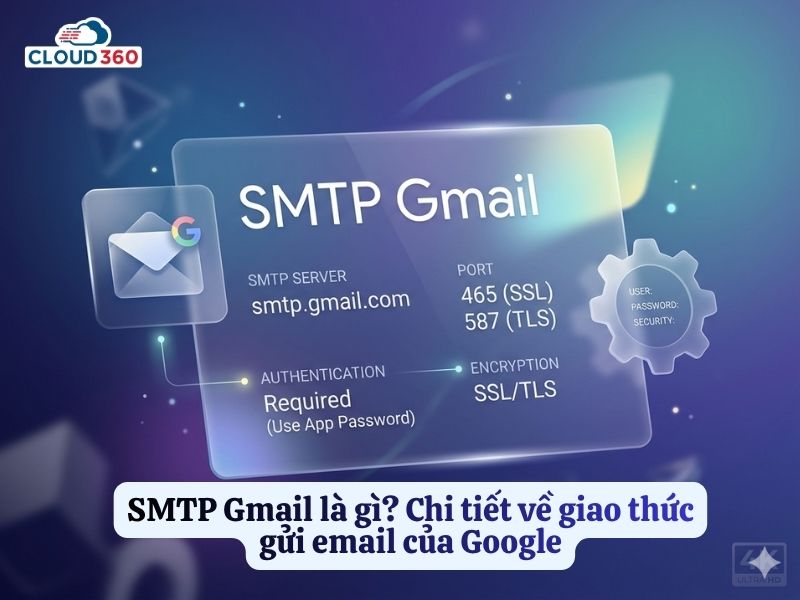
SMTP gmail là gì?
SMTP Gmail là dịch vụ gửi thư điện tử bằng giao thức SMTP (SMTP Gmail là dịch vụ gửi thư điện tử sử dụng giao thức Simple Mail Transfer Protocol) của Google, giúp bạn gửi email từ các ứng dụng, website hoặc phần mềm thứ ba thông qua tài khoản Google của mình.
Thay vì phải đăng nhập trực tiếp vào giao diện Gmail trên trình duyệt, bạn có thể cấu hình các thông số của Google vào mã nguồn website (như WordPress) hoặc các ứng dụng quản lý thư (như Outlook) để gửi thông báo, hóa đơn hoặc thư xác nhận một cách tự động.
Cách giao thức SMTP Gmail hoạt động
Khi bạn tích hợp SMTP Gmail vào ứng dụng hoặc website, quá trình truyền tải email sẽ được thực hiện qua 4 bước chính:
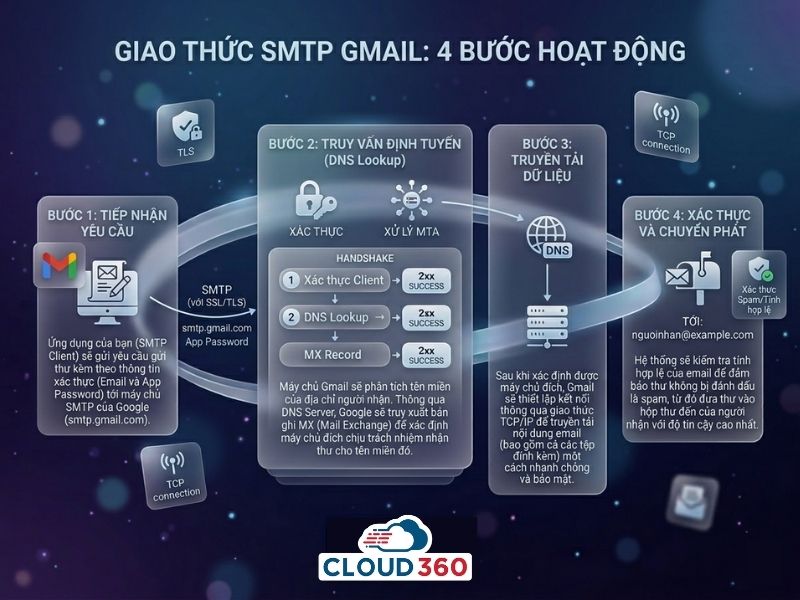
- Bước 1: Tiếp nhận yêu cầu: Ứng dụng của bạn (SMTP Client) sẽ gửi yêu cầu gửi thư kèm theo thông tin xác thực (Email và App Password) tới máy chủ SMTP của Google (smtp.gmail.com).
- Bước 2: Truy vấn định tuyến (DNS Lookup): Máy chủ Gmail sẽ phân tích tên miền của địa chỉ người nhận. Thông qua DNS Server, Google sẽ truy xuất bản ghi MX (Mail Exchange) để xác định máy chủ đích chịu trách nhiệm nhận thư cho tên miền đó.
- Bước 3: Truyền tải dữ liệu: Sau khi xác định được máy chủ đích, Gmail sẽ thiết lập kết nối thông qua giao thức TCP/IP để truyền tải nội dung email (bao gồm cả các tệp đính kèm) một cách nhanh chóng và bảo mật.
- Bước 4: Xác thực và Chuyển phát: Hệ thống sẽ kiểm tra tính hợp lệ của email để đảm bảo thư không bị đánh dấu là spam, từ đó đưa thư vào hộp thư đến của người nhận với độ tin cậy cao nhất.
Tại sao nên sử dụng SMTP Gmail?
Trong số nhiều lựa chọn SMTP server hiện có, Gmail vẫn là option đầu tiên nhiều developer và quản trị viên nghĩ đến vì những lý do thực tế sau.
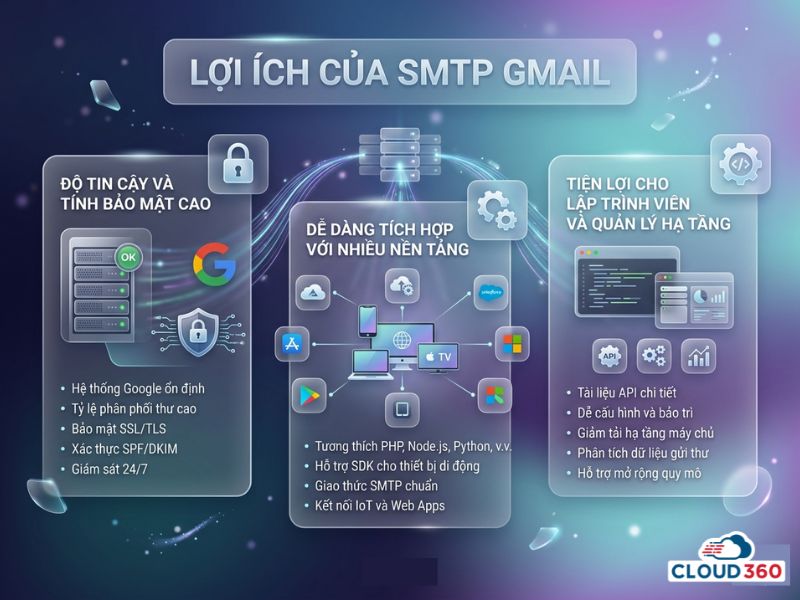
Độ tin cậy và tính bảo mật cao
Uptime gần như tuyệt đối, hệ thống chống spam và bảo mật lớp vận chuyển TLS/SSL được duy trì bởi đội ngũ kỹ thuật Google. Email gửi qua smtp.gmail.com có IP reputation rất cao, ít bị server nhận đưa vào blacklist so với mail server tự cài đặt.
Dễ dàng tích hợp với nhiều nền tảng
Hầu hết CMS, framework và thư viện gửi email đều hỗ trợ cấu hình SMTP Gmail chỉ với vài thông số: host, port, username và App Password. WordPress có WP Mail SMTP, Laravel có built-in Mail facade, Python có smtplib, PHP có PHPMailer. Không cần cài thêm thư viện đặc biệt hay tích hợp API phức tạp.
Tiện lợi cho lập trình viên và quản lý hạ tầng
Với developer, SMTP Gmail loại bỏ hoàn toàn việc cài đặt và bảo trì mail server (Postfix, Exim…) trên VPS. Không cần lo về reverse DNS, PTR record hay IP warming. Với quản trị viên hệ thống, đây là cách nhanh nhất để bật tính năng gửi email cho ứng dụng nội bộ mà không cần mua thêm dịch vụ.
Các trường hợp SMTP Gmail được sử dụng
SMTP Gmail phù hợp với nhiều tình huống khác nhau, từ cá nhân đến doanh nghiệp.
- Gửi email từ website WordPress: Mặc định, WordPress dùng hàm wp_mail() chạy qua PHP mail — không đáng tin cậy và thường bị spam. Cấu hình WP Mail SMTP với Gmail giúp email thông báo, đăng ký tài khoản, xác nhận đơn hàng WooCommerce được gửi ổn định và vào hộp thư chính.
- Gửi email từ ứng dụng web tự phát triển: Ứng dụng Node.js, Python, PHP hay Java cần gửi email xác nhận, reset mật khẩu hay thông báo hệ thống. Tích hợp SMTP Gmail qua thư viện như Nodemailer, smtplib hay PHPMailer là cách đơn giản nhất để có tính năng này ngay lập tức.
- Cấu hình email client trên máy tính hoặc điện thoại: Khi dùng Outlook, Thunderbird hay Apple Mail để quản lý Gmail, bạn cần cấu hình SMTP Gmail để ứng dụng đó có thể gửi thư thay mặt tài khoản Gmail.
- Gửi thông báo từ hệ thống nội bộ: Server monitoring, hệ thống backup, phần mềm kế toán hay ERP cần gửi cảnh báo và báo cáo qua email. SMTP Gmail là cách nhanh nhất để tích hợp tính năng này mà không cần dựng thêm mail server.
Không phù hợp với: Chiến dịch email marketing gửi hàng ngàn email/ngày. Gmail giới hạn 500 email/ngày với tài khoản thường và 2.000 email/ngày với Google Workspace. Nếu vượt ngưỡng này, nên dùng SendGrid, Amazon SES hoặc Mailgun.
Cách cấu hình SMTP gmail
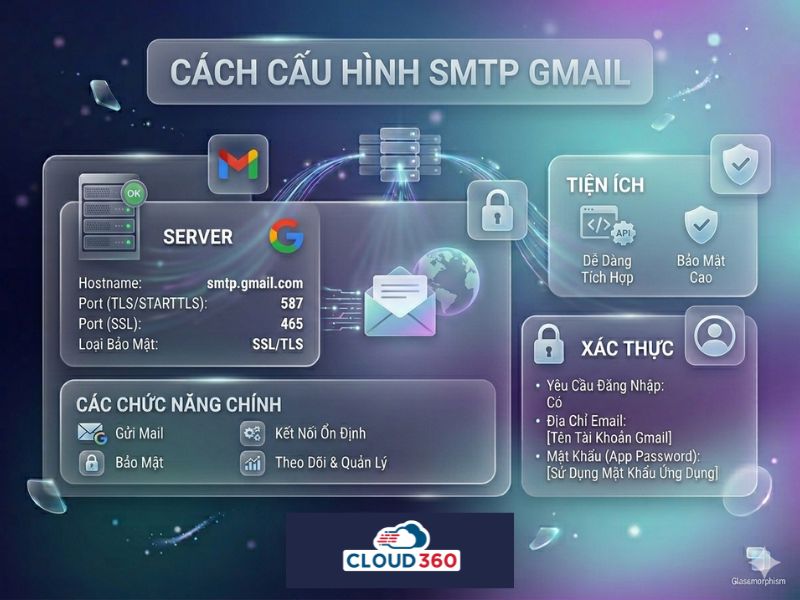
Các thông số cấu hình quan trọng
Để sử dụng máy chủ SMTP của Gmail, bạn thường cần thiết lập các thông số kỹ thuật sau trong phần mềm của mình:
- SMTP Server: smtp.gmail.com
- Cổng (Port):
- 465 (Dành cho kết nối SSL – Khuyên dùng)
- 587 (Dành cho kết nối TLS)
- Xác thực (Authentication): Yêu cầu bật (Yes).
- Tên đăng nhập: Địa chỉ Gmail đầy đủ (ví dụ: [email protected]).
- Mật khẩu: Mật khẩu ứng dụng (App Password) được tạo từ cài đặt bảo mật tài khoản Google.
Trước khi cấu hình, cần hoàn thành một bước bắt buộc: tạo App Password.
Bước 1: Bật xác minh 2 bước (2FA) cho tài khoản Google
App Password chỉ khả dụng khi tài khoản đã bật xác minh 2 bước. Vào myaccount.google.com → Bảo mật → Xác minh 2 bước → Làm theo hướng dẫn để kích hoạt.
Bước 2: Tạo App Password
Vào myaccount.google.com/apppasswords → Chọn “Chọn ứng dụng” (hoặc nhập tên tùy ý) → Nhấn Tạo. Google hiển thị mật khẩu 16 ký tự. Lưu ngay lập tức vì sau khi đóng cửa sổ bạn không thể xem lại.
Bước 3: Điền thông số SMTP vào ứng dụng
Dùng các thông số sau:
SMTP Host: smtp.gmail.com
SMTP Port: 465 (SSL) hoặc 587 (TLS/STARTTLS)
Encryption: SSL hoặc TLS
Username: Địa chỉ Gmail đầy đủ (vd: [email protected])
Password: App Password 16 ký tự vừa tạo
Authentication: Bật (ON)
Cấu hình cụ thể trên WordPress (WP Mail SMTP):
- Bước 1: Vào Settings → WP Mail SMTP → chọn Mailer: Other SMTP
- Bước 2: Điền SMTP Host: smtp.gmail.com
- Bước 3: Encryption: SSL | Port: 465
- Bước 4: Auto TLS: OFF (nếu dùng SSL port 465)
- Bước 5: Authentication: ON
- Bước 6: Username: địa chỉ Gmail | Password: App Password
- Bước 7: Nhấn Save Settings → vào tab Email Test để gửi thử
Cấu hình trên Outlook:
Vào File → Account Settings → Outgoing Mail Server (SMTP):
- Server: smtp.gmail.com
- Port: 587
- Encryption: STARTTLS
- Authentication: Require authentication
- Username: Địa chỉ Gmail
- Password: App Password
Cấu hình trên PHP với PHPMailer:
php
use PHPMailer\PHPMailer\PHPMailer;
use PHPMailer\PHPMailer\SMTP;
$mail = new PHPMailer(true);
$mail->isSMTP();
$mail->Host = ‘smtp.gmail.com’;
$mail->SMTPAuth = true;
$mail->Username = ‘[email protected]’;
$mail->Password = ‘app-password-16-ky-tu’;
$mail->SMTPSecure = PHPMailer::ENCRYPTION_SMTPS;
$mail->Port = 465;
Một số lưu ý khi thực hiện cài đặt cấu hình SMTP gmail
Biết những điểm này trước sẽ giúp bạn tránh mất thêm thời gian debug sau khi cấu hình.

- Không dùng mật khẩu tài khoản Google thông thường: Từ tháng 5/2022, Google tắt tính năng “Less secure app access”. Mọi ứng dụng kết nối SMTP đều phải dùng App Password, không phải mật khẩu đăng nhập thông thường. Dùng mật khẩu tài khoản sẽ gặp lỗi “Authentication Failed” ngay lập tức.
- Mỗi ứng dụng nên có App Password riêng: Google cho phép tạo nhiều App Password cho một tài khoản. Tạo App Password riêng cho từng ứng dụng (website, Outlook, server…) giúp dễ quản lý và thu hồi từng quyền riêng lẻ khi cần mà không ảnh hưởng đến ứng dụng khác.
- Chú ý giới hạn gửi email hàng ngày: Gmail giới hạn số lượng email gửi qua SMTP để ngăn spam. Vượt giới hạn, tài khoản bị tạm khóa tính năng gửi trong 24 giờ.
- Không dùng SMTP Gmail cho email marketing số lượng lớn: Ngoài giới hạn số lượng, Gmail còn có cơ chế phát hiện hành vi gửi hàng loạt. Tài khoản gửi quá nhiều email cùng nội dung đến nhiều người lạ có nguy cơ bị Google khóa vĩnh viễn. Với email marketing từ 1.000 người nhận trở lên, dùng dịch vụ chuyên dụng.
- Kiểm tra cấu hình firewall server: Nếu cấu hình trên VPS hoặc Dedicated Server, đảm bảo firewall cho phép kết nối outbound đến smtp.gmail.com trên cổng 465 và 587. Nhiều hosting chặn cổng 25 mặc định nhưng vẫn cho phép 465 và 587.
Các lỗi thường gặp và cách khắc phục
Dưới đây là ba lỗi phổ biến nhất khi cấu hình SMTP Gmail và cách xử lý nhanh.
- Lỗi “Authentication Failed”: Kiểm tra lại App Password hoặc quyền truy cập.
- Lỗi “Connection Timeout”: Kiểm tra lại Port (465 vs 587) hoặc Firewall của server có chặn cổng này không.
- Lỗi “Daily Limit Exceeded”: Giải thích về giới hạn gửi mail của Gmail (500 mail/ngày cho tài khoản thường).
FAQs về SMTP Gmail
- SMTP Gmail có miễn phí không?
Có, sử dụng smtp.gmail.com với tài khoản Gmail cá nhân hoàn toàn miễn phí. Giới hạn là 500 email/ngày. Nếu cần gửi nhiều hơn và có thêm tính năng quản lý email doanh nghiệp, Google Workspace có phí từ khoảng $6/user/tháng với giới hạn 2.000 email/ngày qua SMTP.
- App Password khác gì mật khẩu Google thông thường?
App Password là mật khẩu 16 ký tự được Google tạo riêng, chỉ cấp quyền cho một ứng dụng cụ thể kết nối vào tài khoản Google của bạn qua SMTP. Nó không thể dùng để đăng nhập vào giao diện Gmail hay tài khoản Google. Bạn có thể thu hồi App Password bất cứ lúc nào mà không ảnh hưởng đến mật khẩu tài khoản chính.
- SMTP Gmail có an toàn không?
Có, ở mức độ cao. Kết nối đến smtp.gmail.com luôn được mã hóa qua SSL hoặc TLS, đảm bảo thông tin xác thực và nội dung email không bị đọc trong quá trình truyền tải. Google cũng tự động ký DKIM cho mọi email gửi qua SMTP Gmail, tăng khả năng vào hộp thư chính của người nhận.
- Tôi có thể gửi email từ địa chỉ không phải Gmail qua SMTP Gmail không?
Có thể, nhưng cần cấu hình thêm. Trong Gmail, vào Settings → See all settings → Accounts and Import → Send mail as, thêm địa chỉ email khác và xác minh quyền sở hữu. Sau đó bạn có thể chọn gửi từ địa chỉ đó qua SMTP Gmail. Tính năng này hữu ích khi muốn dùng [email protected] nhưng vẫn dùng hạ tầng SMTP của Gmail.
Trên đâyCloud360 đã giải đáp SMTP Gmail là gì, đây lựa chọn thực dụng và đáng tin cậy cho website, ứng dụng web hay hệ thống nội bộ cần gửi email mà không muốn tốn công quản lý mail server riêng. Miễn phí, dễ cấu hình và được hỗ trợ bởi hạ tầng email mạnh nhất thế giới. Điểm cần nhớ nhất là dùng App Password thay vì mật khẩu tài khoản, chọn đúng cổng và encryption, và không dùng cho email marketing số lượng lớn. Làm đúng ba điều đó, SMTP Gmail sẽ hoạt động ổn định mà không cần bạn quan tâm thêm.