




 Bình luận: 35

Trong nhiều năm qua, Amazon Web Services (AWS) là một trong những nền tảng thường được nhắc tới với chương trình AWS Free Tier và máy chủ ảo Amazon EC2. Tuy nhiên, Cloud 360 lưu ý rằng thông tin “VPS Amazon free 1 năm” hiện chủ yếu phản ánh chính sách AWS Free Tier cũ. Từ tháng 7/2025, AWS đã thay đổi chương trình dành cho khách hàng mới. Theo chính sách hiện hành, tài khoản mới có thể nhận 100 USD credit ngay khi đăng ký, có khả năng nhận thêm tối đa 100 USD thông qua các hoạt động đủ điều kiện và sử dụng Free Plan trong tối đa 6 tháng hoặc đến khi hết credit, tùy điều kiện nào xảy ra trước. Vì vậy, người đăng ký AWS mới trong năm 2026 không nên mặc định rằng Amazon EC2 vẫn được miễn phí cố định 12 tháng như trước đây.
Dù chính sách đã thay đổi, nhu cầu tìm kiếm VPS miễn phí, VPS free AWS, Amazon VPS free hay VPS free 1 năm vẫn rất lớn. Bài viết dưới đây của Cloud 360 sẽ giải thích đầy đủ cơ chế AWS Free Tier hiện tại, cách đăng ký Amazon EC2, các bước cấu hình máy chủ, lưu ý kiểm soát chi phí và giải pháp thay thế bằng VPS giá rẻ nếu bạn cần một máy chủ ổn định để vận hành lâu dài.
AWS Free Tier là gì?
AWS Free Tier là chương trình cho phép người dùng tiếp cận một số dịch vụ của Amazon Web Services với hạn mức miễn phí hoặc credit nhất định. Đây là cách AWS giúp lập trình viên, doanh nghiệp và người mới trải nghiệm môi trường cloud trước khi chuyển sang mô hình trả phí đầy đủ.
Trong AWS, dịch vụ thường được người Việt gọi là VPS Amazon chính là Amazon Elastic Compute Cloud, viết tắt là Amazon EC2. EC2 cho phép người dùng tạo các máy ảo với CPU, RAM, hệ điều hành, ổ lưu trữ và cấu hình mạng riêng. Người quản trị có thể sử dụng quyền root trên Linux hoặc Administrator trên Windows để cài web server, database, Docker, Node.js, PHP, Python và nhiều phần mềm khác.
Cần phân biệt chính sách AWS Free Tier cũ và chương trình hiện tại. Trước đây, nhiều tài khoản đủ điều kiện được hưởng một nhóm ưu đãi kéo dài 12 tháng, từ đó hình thành cách gọi phổ biến VPS free 1 năm. Chính sách dành cho tài khoản mới hiện nay đã chuyển sang cơ chế Free Plan kết hợp AWS credit. Người dùng mới có thể trải nghiệm AWS miễn phí tối đa 6 tháng nếu còn credit, thay vì mặc định được sử dụng EC2 miễn phí liên tục 12 tháng.
- Free Plan: phù hợp với người mới học AWS, thử nghiệm dịch vụ hoặc xây dựng proof of concept.
- AWS Credit: khách hàng mới có thể nhận 100 USD khi đăng ký và có khả năng kiếm thêm tối đa 100 USD thông qua các hoạt động được AWS quy định.
- Always Free: một số dịch vụ tiếp tục có hạn mức sử dụng miễn phí theo chính sách riêng.
- Paid Plan: phù hợp khi cần sử dụng đầy đủ dịch vụ AWS và chấp nhận thanh toán theo lượng tài nguyên thực tế.
Nếu muốn nghiên cứu sâu hơn về cách hoạt động của EC2, Lightsail và hệ sinh thái Amazon Web Services, bạn có thể tham khảo bài VPS Amazon là gì do Cloud 360 tổng hợp.
VPS free 1 năm còn đăng ký được trong năm 2026 không?
Đây là điểm quan trọng nhất mà người tìm kiếm VPS free 1 năm 2026 cần hiểu. Với tài khoản AWS mới, chương trình miễn phí 12 tháng theo cách hiểu phổ biến trước đây không còn là chính sách mặc định. AWS đã công bố mô hình Free Tier mới từ tháng 7/2025, trong đó khách hàng mới có thể sử dụng Free Plan trong tối đa 6 tháng và nhận tối đa 200 USD AWS credit nếu đáp ứng các điều kiện tương ứng.
Do đó, các hướng dẫn trên Internet vẫn yêu cầu chọn t2.micro hoặc t3.micro rồi chạy 750 giờ mỗi tháng liên tục trong 12 tháng có thể đang mô tả chương trình cũ. Người dùng cần kiểm tra trạng thái tài khoản, số credit còn lại và điều kiện Free Tier hiển thị trực tiếp trong AWS Billing Console trước khi tạo EC2.
Điều này không có nghĩa AWS không còn phù hợp để thử nghiệm miễn phí. Ngược lại, lượng credit ban đầu giúp người dùng có thể trải nghiệm nhiều loại dịch vụ hơn. Nhưng cách quản lý đã thay đổi: thay vì chỉ quan tâm một quota cố định, bạn phải theo dõi số dư credit, thời hạn Free Plan và chi phí dự kiến của từng tài nguyên.
Vì sao vẫn có nhiều bài viết nói Amazon cho VPS miễn phí 12 tháng?
Nguyên nhân chủ yếu là AWS từng áp dụng chương trình Free Tier 12 tháng trong thời gian dài. Nhiều tài liệu kỹ thuật, video hướng dẫn và bài blog được xây dựng trong giai đoạn đó nên thuật ngữ AWS VPS free 1 năm trở nên rất phổ biến.
Ngoài ra, điều kiện Free Tier có thể khác nhau tùy thời điểm tài khoản được tạo. Một tài khoản cũ thuộc chương trình trước đó và một tài khoản mới tạo năm 2026 không nhất thiết có cùng ưu đãi. Vì vậy, Cloud 360 khuyến nghị không sử dụng thông tin từ tài khoản của người khác để suy đoán hạn mức miễn phí của tài khoản mình.
Điều kiện để đăng ký VPS Amazon miễn phí
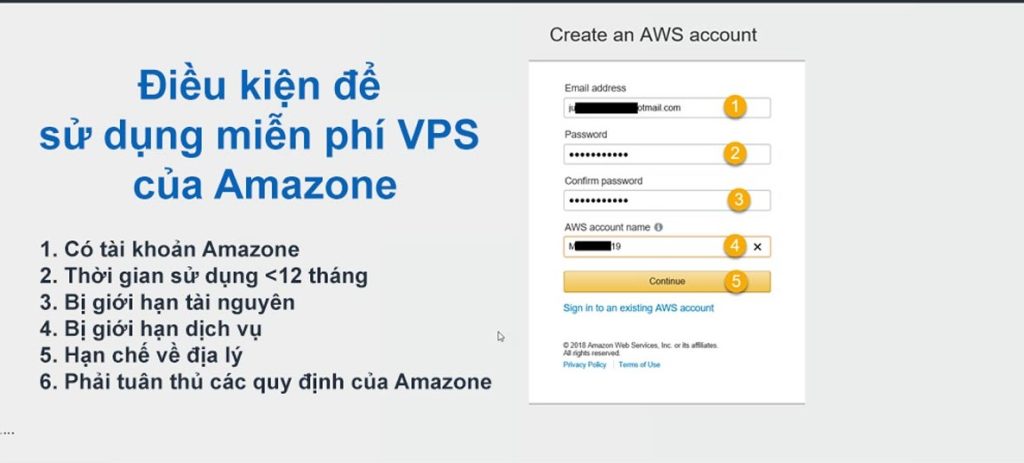
Để tạo Amazon VPS miễn phí, trước tiên bạn cần đăng ký tài khoản AWS hợp lệ. Hệ thống AWS có các bước xác thực danh tính và thanh toán nhằm hạn chế lạm dụng tài nguyên cloud, spam, tạo tài khoản tự động hoặc các hành vi vi phạm chính sách.
Thông thường, người đăng ký nên chuẩn bị email đang hoạt động, số điện thoại có thể nhận mã xác minh, thông tin cá nhân chính xác và phương thức thanh toán quốc tế được AWS chấp nhận. Quy trình cụ thể có thể thay đổi theo quốc gia, loại tài khoản và chính sách xác minh tại thời điểm đăng ký.
- Một địa chỉ email có thể nhận mã xác thực.
- Số điện thoại đang hoạt động.
- Thông tin họ tên và địa chỉ hợp lệ.
- Thẻ hoặc phương thức thanh toán quốc tế được AWS chấp nhận.
- Thiết bị và đường truyền Internet ổn định để quản lý AWS Console.
Người dùng cũng cần hiểu rằng có thẻ thanh toán trong tài khoản AWS không đồng nghĩa mọi tài nguyên đều miễn phí. Nếu chuyển sang Paid Plan hoặc sử dụng các tài nguyên nằm ngoài credit và hạn mức miễn phí, chi phí có thể phát sinh theo bảng giá của AWS.
Thông số cấu hình VPS Amazon miễn phí như thế nào?
Không có một cấu hình cố định duy nhất có thể gọi là “cấu hình VPS free 1 năm” cho mọi tài khoản mới năm 2026. Trong chương trình hiện tại, người dùng nhận AWS credit và có thể sử dụng credit đó cho các dịch vụ đủ điều kiện. Chi phí thực tế phụ thuộc instance EC2, Region, loại ổ EBS, hệ điều hành, địa chỉ IPv4, snapshot, lưu lượng truyền dữ liệu và những dịch vụ liên quan.
Với mục tiêu học Linux hoặc chạy một ứng dụng nhỏ, Cloud 360 khuyến nghị bắt đầu bằng instance có cấu hình thấp nhất đáp ứng workload. Những tác vụ như cài Ubuntu, Nginx, website tĩnh, API thử nghiệm hay môi trường lập trình thường không cần cấu hình quá cao. Ngược lại, WordPress nhiều plugin, Windows Server, database lớn hoặc ứng dụng Java có thể cần nhiều RAM hơn đáng kể.
| Nhu cầu | Cấu hình nên bắt đầu | Lưu ý |
|---|---|---|
| Học Linux/SSH | 1 vCPU, khoảng 1GB RAM | Ưu tiên Ubuntu/Debian tối giản |
| Website test | 1–2 vCPU, 1–2GB RAM | Cần tối ưu web server và cache |
| WordPress nhỏ | 1–2 vCPU, từ 2GB RAM | RAM thực tế phụ thuộc plugin và traffic |
| Windows Server | Từ 2 vCPU, 2–4GB RAM | Windows tiêu thụ tài nguyên cao hơn Linux tối giản |
Nếu cần một cấu hình cố định, dễ dự toán ngân sách và không muốn theo dõi nhiều thành phần tính phí, Cloud VPS của Cloud 360 là phương án phù hợp hơn cho website và hệ thống cần vận hành ổn định dài hạn.
Hướng dẫn cách tạo VPS Amazon miễn phí chi tiết
Quy trình tạo AWS VPS free gồm hai phần chính: đăng ký tài khoản AWS và khởi tạo EC2 Instance. Người mới nên thực hiện tuần tự, đồng thời kiểm tra Billing Dashboard sau mỗi giai đoạn để tránh vô tình tạo thêm tài nguyên không cần thiết.
Bước 1: Đăng ký tài khoản AWS
Truy cập trang đăng ký chính thức của Amazon Web Services và bắt đầu tạo tài khoản. Bạn cần nhập địa chỉ email, tên tài khoản và hoàn tất quá trình xác minh email theo hướng dẫn của AWS.
Nên sử dụng email cá nhân hoặc email doanh nghiệp mà bạn có quyền kiểm soát lâu dài. AWS gửi nhiều thông báo quan trọng liên quan tới bảo mật, đăng nhập, billing, credit và trạng thái dịch vụ qua email. Nếu mất quyền truy cập email root, quá trình khôi phục tài khoản có thể phức tạp hơn.
Bước 2: Xác thực phương thức thanh toán và danh tính
AWS có thể yêu cầu cung cấp phương thức thanh toán trong quá trình tạo tài khoản. Bạn cần nhập thông tin chính xác theo form hiển thị. Tùy ngân hàng và quốc gia, AWS hoặc đơn vị phát hành thẻ có thể thực hiện bước xác minh giao dịch.
Tiếp theo là bước xác thực danh tính qua số điện thoại hoặc các cơ chế AWS đang áp dụng. Sau khi hoàn thành, người dùng có thể lựa chọn loại tài khoản phù hợp với chương trình Free Tier hiện hành.
Bước 3: Mở AWS Management Console và chọn EC2
Sau khi tài khoản được kích hoạt, đăng nhập AWS Management Console. Tại thanh tìm kiếm dịch vụ, nhập “EC2” và chọn Amazon Elastic Compute Cloud.
EC2 Dashboard là nơi quản lý instance, ổ EBS, Security Group, Key Pair, Elastic IP và nhiều tài nguyên liên quan. Đối với người mới, chỉ nên tạo đúng những thành phần cần thiết. Việc thử nhiều dịch vụ cùng lúc có thể khiến việc theo dõi credit trở nên khó khăn hơn.
Bước 4: Chọn Region phù hợp
Region là khu vực trung tâm dữ liệu nơi máy chủ EC2 được triển khai. Khi website chủ yếu phục vụ người dùng Việt Nam hoặc Đông Nam Á, nên ưu tiên Region có vị trí mạng phù hợp để giảm latency. Singapore thường là khu vực được người dùng Việt Nam cân nhắc khi sử dụng các nền tảng cloud quốc tế.
Tuy nhiên, giá tài nguyên và loại instance có thể khác nhau giữa các Region. Trước khi tạo VPS, cần kiểm tra giá EC2, EBS, địa chỉ IP và data transfer của chính Region đang chọn.
Bước 5: Launch Instance và lựa chọn hệ điều hành
Nhấn “Launch Instance”, đặt tên máy chủ và lựa chọn Amazon Machine Image. Với người mới học quản trị server hoặc vận hành website PHP, Ubuntu Server là lựa chọn dễ tiếp cận nhờ cộng đồng lớn và hệ thống tài liệu phong phú.
Bạn cũng có thể lựa chọn Amazon Linux, Debian hoặc Windows Server tùy ứng dụng. Cần lưu ý một số hệ điều hành hoặc image trên Marketplace có thể kèm phí license. Hãy kiểm tra kỹ phần giá trước khi khởi tạo.
Nếu đang phân vân giữa hai nền tảng máy chủ phổ biến, Cloud 360 đã có hướng dẫn riêng về VPS Windows và VPS Ubuntu.
Bước 6: Cấu hình Security Group
Security Group hoạt động tương tự tường lửa ở cấp độ EC2, cho phép quy định loại traffic nào được phép đi vào máy chủ. Đây là bước ảnh hưởng trực tiếp đến bảo mật của VPS.
Không nên mở toàn bộ port ra Internet nếu không có nhu cầu. Với Linux VPS, SSH thường sử dụng cổng 22; website HTTP sử dụng 80 và HTTPS sử dụng 443. Nếu dùng Windows, Remote Desktop thường sử dụng port 3389. Với SSH hoặc RDP, nên giới hạn Source IP khi điều kiện vận hành cho phép.
- SSH: TCP 22.
- HTTP: TCP 80.
- HTTPS: TCP 443.
- RDP: TCP 3389.
Sau khi tạo VPS, bạn vẫn nên cấu hình thêm firewall ở cấp hệ điều hành như UFW, firewalld hoặc Windows Firewall. Bạn có thể tham khảo hướng dẫn cách cấu hình VPS của Cloud 360 để tối ưu bảo mật sau khi khởi tạo server.
Bước 7: Tạo Private Key và kết nối vào VPS
Đối với Linux EC2, AWS thường sử dụng Key Pair để xác thực SSH. Khi tạo Key Pair, bạn tải private key về máy và cần lưu giữ cẩn thận. Không đăng file private key lên GitHub, Google Drive công khai, website hoặc gửi cho người không có trách nhiệm quản trị.
Trên Linux hoặc macOS, bạn có thể sử dụng SSH từ Terminal. Với Windows, có thể dùng Windows Terminal, PowerShell hoặc các phần mềm SSH tương thích. Username thay đổi tùy AMI, ví dụ Ubuntu thường sử dụng tài khoản “ubuntu”.
Đối với Windows Server EC2, người dùng lấy thông tin Administrator theo quy trình của AWS rồi kết nối bằng Remote Desktop. Ngay sau lần đăng nhập đầu tiên, nên cập nhật hệ điều hành, thay đổi cấu hình bảo mật và kiểm tra các cổng đang mở.
Những lưu ý quan trọng khi sử dụng VPS Amazon miễn phí
Vấn đề lớn nhất đối với người mới không phải là tạo được EC2 mà là quản lý tài nguyên sau khi tạo. AWS có hệ thống tính phí chi tiết và nhiều loại tài nguyên vẫn có vòng đời độc lập với instance. Vì vậy, chỉ “Stop VPS” không phải lúc nào cũng đồng nghĩa mọi chi phí liên quan đã dừng.
1. Quản lý dung lượng lưu trữ EBS
Amazon EC2 thường sử dụng Elastic Block Store làm ổ lưu trữ. EBS được quản lý như một tài nguyên riêng. Người dùng cần kiểm tra volume nào đang được sử dụng, volume nào đã tách khỏi EC2 và snapshot nào còn tồn tại.
Đừng tạo ổ đĩa quá lớn chỉ vì muốn “dùng cho thoải mái”. Với một website test nhỏ, dung lượng vừa đủ kết hợp cơ chế backup hợp lý thường hiệu quả hơn. Khi dữ liệu tăng, bạn có thể điều chỉnh chiến lược lưu trữ theo workload thực tế.
2. Theo dõi Data Transfer
Băng thông và data transfer là nhóm chi phí dễ bị bỏ qua. Một server nhỏ có CPU và RAM rẻ nhưng phục vụ nhiều file dung lượng lớn, video hoặc lượng download cao vẫn có thể tạo ra chi phí truyền dữ liệu đáng kể.
Với website public, nên sử dụng cache, nén nội dung, tối ưu hình ảnh và CDN khi cần thiết. Các file backup lớn không nên được tải lên và tải xuống liên tục nếu không có kế hoạch quản lý lưu lượng.
3. Không tạo các dịch vụ phụ trợ khi chưa hiểu cách tính phí
AWS không chỉ có EC2. Người dùng có thể tạo Load Balancer, NAT Gateway, RDS, EBS Snapshot, Elastic IP và hàng loạt dịch vụ cloud khác. Mỗi loại có cơ chế tính phí riêng.
Đối với môi trường học tập, Cloud 360 khuyến nghị bắt đầu đơn giản: một EC2, một volume cần thiết, cấu hình Security Group tối thiểu và công cụ theo dõi chi phí. Chỉ bổ sung dịch vụ khi đã hiểu rõ mục đích và pricing model.
4. Thiết lập AWS Budget và theo dõi credit
Ngay sau khi tạo tài khoản, nên mở AWS Billing and Cost Management để kiểm tra số credit, ngày hết hạn Free Plan và mức sử dụng hiện tại. AWS cung cấp công cụ theo dõi Free Tier và cảnh báo liên quan đến credit.
Việc thiết lập Budget giúp phát hiện sớm khi chi phí thực tế hoặc dự báo vượt ngưỡng. Đây là thao tác đặc biệt quan trọng nếu tài khoản đã chuyển sang Paid Plan, bởi khi đó các tài nguyên phát sinh có thể được tính phí theo cơ chế pay-as-you-go.
Nên dùng VPS free hay thuê VPS trả phí?
VPS free có ưu thế rõ ràng về chi phí ban đầu. Người học có thể thực hành mà không phải mua ngay một server dài hạn. Tuy nhiên, dịch vụ miễn phí luôn đi kèm hạn mức, thời gian hoặc điều kiện sử dụng nhất định.
VPS trả phí phù hợp hơn khi hệ thống cần vận hành liên tục và bạn muốn biết chính xác số tiền cần thanh toán mỗi tháng. Nhà cung cấp VPS trong nước cũng thuận tiện hơn cho người dùng cần hỗ trợ bằng tiếng Việt, chuyển khoản nội địa và hạ tầng gần nhóm khách truy cập chính tại Việt Nam.
| Tiêu chí | VPS AWS Free Tier | VPS trả phí Cloud 360 |
|---|---|---|
| Chi phí ban đầu | Có thể sử dụng AWS credit | Trả phí theo gói |
| Thời hạn miễn phí | Free Plan mới tối đa 6 tháng hoặc đến khi hết credit | Không phụ thuộc Free Tier |
| Cách tính phí | Nhiều thành phần tài nguyên | Mức giá gói VPS rõ ràng |
| Độ phức tạp quản trị | Khá cao với người mới | Đơn giản hơn |
| Hỗ trợ tiếng Việt | Phụ thuộc gói hỗ trợ AWS | Có đội ngũ Cloud 360 hỗ trợ |
| Phù hợp | Học cloud, developer, thử nghiệm | Website, ứng dụng và hệ thống vận hành lâu dài |
Giải pháp VPS tại Cloud 360 cho nhu cầu sử dụng lâu dài
Nếu mục tiêu của bạn chỉ là thử nghiệm server trong thời gian ngắn, chương trình AWS Free Tier có thể là lựa chọn đáng tìm hiểu. Tuy nhiên, với website, ứng dụng kinh doanh hoặc hệ thống cần vận hành ổn định nhiều tháng, một gói VPS có chi phí cố định thường dễ quản lý ngân sách hơn.
Cloud 360 hiện phát triển nhiều dòng máy chủ ảo dành cho các nhóm nhu cầu khác nhau, gồm VPS giá rẻ, Cloud VPS, VPS NVMe, VPS SSD và VPS Website. Người dùng có thể chọn theo CPU, RAM, dung lượng ổ cứng và workload thực tế thay vì phải tự ghép nhiều thành phần tính phí như trên các hyperscale cloud.
Ưu điểm của VPS Cloud 360
Các gói Cloud VPS cơ bản của Cloud 360 sử dụng công nghệ ảo hóa KVM kết hợp nền tảng Cloud OpenStack, lưu trữ NVMe và cung cấp tài nguyên riêng cho từng máy chủ ảo. KVM cho phép VPS hoạt động với kernel riêng, phù hợp với người dùng muốn có quyền kiểm soát sâu hơn so với shared hosting.
Hạ tầng được định hướng cho website, ứng dụng và các hệ thống cần chạy liên tục. Cloud 360 công bố chính sách uptime 99,99%, băng thông không giới hạn, Clean Traffic sau lọc DDoS, backup tự động cùng dịch vụ hỗ trợ kỹ thuật. Đây là những yếu tố đáng cân nhắc khi chuyển từ môi trường thử nghiệm sang production.
- Ảo hóa KVM, Cloud OpenStack.
- Ổ lưu trữ NVMe.
- Địa chỉ IP riêng.
- Băng thông không giới hạn theo chính sách dịch vụ.
- Clean Traffic sau lọc DDoS.
- Backup tự động.
- Hỗ trợ kỹ thuật bằng tiếng Việt.
- Có nhiều cấu hình phù hợp từng quy mô website.
Bạn có thể tìm hiểu thêm về công nghệ nền tảng trong bài VPS KVM là gì.
Bảng giá VPS Cloud 360 tham khảo
So với việc liên tục theo dõi credit, instance, EBS và data transfer của AWS, mô hình VPS theo gói giúp doanh nghiệp dễ dự toán ngân sách hơn. Dưới đây là một số cấu hình Cloud VPS Basic được Cloud 360 công bố tại thời điểm bài viết được cập nhật.
| Gói VPS | CPU | RAM | NVMe | Giá ưu đãi |
|---|---|---|---|---|
| Cloud VPS Basic 1 | 01 vCPU | 1GB + 1GB Free | 20GB | 80.000đ/tháng |
| Cloud VPS Basic 2 | 02 vCPU | 3GB | 40GB | 216.000đ/tháng |
| Cloud VPS Basic 3 | 03 vCPU | 6GB | 60GB | 475.000đ/tháng |
Giá và chương trình ưu đãi có thể được điều chỉnh theo từng thời điểm. Người dùng nên kiểm tra trực tiếp tại trang bảng giá VPS giá rẻ tại Cloud 360 trước khi lựa chọn.
Nên chọn gói VPS Cloud 360 nào?
Cloud VPS Basic 1 phù hợp với người mới, website giới thiệu nhỏ, landing page hoặc môi trường Linux nhẹ. Với 1 vCPU và RAM cơ bản, hệ thống nên được tối ưu web server, database và cache để hạn chế tiêu thụ tài nguyên không cần thiết.
Cloud VPS Basic 2 với 2 vCPU và RAM 3GB phù hợp hơn khi cần vận hành website động, WordPress, nhiều tiến trình nền hoặc ứng dụng có database. Đây cũng là mức cấu hình dễ tiếp cận đối với doanh nghiệp nhỏ cần tách khỏi môi trường shared hosting.
Cloud VPS Basic 3 cung cấp 3 vCPU và 6GB RAM, phù hợp với workload yêu cầu nhiều bộ nhớ hơn, website có lượng truy cập lớn hơn hoặc hệ thống cần chạy đồng thời web server, database, Redis và các tiến trình ứng dụng.
Nếu hiệu suất đọc ghi dữ liệu là ưu tiên chính, bạn có thể tham khảo VPS NVMe. Nếu máy chủ được xây dựng chuyên biệt để vận hành website, VPS Website sẽ giúp việc lựa chọn cấu hình sát nhu cầu hơn.
Xem thêm kiến thức VPS tại Cloud 360
Nếu đang tìm hiểu sâu về máy chủ ảo, quản trị VPS và các nền tảng cloud, Cloud 360 gợi ý thêm các nội dung liên quan:
- VPS Free là gì? Cách đăng ký miễn phí và lưu ý khi thuê
- VPS Amazon là gì? Hướng dẫn đăng ký và tạo Amazon VPS từ A-Z
- VPS là gì? Toàn tập kiến thức, lợi ích và ưu nhược điểm cần biết
- VPS Windows là gì? Cách tạo và thuê VPS Windows
- VPS Ubuntu là gì? Khác gì VPS Windows?
- VPS KVM là gì? Ưu nhược điểm và những ai nên dùng?
- Cách cấu hình VPS chi tiết, bảo mật và tối ưu tốc độ
- So sánh VPS và Hosting: Nên chọn loại nào cho website?
Kết luận
VPS free 1 năm từng là cách gọi quen thuộc khi người dùng tìm chương trình Amazon EC2 miễn phí trong AWS Free Tier. Tuy nhiên, chính sách AWS dành cho tài khoản mới đã thay đổi. Trong năm 2026, người dùng mới có thể nhận tối đa 200 USD credit và sử dụng Free Plan trong tối đa 6 tháng hoặc đến khi credit hết, thay vì mặc định được sử dụng VPS miễn phí liên tục 12 tháng.
AWS vẫn là môi trường rất phù hợp để học cloud, Linux, DevOps, thử nghiệm website và xây dựng ứng dụng. Để sử dụng hiệu quả, cần kiểm soát EC2, EBS, data transfer, Security Group, snapshot và đặc biệt là Billing Dashboard. Không nên tạo tài nguyên chỉ dựa trên nhãn “free” mà chưa kiểm tra điều kiện áp dụng cho chính tài khoản.
Với website hoặc ứng dụng cần vận hành lâu dài, Cloud 360 khuyến nghị chuyển từ tư duy tìm VPS miễn phí sang lựa chọn cấu hình có chi phí phù hợp, hiệu năng ổn định và hỗ trợ kỹ thuật rõ ràng. Các dòng Cloud VPS Cloud 360 cung cấp nhiều mức tài nguyên từ cơ bản đến chuyên dụng, giúp cá nhân và doanh nghiệp chủ động hơn trong việc xây dựng hạ tầng cho website, ứng dụng và hệ thống trực tuyến.