






 Bình luận: 35

VPS Windows là gì?
VPS Windows là một máy chủ ảo riêng được tạo ra bằng cách phân chia tài nguyên của máy chủ vật lý thông qua công nghệ ảo hóa. Mỗi VPS được cấp một phần tài nguyên tương đối độc lập, bao gồm vCPU, RAM, dung lượng lưu trữ, địa chỉ IP, băng thông và hệ điều hành riêng. Điểm đặc trưng của loại VPS này là sử dụng hệ điều hành Windows Server thay vì các bản phân phối Linux như Ubuntu, Debian hoặc CentOS.
Sau khi VPS được khởi tạo, người dùng có thể truy cập máy chủ từ xa thông qua Remote Desktop Protocol, thường được gọi tắt là RDP. Khi đăng nhập thành công, màn hình VPS hiển thị gần giống một máy tính Windows thông thường. Người quản trị có thể cài đặt ứng dụng, tạo tài khoản, phân quyền người dùng, thiết lập tường lửa, cấu hình website, quản lý cơ sở dữ liệu và thực hiện nhiều tác vụ khác.
Hệ điều hành được sử dụng trên VPS thường là các phiên bản Windows Server như Windows Server 2016, Windows Server 2019 hoặc Windows Server 2022. So với Windows 10 hay Windows 11 dành cho máy tính cá nhân, Windows Server được Microsoft phát triển để phục vụ môi trường máy chủ, hỗ trợ quản lý tài nguyên, phân quyền, dịch vụ mạng và vận hành ứng dụng liên tục.
VPS Windows hoạt động như thế nào?
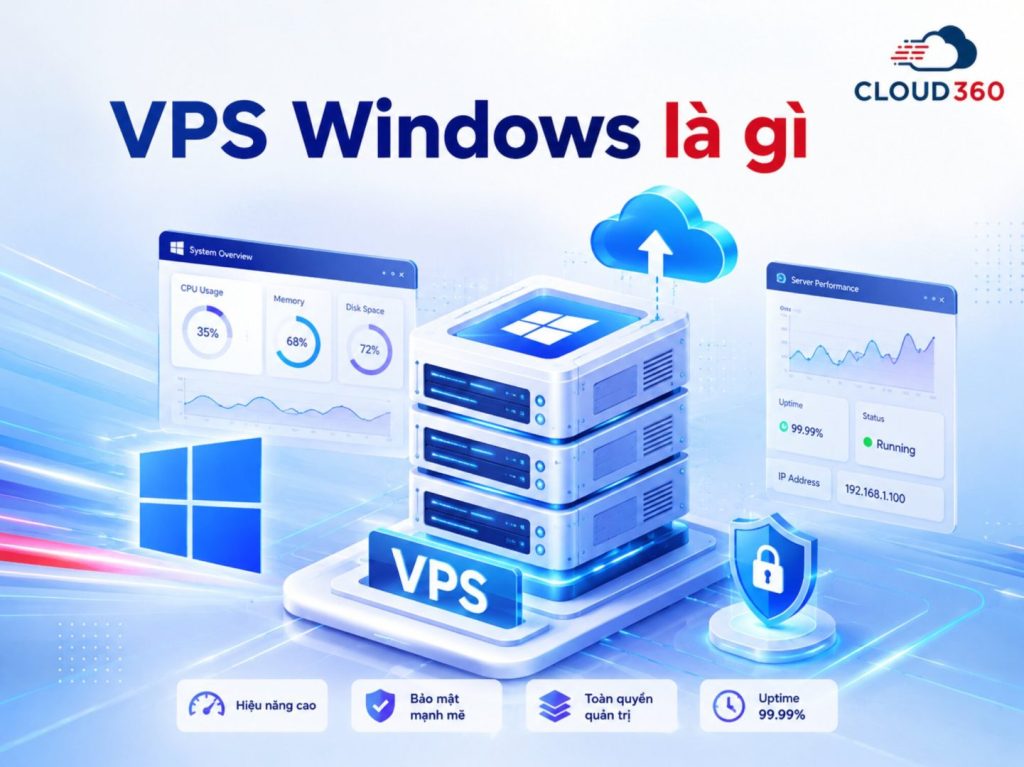
Một máy chủ vật lý có cấu hình lớn sẽ được cài đặt lớp ảo hóa để tạo ra nhiều máy chủ ảo. Tại Cloud 360, các gói Cloud VPS sử dụng công nghệ ảo hóa KVM kết hợp nền tảng Cloud OpenStack. Mỗi máy chủ ảo có hệ điều hành, bộ nhớ và không gian lưu trữ riêng, giúp người dùng chủ động cấu hình theo mục đích sử dụng.
Khi đăng ký VPS, khách hàng lựa chọn gói tài nguyên phù hợp, hệ điều hành cần cài đặt và các tùy chọn đi kèm. Hệ thống sau đó tạo máy ảo, cấp địa chỉ IP và thông tin quản trị. Người dùng có thể kết nối đến máy chủ qua Internet tại bất kỳ đâu, miễn là có thiết bị hỗ trợ Remote Desktop và thông tin đăng nhập hợp lệ.
Khác với shared hosting, người dùng VPS có quyền can thiệp sâu vào hệ điều hành. Bạn có thể thay đổi cấu hình web server, cài phiên bản phần mềm riêng, thiết lập firewall, mở hoặc đóng cổng mạng, quản lý tài khoản và phân bổ tài nguyên cho từng ứng dụng.
VPS Windows thường được sử dụng để làm gì?
Khả năng tương thích với hệ sinh thái Microsoft giúp máy chủ ảo Windows đáp ứng nhiều nhu cầu chuyên biệt. Một số ứng dụng phổ biến gồm:
- Triển khai website và ứng dụng phát triển bằng ASP.NET hoặc .NET.
- Vận hành Microsoft SQL Server và các hệ thống cơ sở dữ liệu liên quan.
- Chạy phần mềm kế toán, quản lý bán hàng, ERP hoặc CRM nội bộ.
- Tạo môi trường Remote Desktop để làm việc từ xa.
- Chạy phần mềm tự động hóa hoặc tác vụ cần duy trì liên tục.
- Thiết lập máy chủ lưu trữ dữ liệu và chia sẻ tài nguyên nội bộ.
- Xây dựng môi trường lập trình, kiểm thử và triển khai ứng dụng Windows.
- Vận hành MetaTrader 4, MetaTrader 5 hoặc phần mềm phân tích thị trường theo nhu cầu hợp pháp.
VPS không tự động làm cho mọi phần mềm chạy nhanh hơn. Hiệu quả thực tế phụ thuộc vào cấu hình CPU, dung lượng RAM, tốc độ ổ cứng, chất lượng đường truyền, mức độ tối ưu của ứng dụng và số lượng tác vụ chạy đồng thời.
Ưu và nhược điểm của VPS Windows là gì?
Thuê VPS Windows mang lại sự thuận tiện cho người dùng đã quen với hệ điều hành Microsoft, nhưng cũng đặt ra yêu cầu cao hơn về tài nguyên, bản quyền và bảo mật. Trước khi lựa chọn, người dùng nên đánh giá cả ưu điểm lẫn hạn chế để tránh mua cấu hình không phù hợp.
Ưu điểm của VPS Windows
Ưu điểm dễ nhận thấy nhất là giao diện đồ họa trực quan. Thay vì chủ yếu thao tác bằng dòng lệnh như trên nhiều máy chủ Linux, người dùng có thể quản lý file, cài ứng dụng và điều chỉnh thiết lập thông qua giao diện Windows. Điều này giúp người mới tiếp cận máy chủ dễ dàng hơn, đặc biệt khi đã quen sử dụng Windows trên máy tính cá nhân.
Windows Server VPS còn có khả năng tương thích tốt với các công nghệ thuộc hệ sinh thái Microsoft. Những website ASP.NET, ứng dụng .NET Framework, cơ sở dữ liệu Microsoft SQL Server hoặc phần mềm yêu cầu môi trường Windows thường vận hành thuận lợi hơn trên nền tảng này. Plesk cũng là một bảng điều khiển phổ biến có thể sử dụng để quản lý website trên Windows Server.
Ngoài ra, VPS hoạt động trong trung tâm dữ liệu và được kết nối Internet liên tục, phù hợp với các ứng dụng cần chạy dài hạn. Người dùng có thể truy cập máy chủ từ nhiều địa điểm mà không phải bật máy tính cá nhân cả ngày.
- Giao diện quen thuộc: dễ thao tác đối với người dùng Windows.
- Hỗ trợ Remote Desktop: truy cập và điều khiển máy chủ từ xa thuận tiện.
- Tương thích ứng dụng Microsoft: phù hợp với ASP.NET, .NET và SQL Server.
- Toàn quyền quản trị: được chủ động cài phần mềm và cấu hình hệ thống.
- Địa chỉ IP riêng: thuận lợi cho việc truy cập, quản lý và triển khai dịch vụ.
- Hoạt động liên tục: phù hợp với ứng dụng cần duy trì 24/7.
- Dễ nâng cấp: có thể tăng CPU, RAM hoặc dung lượng khi nhu cầu phát triển.
Nhược điểm của VPS Windows
Windows Server thường sử dụng nhiều RAM và dung lượng lưu trữ hơn một hệ điều hành Linux tối giản. Giao diện đồ họa, dịch vụ nền và các thành phần hệ thống đều tiêu thụ tài nguyên. Vì vậy, cấu hình chỉ có 1GB RAM thường không phù hợp để chạy Windows Server trong điều kiện thực tế. Người dùng nên ưu tiên tối thiểu khoảng 2GB đến 4GB RAM cho tác vụ nhẹ và chọn cấu hình cao hơn nếu chạy nhiều ứng dụng.
Chi phí cũng là yếu tố cần tính đến. Ngoài phí thuê hạ tầng VPS, một số phiên bản Windows Server hoặc phần mềm Microsoft có thể phát sinh phí bản quyền. Mức phí cụ thể phụ thuộc phiên bản hệ điều hành, mô hình cấp phép và chính sách của nhà cung cấp tại thời điểm đăng ký.
Windows cũng là nền tảng phổ biến nên thường xuyên trở thành mục tiêu của hoạt động dò mật khẩu RDP, phát tán mã độc và khai thác lỗ hổng. Máy chủ sử dụng mật khẩu yếu, mở cổng không cần thiết hoặc không cập nhật bản vá có nguy cơ bị xâm nhập cao. Người quản trị cần áp dụng mật khẩu mạnh, giới hạn truy cập, bật firewall, cập nhật hệ điều hành và duy trì bản sao lưu độc lập.
- Cần nhiều RAM và dung lượng lưu trữ hơn hệ điều hành Linux tối giản.
- Có thể phát sinh chi phí bản quyền Windows Server và phần mềm thương mại.
- Cần cập nhật bản vá bảo mật thường xuyên.
- RDP có thể bị dò mật khẩu nếu không được cấu hình an toàn.
- Người dùng vẫn cần kiến thức quản trị máy chủ để vận hành ổn định.
- Một số lần cập nhật hoặc thay đổi cấu hình có thể yêu cầu khởi động lại hệ thống.

VPS Windows khác VPS Linux như thế nào?
Sự khác biệt quan trọng nhất giữa VPS Windows và VPS Linux nằm ở hệ điều hành, khả năng tương thích phần mềm, cách quản trị và chi phí. Không có lựa chọn tốt nhất cho mọi trường hợp; hệ điều hành phù hợp phải được xác định theo ứng dụng cần chạy.
| Tiêu chí | VPS Windows | VPS Linux |
|---|---|---|
| Giao diện quản trị | Giao diện đồ họa, truy cập chủ yếu qua Remote Desktop | Thường quản trị bằng SSH và dòng lệnh |
| Phần mềm phù hợp | .NET, ASP.NET, SQL Server, phần mềm dành riêng cho Windows | PHP, Node.js, Python, Nginx, Apache, MySQL, PostgreSQL |
| Tài nguyên hệ thống | Thường cần nhiều RAM và ổ cứng hơn | Có thể vận hành tốt với cấu hình thấp hơn |
| Chi phí bản quyền | Có thể phát sinh phí Windows Server | Phần lớn bản phân phối phổ biến là mã nguồn mở |
| Đối tượng sử dụng | Người quen Windows hoặc cần ứng dụng Microsoft | Quản trị viên web, lập trình viên và hệ thống mã nguồn mở |
| Control panel phổ biến | Plesk | cPanel, DirectAdmin, Plesk |
Website WordPress, PHP, Laravel hoặc ứng dụng mã nguồn mở thường phù hợp với Linux vì tiết kiệm tài nguyên và có hệ sinh thái web server phong phú. Ngược lại, nếu ứng dụng bắt buộc sử dụng .NET Framework, Microsoft SQL Server hoặc phần mềm chỉ hỗ trợ Windows, VPS chạy Windows là lựa chọn hợp lý hơn.
Hướng dẫn cách tạo VPS Windows
Quy trình tạo VPS có thể khác nhau tùy hệ thống quản lý của từng nhà cung cấp. Về cơ bản, người dùng cần lựa chọn cấu hình, hệ điều hành, thời hạn sử dụng và thông tin bảo mật trước khi khởi tạo. Cloud 360 khuyến nghị xác định yêu cầu tài nguyên trước khi đăng ký để hạn chế tình trạng thiếu RAM hoặc dung lượng lưu trữ sau khi cài phần mềm.
Bước 1: Xác định mục đích sử dụng
Trước khi tạo VPS, hãy liệt kê những phần mềm sẽ cài đặt, số lượng người dùng truy cập đồng thời, dung lượng dữ liệu và yêu cầu về hiệu suất. Một VPS dùng để chạy ứng dụng văn phòng nhẹ sẽ có yêu cầu khác với VPS vận hành SQL Server, website thương mại điện tử hoặc nhiều phiên Remote Desktop.
Người dùng cũng cần kiểm tra phần mềm có yêu cầu phiên bản Windows Server cụ thể hay không. Một số ứng dụng cũ chỉ tương thích với phiên bản Windows nhất định, trong khi ứng dụng mới có thể yêu cầu .NET hoặc cơ sở dữ liệu phiên bản mới hơn.
Bước 2: Chọn cấu hình VPS
Cấu hình VPS thường bao gồm vCPU, RAM, ổ cứng NVMe hoặc SSD, tốc độ mạng và băng thông. Windows Server cần tài nguyên dành cho chính hệ điều hành, vì vậy không nên tính toàn bộ RAM vào ứng dụng. Nếu phần mềm dự kiến cần khoảng 2GB RAM, VPS nên có dung lượng lớn hơn để dành tài nguyên cho hệ điều hành và các dịch vụ nền.
- 2 vCPU, RAM 3GB–4GB: phù hợp tác vụ nhẹ, website nhỏ hoặc một số phần mềm cơ bản.
- 3–4 vCPU, RAM 6GB–8GB: phù hợp nhiều ứng dụng, website động hoặc database vừa.
- Từ 4 vCPU và RAM 8GB trở lên: phù hợp hệ thống nhiều người dùng hoặc tác vụ xử lý lớn hơn.
Các mức trên mang tính tham khảo. Cấu hình chính xác phải dựa trên yêu cầu của phần mềm và kết quả theo dõi mức sử dụng thực tế.
Bước 3: Chọn hệ điều hành Windows Server
Tại bước chọn hệ điều hành, người dùng lựa chọn image Windows Server được nhà cung cấp hỗ trợ. Các phiên bản thường gặp gồm Windows Server 2016, 2019 và 2022. Phiên bản mới thường có thời gian hỗ trợ dài hơn và được bổ sung các tính năng bảo mật, nhưng cần kiểm tra khả năng tương thích với phần mềm đang sử dụng.
Đối với các gói VPS Cloud 360, khả năng cài Windows phụ thuộc vào từng cấu hình. Theo bảng thông số hiện tại, Cloud VPS Basic 2 và Basic 3 hỗ trợ lựa chọn Windows, CentOS, Ubuntu và một số hệ điều hành khác; gói Basic 1 chủ yếu phù hợp với Linux do tài nguyên thấp.
Bước 4: Thiết lập thông tin quản trị
Người dùng cần tạo mật khẩu cho tài khoản Administrator hoặc sử dụng thông tin do hệ thống cung cấp. Mật khẩu nên có tối thiểu 12–16 ký tự, kết hợp chữ hoa, chữ thường, chữ số và ký tự đặc biệt. Không nên sử dụng tên cá nhân, số điện thoại, tên miền hoặc chuỗi ký tự dễ đoán.
Sau khi VPS được khởi tạo, hãy lưu lại địa chỉ IP, tên đăng nhập và mật khẩu tại công cụ quản lý mật khẩu an toàn. Không gửi thông tin quản trị qua nhóm chat công khai hoặc lưu trong tệp văn bản không được mã hóa.
Bước 5: Khởi tạo và kiểm tra VPS
Sau khi hoàn tất thanh toán và xác nhận cấu hình, hệ thống sẽ tiến hành khởi tạo máy chủ. Người dùng cần kiểm tra trạng thái VPS, địa chỉ IP, phiên bản hệ điều hành và khả năng kết nối Remote Desktop. Nếu không thể truy cập, hãy kiểm tra firewall, cổng RDP, trạng thái máy chủ và thông tin đăng nhập.
Cách đăng nhập và sử dụng VPS Windows bằng Remote Desktop
Đăng nhập từ máy tính Windows
Trên máy tính Windows, nhấn tổ hợp phím Windows + R, nhập mstsc và nhấn Enter để mở Remote Desktop Connection. Tại ô Computer, nhập địa chỉ IP của VPS rồi chọn Connect. Tiếp theo, nhập tài khoản Administrator và mật khẩu đã được cấp.
Trong lần kết nối đầu tiên, máy tính có thể hiển thị cảnh báo chứng chỉ. Người dùng cần kiểm tra đúng địa chỉ IP trước khi tiếp tục. Sau khi đăng nhập, giao diện VPS sẽ xuất hiện trong một cửa sổ riêng và có thể điều khiển bằng bàn phím, chuột như máy tính thông thường.
Đăng nhập từ macOS, Android và iOS
Người dùng macOS, Android hoặc iOS có thể sử dụng ứng dụng Remote Desktop tương thích với RDP. Sau khi cài đặt, hãy tạo kết nối mới, nhập IP của VPS, tên tài khoản và mật khẩu. Với thiết bị di động, thao tác có thể kém thuận tiện hơn do kích thước màn hình, nhưng vẫn phù hợp để kiểm tra nhanh trạng thái máy chủ.
Các thiết lập cần thực hiện sau lần đăng nhập đầu tiên
- Đổi mật khẩu Administrator nếu đang sử dụng mật khẩu mặc định.
- Cập nhật bản vá Windows Server.
- Thiết lập múi giờ phù hợp với hệ thống.
- Bật Windows Firewall và chỉ mở cổng thực sự cần thiết.
- Tạo tài khoản riêng thay vì chia sẻ tài khoản Administrator.
- Cài phần mềm chống mã độc khi mô hình vận hành yêu cầu.
- Thiết lập lịch sao lưu dữ liệu.
- Kiểm tra CPU, RAM và dung lượng ổ cứng sau khi cài ứng dụng.
Thuê VPS Windows giá rẻ ở đâu?
Giá thuê thấp chỉ là một trong nhiều tiêu chí khi lựa chọn nhà cung cấp. Một VPS Windows giá rẻ nhưng thường xuyên gián đoạn, ổ cứng chậm, tài nguyên bị chia sẻ quá mức hoặc không có hỗ trợ kỹ thuật có thể làm tăng tổng chi phí vận hành.
Người dùng nên đánh giá đồng thời nền tảng ảo hóa, loại ổ cứng, băng thông, địa chỉ IP, khả năng nâng cấp, chính sách backup, bảo vệ DDoS, uptime và chất lượng hỗ trợ. Với ứng dụng quan trọng, cần làm rõ phạm vi trách nhiệm giữa nhà cung cấp hạ tầng và người quản trị hệ điều hành.
Dịch vụ VPS giá rẻ tại Cloud 360 được triển khai trên nền tảng KVM và Cloud OpenStack, sử dụng lưu trữ NVMe, cung cấp IP riêng, băng thông không giới hạn và các thao tác quản trị như bật, tắt, khởi động lại, cài lại hệ điều hành hoặc truy cập VNC.
Ưu điểm của dịch vụ VPS Cloud 360
- Ổ cứng NVMe: cải thiện tốc độ đọc ghi, truy vấn dữ liệu và tải ứng dụng.
- Ảo hóa KVM: hỗ trợ môi trường máy ảo độc lập và nhiều hệ điều hành.
- Cloud OpenStack: quản lý tài nguyên theo mô hình hạ tầng cloud.
- IP riêng: mỗi VPS được cấp một địa chỉ IPv4 tĩnh.
- Băng thông không giới hạn: phù hợp website và ứng dụng có lưu lượng biến động.
- Clean Traffic 150Mbps: lưu lượng đi qua hệ thống lọc firewall và DDoS.
- DDoS Protection 10Gbps: tăng lớp bảo vệ trước một số hình thức tấn công từ chối dịch vụ.
- Uptime 99,99%: hướng đến khả năng vận hành liên tục.
- Backup tự động: hỗ trợ giảm rủi ro mất dữ liệu ngoài ý muốn.
- Hỗ trợ kỹ thuật 24/7: tiếp nhận yêu cầu qua các kênh hỗ trợ của Cloud 360.
- Hoàn tiền trong 30 ngày: áp dụng theo điều kiện và chính sách dịch vụ hiện hành.
Bảng giá VPS tại Cloud 360
Dưới đây là bảng giá được Cloud 360 công bố tại thời điểm cập nhật bài viết. Giá, ưu đãi, phí bản quyền Windows và cấu hình thực tế có thể thay đổi theo thời hạn đăng ký hoặc chương trình khuyến mại. Người dùng nên kiểm tra trực tiếp tại trang dịch vụ trước khi thanh toán.
| Gói VPS | vCPU | RAM | NVMe | Hệ điều hành | Giá ưu đãi tham khảo |
|---|---|---|---|---|---|
| Cloud VPS Basic 1 | 1 vCPU | 1GB + 1GB miễn phí | 20GB | CentOS, Ubuntu và Linux phù hợp | 80.000 đồng/tháng |
| Cloud VPS Basic 2 | 2 vCPU | 3GB | 40GB | Windows, CentOS, Ubuntu… | 216.000 đồng/tháng |
| Cloud VPS Basic 3 | 3 vCPU | 6GB | 60GB | Windows, CentOS, Ubuntu… | 475.000 đồng/tháng |
Đối với VPS Windows, Cloud VPS Basic 2 có thể đáp ứng một số tác vụ nhẹ, nhưng RAM 3GB sẽ tương đối hạn chế nếu cài nhiều phần mềm. Cloud VPS Basic 3 với 3 vCPU và RAM 6GB là lựa chọn cân bằng hơn cho website Windows, ứng dụng nội bộ hoặc nhu cầu Remote Desktop có khối lượng xử lý vừa phải.
Gói Basic 1 phù hợp hơn với hệ điều hành Linux do cấu hình RAM thấp. Người dùng không nên lựa chọn VPS chỉ theo giá thấp nhất mà cần dành đủ tài nguyên cho Windows Server và ứng dụng chạy trên máy chủ.
Các dịch vụ hỗ trợ hệ thống tại Cloud 360
Bên cạnh VPS giá rẻ, Cloud 360 cung cấp hệ sinh thái dịch vụ phục vụ quá trình xây dựng và vận hành hạ tầng số. Doanh nghiệp có thể kết hợp nhiều giải pháp để quản lý website, tên miền, dữ liệu và email trên cùng một hệ thống hỗ trợ.
VPS NVMe và VPS SSD
VPS NVMe phù hợp với website và ứng dụng cần tốc độ đọc ghi cao, thường xuyên truy vấn cơ sở dữ liệu hoặc xử lý nhiều tệp. Ổ NVMe giúp giảm độ trễ I/O so với ổ cứng truyền thống, hỗ trợ cải thiện tốc độ khởi động ứng dụng và thời gian phản hồi của hệ thống.
Người dùng cũng có thể tham khảo VPS SSD để tìm hiểu mô hình lưu trữ, nền tảng ảo hóa và các cấu hình dành cho website, ứng dụng hoặc môi trường phát triển.
VPS Forex
VPS Forex được định hướng cho nhu cầu vận hành MetaTrader 4, MetaTrader 5 và các ứng dụng Windows cần kết nối liên tục. Khi sử dụng VPS cho phần mềm giao dịch, người dùng cần tự đánh giá rủi ro tài chính, lựa chọn cấu hình đủ mạnh và không xem độ ổn định của máy chủ là sự bảo đảm về kết quả đầu tư.
Máy chủ vật lý
Với hệ thống cần toàn bộ tài nguyên phần cứng, dung lượng lưu trữ lớn hoặc mức độ tùy chỉnh cao, doanh nghiệp có thể tham khảo dịch vụ máy chủ vật lý. Dedicated Server phù hợp khi VPS không còn đáp ứng về hiệu suất, khả năng mở rộng hoặc yêu cầu cô lập tài nguyên.
Hosting và tên miền
Website nhỏ chưa cần quyền quản trị máy chủ có thể bắt đầu với Hosting giá rẻ. Hosting giúp giảm khối lượng quản trị hệ điều hành và phù hợp với website giới thiệu, blog hoặc dự án mới có lượng truy cập thấp.
Cloud 360 cũng cung cấp dịch vụ đăng ký tên miền, hỗ trợ khách hàng xây dựng địa chỉ thương hiệu trên Internet và kết nối tên miền với hosting, VPS hoặc máy chủ riêng.
Kinh nghiệm chọn cấu hình VPS Windows phù hợp
Chọn CPU theo số lượng tác vụ
CPU quyết định khả năng xử lý lệnh của hệ điều hành và ứng dụng. Một phần mềm đơn giản có thể hoạt động với 2 vCPU, nhưng website động, SQL Server hoặc nhiều phiên người dùng đồng thời sẽ cần nhiều nhân xử lý hơn. Hãy kiểm tra mức sử dụng CPU trong giờ cao điểm thay vì chỉ đánh giá khi hệ thống ít tải.
Chọn RAM đủ cho Windows Server và ứng dụng
RAM là thông số đặc biệt quan trọng đối với VPS Windows. Khi thiếu RAM, hệ điều hành phải sử dụng pagefile trên ổ cứng, làm giảm tốc độ phản hồi. Đối với nhu cầu cơ bản, 3GB–4GB là mức khởi đầu nên cân nhắc; hệ thống vận hành nhiều ứng dụng nên chọn từ 6GB–8GB trở lên.
Ưu tiên ổ cứng NVMe
Website có cơ sở dữ liệu, phần mềm kế toán hoặc ứng dụng ghi log thường xuyên sẽ hưởng lợi từ ổ NVMe. Ngoài tốc độ, cần chú ý dung lượng. Windows Server, bản cập nhật, pagefile và phần mềm có thể nhanh chóng chiếm nhiều không gian, vì vậy nên dự phòng dung lượng thay vì chọn vừa đủ theo kích thước dữ liệu ban đầu.
Kiểm tra vị trí máy chủ và đường truyền
Vị trí trung tâm dữ liệu ảnh hưởng đến độ trễ Remote Desktop và tốc độ truy cập ứng dụng. Người dùng tại Việt Nam thường có trải nghiệm tốt hơn khi VPS được đặt tại Việt Nam hoặc khu vực có kết nối tối ưu về Việt Nam. Tuy nhiên, nên đo kiểm độ trễ thực tế thay vì chỉ dựa vào khoảng cách địa lý.
Làm rõ phạm vi hỗ trợ kỹ thuật
Nhà cung cấp VPS thường chịu trách nhiệm về hạ tầng, nguồn điện, mạng, máy chủ vật lý và nền tảng ảo hóa. Việc quản trị Windows, cài phần mềm, xử lý lỗi ứng dụng hoặc bảo mật mã nguồn có thể thuộc trách nhiệm của khách hàng, trừ khi đăng ký thêm dịch vụ quản trị. Hãy làm rõ phạm vi hỗ trợ trước khi triển khai hệ thống quan trọng.
Câu hỏi thường gặp về VPS Windows
VPS Windows có giống máy tính Windows thông thường không?
Về trải nghiệm sử dụng, VPS có giao diện desktop và có thể điều khiển từ xa tương tự máy tính Windows. Tuy nhiên, VPS sử dụng Windows Server, hoạt động trong trung tâm dữ liệu và không được thiết kế để thay thế hoàn toàn máy tính cá nhân trong mọi tình huống. Một số thiết bị ngoại vi, ứng dụng đồ họa hoặc phần mềm yêu cầu GPU có thể không hoạt động tốt trên VPS phổ thông.
Có thể cài Windows 10 hoặc Windows 11 trên VPS không?
Khả năng cài đặt phụ thuộc nền tảng ảo hóa, image được nhà cung cấp hỗ trợ và điều kiện bản quyền. Trong môi trường máy chủ, Windows Server thường là lựa chọn phù hợp hơn. Người dùng nên chọn phiên bản hệ điều hành nằm trong danh sách được Cloud 360 hỗ trợ thay vì tự cài bản Windows không tương thích.
VPS Windows có chạy website WordPress được không?
Có thể cài WordPress trên Windows Server thông qua IIS hoặc một web stack phù hợp. Tuy nhiên, WordPress được triển khai phổ biến hơn trên Linux với Nginx hoặc Apache. Nếu website không yêu cầu công nghệ Microsoft, VPS Linux thường tiết kiệm tài nguyên và thuận tiện hơn trong việc tối ưu hệ thống.
VPS Windows cần tối thiểu bao nhiêu RAM?
Yêu cầu tối thiểu phụ thuộc phiên bản Windows Server và phần mềm được cài đặt. Trong thực tế, Cloud 360 khuyến nghị cân nhắc từ 3GB–4GB RAM cho tác vụ nhẹ. Nếu chạy SQL Server, nhiều dịch vụ nền hoặc nhiều người truy cập Remote Desktop, nên chọn 6GB–8GB hoặc cao hơn.
Có thể nâng cấp VPS sau khi đăng ký không?
Thông thường, người dùng có thể nâng cấp CPU, RAM hoặc dung lượng theo chính sách của từng gói. Trước khi nâng cấp, nên sao lưu dữ liệu và kiểm tra khả năng tương thích. Việc hạ cấu hình thường phức tạp hơn nâng cấp, đặc biệt khi liên quan đến dung lượng ổ đĩa.
Thuê VPS Windows có được cấp IP riêng không?
Các gói Cloud VPS Basic của Cloud 360 được cấp một địa chỉ IPv4 tĩnh. Khách hàng có thể trao đổi với bộ phận hỗ trợ về nhu cầu mua thêm IP, mục đích sử dụng và điều kiện cung cấp tại thời điểm đăng ký.
VPS Windows có an toàn không?
VPS có thể vận hành an toàn khi được cấu hình đúng, cập nhật thường xuyên, giới hạn truy cập và duy trì backup. Tuy nhiên, không có hệ thống nào an toàn tuyệt đối. Mật khẩu yếu, RDP mở công khai, phần mềm không rõ nguồn gốc và thiếu bản vá là những nguyên nhân phổ biến làm tăng nguy cơ bị xâm nhập.
Có nên sử dụng VPS Windows miễn phí không?
Một số nền tảng có thể cung cấp tín dụng dùng thử hoặc VPS miễn phí giới hạn thời gian. Người dùng cần đọc kỹ điều kiện thanh toán, giới hạn tài nguyên và chính sách dữ liệu. Không nên đưa dữ liệu quan trọng lên một dịch vụ miễn phí không xác định rõ đơn vị vận hành, chính sách bảo mật hoặc cơ chế hỗ trợ.