






 Bình luận: 35

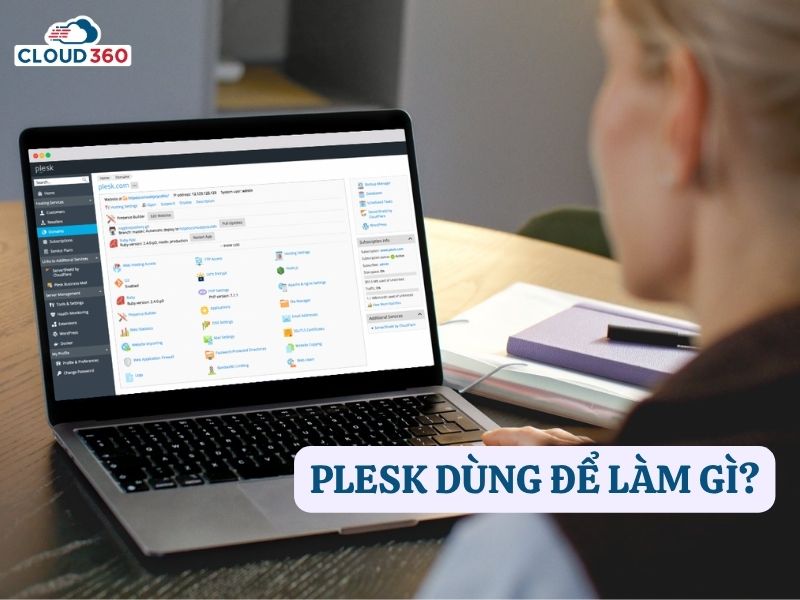
Plesk là một bảng điều khiển quản trị máy chủ (Web Hosting Control Panel) giúp quản lý website, email, cơ sở dữ liệu… thông qua giao diện đồ họa (GUI) thay vì gõ lệnh. Công cụ này được sử dụng vô cùng phổ biến trên thế giới, được rất nhiều nhà cung cấp dịch vụ hosting và thiết kế web lựa chọn – chỉ đứng sau cPanel. Trong bài viết này, Cloud360 sẽ cung cấp các thông tin bao gồm: Plesk là gì? Nó dùng để làm gì và có thực sự phù hợp với bạn không? Bài viết này sẽ đi từ định nghĩa cơ bản đến so sánh hai phiên bản chính, phân tích ưu nhược điểm thực tế, và hướng dẫn các thao tác cần biết khi bắt đầu dùng – không có lý thuyết thừa.

Plesk là gì?
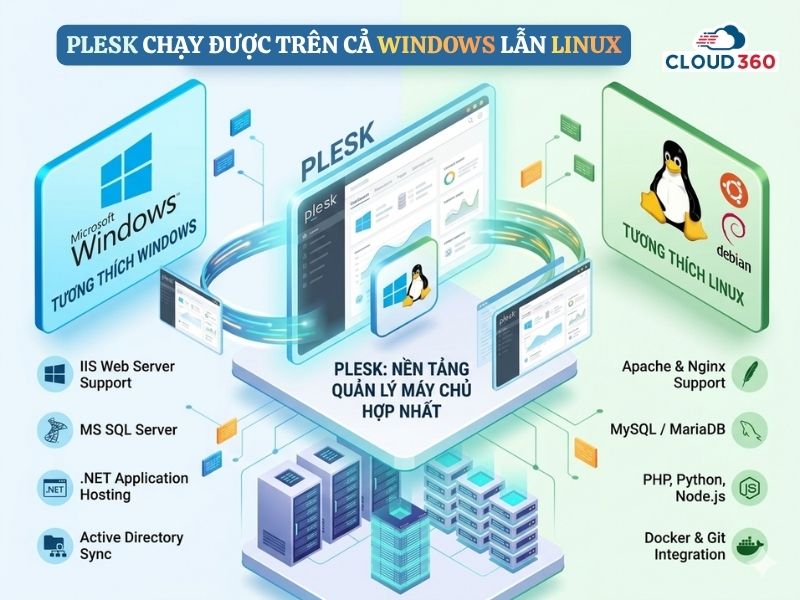
Plesk là phần mềm quản lý hosting chuyên nghiệp trên cả Windows và Linux, hỗ trợ các dịch vụ về website, tên miền, cơ sở dữ liệu, email, DNS và nhiều hơn nữa.
Hiểu đơn giản: Plesk là giao diện đồ họa đặt lên trên máy chủ của bạn. Thay vì phải gõ hàng chục lệnh terminal để tạo website, cài PHP, cấu hình email hay cấp quyền FTP – bạn làm tất cả bằng vài cú click chuột trong trình duyệt.
Plesk được giới thiệu lần đầu vào năm 2001 với mục tiêu đơn giản hóa việc quản lý máy chủ. Trải qua hơn 20 năm phát triển, nền tảng này đã tích hợp sâu với các cloud lớn như AWS, Google Cloud và Microsoft Azure, trở thành lựa chọn hàng đầu của nhiều nhà cung cấp dịch vụ hosting toàn cầu.
Điểm khiến Plesk khác biệt so với các control panel hosting khác là công cụ quản lý hosting duy nhất hiện nay tích hợp cả chức năng thiết kế website, phân hệ hóa đơn điện tử và thanh toán (Billing), cùng giao diện storefront SaaS trong cùng một nền tảng.
Plesk dùng để làm gì?
Các tính năng cụ thể Plesk hỗ trợ bao gồm:
- Tạo và quản lý nhiều website trên cùng một máy chủ
- Cài đặt WordPress, Joomla, Drupal chỉ với một cú click qua Plesk WordPress Toolkit
- Quản lý chứng chỉ SSL: mua, cài đặt, gia hạn tự động
- Cấu hình DNS, bản ghi MX, SPF, DKIM cho email
- Tạo tài khoản FTP với phân quyền chi tiết
- Backup và restore dữ liệu tự động theo lịch.
Plesk phục vụ 3 nhóm người dùng chính với các mục đích khác nhau:
Đối với quản trị viên hệ thống (Admin):
Plesk giúp quản lý toàn bộ máy chủ bao gồm các công việc: Tạo tài khoản, phân bổ tài nguyên, giám sát hiệu năng, cập nhật hệ thống và xử lý sự cố từ một giao diện duy nhất.
Đối với nhà cung cấp dịch vụ hosting (Reseller):
Plesk giúp tạo gói hosting để bán lại cho khách hàng cuối, quản lý nhiều tài khoản đồng thời, thiết lập giới hạn tài nguyên riêng cho từng khách.
Đối với người dùng cuối / Developer:
Plesk giúp quản lý website, quản lý tên miền (DNS, SSL), quản lý cơ sở dữ liệu MySQL/PostgreSQL, quản lý Email (Tạo hộp thư, chống spam), Git repository và triển khai ứng dụng mà không cần đụng đến dòng lệnh nào.
Các phiên bản của Plesk
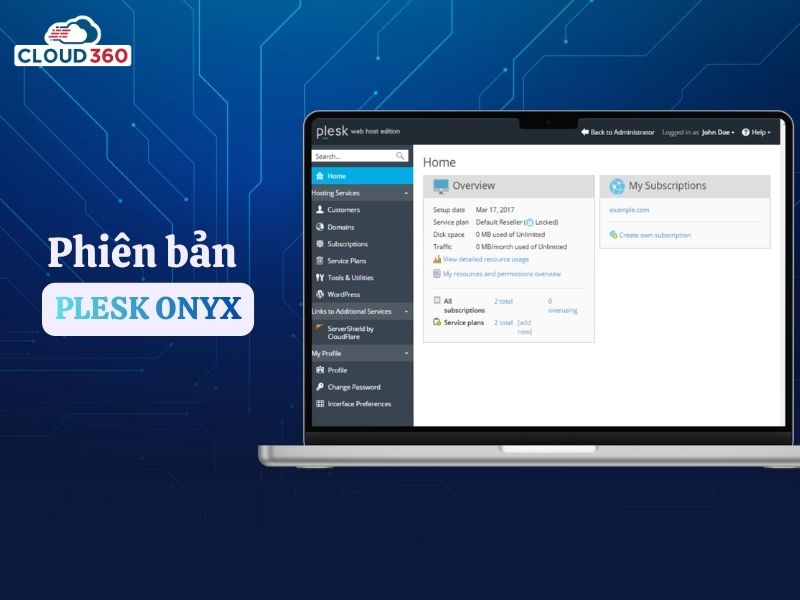
Plesk Onyx
Plesk Onyx được ra mắt vào năm 2016, đánh dấu sự thay đổi trong cách đặt tên phiên bản – chuyển từ số sang tên. Phiên bản này tập trung hỗ trợ tốt hơn cho các nhà phát triển với công cụ tích hợp như Git và Docker.
Plesk Onyx là nền tảng cơ bản, bao gồm đầy đủ các tác vụ quản trị hosting thiết yếu:
- Quản lý file, database, email và DNS
- Bảo mật website và dữ liệu cơ bản
- Điều chỉnh hiệu suất máy chủ
- Tự động cập nhật dữ liệu và tính năng
Với những ai đã quen dùng Plesk từ trước 2019, Onyx vẫn là phiên bản ổn định và đủ dùng cho nhu cầu quản trị thông thường.
Plesk Obsidian
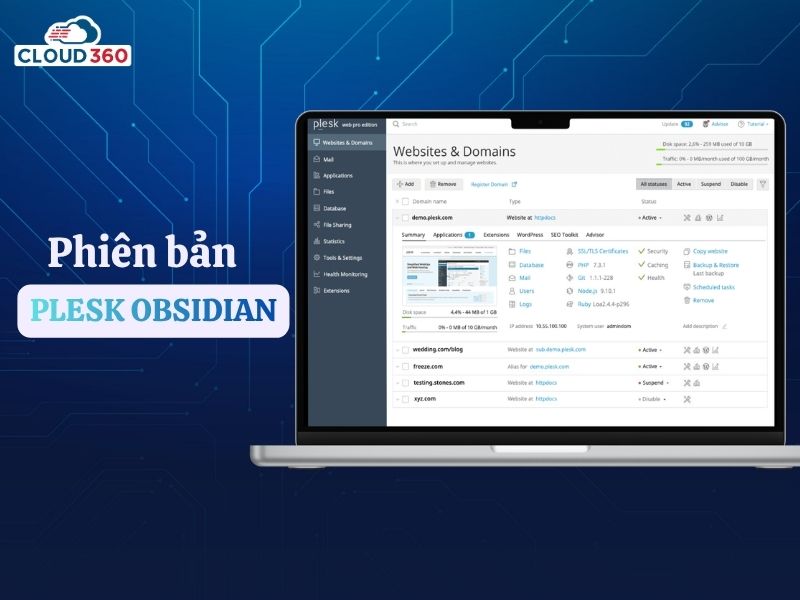
Plesk Obsidian là phiên bản mới nhất, được ra mắt vào ngày 25/09/2019. So với Plesk Onyx, Obsidian được cải tiến vượt bậc và tập trung vào ba yếu tố chính: bảo mật, hiệu suất và sự tiện dụng.
Phiên bản này tích hợp các công cụ mới như Fail2Ban, SSL It!, Advisor Security, giao diện hiện đại trực quan hơn, và nâng cấp WordPress Toolkit với tính năng sao chép (cloning), thử nghiệm (staging) và cập nhật thông minh. Obsidian còn bổ sung SEO Toolkit, cải tiến quản lý file và tích hợp dễ dàng với nhiều nền tảng đám mây lớn.
Đây là phiên bản được khuyến nghị cho bất kỳ ai đang triển khai mới từ 2020 trở đi.
Sự khác nhau giữa Plesk Obsidian và Plesk Onyx
| Tiêu chí | Plesk Onyx (2016) | Plesk Obsidian (2019) |
| Giám sát máy chủ | Cơ bản | Nâng cao, tích hợp Grafana – biểu đồ CPU/RAM/IO trực quan |
| Cảnh báo tài nguyên | Không có | Tự động cảnh báo khi CPU, RAM, IO quá tải |
| Quản lý SSL | Cơ bản | Mua, cài, gia hạn tự động từ nhiều CA; hỗ trợ HSTS, OCSP |
| WordPress Toolkit | Cơ bản | Nâng cao – staging, cloning, cập nhật thông minh, bảo mật tự động |
| Quản lý PHP | Thủ công qua SSH | PHP Composer v2 – thực thi lệnh không cần SSH, 1 click cài đặt |
| Phân quyền tên miền | Hạn chế | Chia quyền chi tiết dựa trên đăng ký gốc của từng người dùng |
| Quản lý file | Cơ bản | Tải lên hàng loạt, hỗ trợ RAR/TAR/TAR.GZ/TGZ, tìm kiếm file |
| Tự khắc phục sự cố | Không có | Repair Kit – tự động phát hiện và xử lý lỗi hệ thống |
| Bảo mật nâng cao | Hạn chế | Fail2Ban tích hợp, Security Advisor, xếp hạng A+ từ SSL Labs |
| Tích hợp đám mây | Hạn chế | Tích hợp sâu AWS, Google Cloud, Microsoft Azure |
Tóm lại: Plesk Onyx là bản nền tảng đủ dùng cho quản trị cơ bản. Plesk Obsidian là bản nâng cấp toàn diện – đặc biệt vượt trội ở bảo mật, giám sát thời gian thực và tự động hóa. Nếu đang cân nhắc chọn phiên bản, Obsidian là lựa chọn hiển nhiên.
Ưu – Nhược điểm của Plesk
Ưu điểm
- Giao diện trực quan, không cần biết dòng lệnh: Đây là lý do lớn nhất khiến Plesk phổ biến. Người không có background Linux vẫn có thể tạo website, cấu hình email, cài SSL trong vài phút. Giao diện được thiết kế rõ ràng theo nhóm chức năng, không cần nhớ lệnh.
- Chạy được trên cả Windows lẫn Linux: Không như một số control panel chỉ hỗ trợ Linux, Plesk hoạt động được trên cả hai hệ điều hành – đây là lý do nhiều doanh nghiệp sử dụng Windows Server vẫn chọn Plesk làm công cụ quản trị.
- Quản lý nhiều website trên cùng một máy chủ: Plesk có khả năng thiết lập nhiều hosting cùng lúc dựa trên cấu hình định sẵn, tạo nhiều tài khoản FTP với cấu trúc web linh hoạt. Đây là lợi thế rõ rệt cho reseller hoặc agency quản lý nhiều client.
- Tự động hóa cao: Backup tự động theo lịch, gia hạn SSL tự động, cập nhật WordPress tự động, cảnh báo tài nguyên thời gian thực – Plesk giảm đáng kể khối lượng công việc vận hành thủ công.
- Hệ sinh thái extension phong phú: Plesk có marketplace với hàng trăm extension: SEO Toolkit, Cloudflare, Git, Docker, Kaspersky, ImunifyAV… Có thể mở rộng tính năng theo đúng nhu cầu mà không cần cài thêm phần mềm bên ngoài.
Nhược điểm
- Chi phí bản quyền: Plesk không miễn phí. Giá dao động từ khoảng 10 – 50 USD/tháng tùy gói (Web Admin, Web Pro, Web Host). Với VPS cá nhân chạy 1- 2 website, đây là chi phí đáng cân nhắc so với việc tự quản lý bằng dòng lệnh.
- Tiêu tốn tài nguyên máy chủ: Bản thân Plesk cần một lượng RAM nhất định để chạy nền. Trên VPS cấu hình thấp (1GB RAM), việc chạy Plesk cùng web server và database có thể gây cạn tài nguyên. Khuyến nghị tối thiểu 2GB RAM cho môi trường production.
- Vẫn còn lỗ hổng bảo mật nếu không cập nhật: Mặc dù Plesk thực hiện tốt việc xác định và vá lỗi bảo mật, nhưng nếu người dùng không cập nhật phiên bản thường xuyên, hệ thống vẫn tồn tại các rủi ro bảo mật tiềm ẩn. Đây không phải nhược điểm của riêng Plesk mà là thực tế với bất kỳ phần mềm nào – nhưng cần lưu ý.
Ai nên dùng Plesk?
- Quản trị viên hệ thống và IT Admin: Người cần quản lý nhiều máy chủ cùng lúc – Plesk giúp chuẩn hóa quy trình và giảm thời gian xử lý thủ công đáng kể.
- Developer và freelancer: Người cần môi trường staging, triển khai ứng dụng PHP/Node.js, hoặc làm việc với Git trực tiếp trên server – Plesk Obsidian hỗ trợ tốt các tác vụ này mà không cần SSH liên tục.
- Doanh nghiệp vừa và lớn: Có website quan trọng, cần giám sát tài nguyên thời gian thực, backup tự động và quản lý SSL tập trung – Plesk đáp ứng đủ tiêu chuẩn cho môi trường production.
- Nhà cung cấp dịch vụ hosting (Reseller/Hosting Provider): Muốn bán lại dịch vụ cho nhiều khách hàng với giao diện quản lý riêng biệt – mô hình phân quyền đa cấp của Plesk được thiết kế chính xác cho mục đích này.
Lưu ý, Plesk không phù hợp với người dùng VPS cá nhân chỉ chạy 1 website đơn giản và muốn tiết kiệm tối đa chi phí – lúc này gõ lệnh Linux hoặc dùng công cụ miễn phí như Webmin sẽ hợp lý hơn.
Hướng dẫn sơ qua về cách sử dụng Plesk đơn giản
Sau khi đăng nhập vào Plesk Control Panel qua địa chỉ https://IP-máy-chủ:8443, giao diện được chia thành hai khu vực chính:
Frame bên trái – Menu điều hướng chính:
- Websites & Domains: Quản lý toàn bộ tên miền, subdomain, redirect
- Mail: Tạo tài khoản email, cấu hình spam filter, webmail
- Databases: Tạo và quản lý MySQL/PostgreSQL, phpMyAdmin
- Files: File Manager trực quan, upload/download, chỉnh sửa file trực tiếp
- Statistics: Thống kê traffic, lượt truy cập, băng thông
- Extensions: Cài thêm tính năng từ marketplace của Plesk
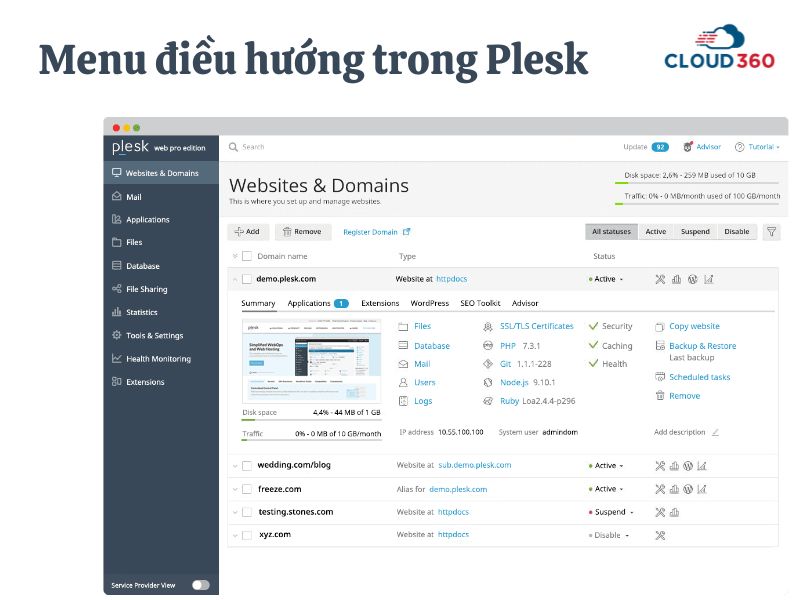
Frame bên phải – Khu vực thao tác: Hiển thị nội dung tương ứng với mục đang chọn ở menu trái.
Các thao tác cơ bản thường dùng nhất:
- Thêm tên miền: Vào Websites & Domains → Add Domain → Nhập tên miền → Chọn PHP version → Xác nhận. Plesk tự động tạo cấu trúc thư mục và cấu hình web server.
- Cài WordPress: Vào WordPress trong menu → Install → Chọn domain → Điền thông tin site → Click Install. Toàn bộ quá trình mất dưới 2 phút, không cần tải file thủ công.
- Cài SSL miễn phí (Let’s Encrypt): Vào Websites & Domains → Chọn domain → SSL/TLS Certificates → Install a free basic certificate → Tick vào Let’s Encrypt → Install. Plesk sẽ tự động gia hạn khi SSL sắp hết hạn.
- Tạo tài khoản email theo tên miền: Vào Mail → Create Email Address → Nhập tê[email protected] và mật khẩu → Xác nhận. Tài khoản sẵn sàng dùng ngay qua Webmail hoặc cài vào Outlook/Gmail.
- Backup dữ liệu: Vào Backup Manager → Schedule → Chọn tần suất (hàng ngày/tuần) và nơi lưu (local hoặc remote FTP/S3) → Lưu cấu hình. Plesk sẽ tự động backup theo lịch mà không cần can thiệp.
Tóm lại, Plesk là giải pháp quản trị máy chủ toàn diện, xóa bỏ rào cản kỹ thuật cho những người không chuyên về Linux/Windows Server. Với giao diện trực quan và bộ công cụ hỗ trợ WordPress mạnh mẽ, Plesk giúp việc vận hành website trở nên nhẹ nhàng và hiệu quả hơn bao giờ hết.
Nếu bạn đang tìm kiếm một công cụ quản lý server chuyên nghiệp nhưng vẫn đảm bảo sự đơn giản, hãy bắt đầu với Plesk ngay hôm nay. Hy vọng những thông tin mà Cloud360 cung cấp sẽ hữu ích với bạn.