




 Bình luận: 35

Plesk là một trong những bảng điều khiển quản trị hosting và website phổ biến hiện nay. Nền tảng này cung cấp giao diện trực quan để người dùng quản lý tên miền, tập tin, cơ sở dữ liệu, email, chứng chỉ SSL, bản sao lưu và nhiều thành phần khác trên cùng một hệ thống.
Điểm nổi bật của Plesk là khả năng hoạt động trên cả máy chủ Linux và Windows, hỗ trợ quản lý nhiều website, phân quyền theo từng cấp người dùng và tự động hóa nhiều công việc kỹ thuật. Nhờ đó, Plesk phù hợp với cá nhân sở hữu website, quản trị viên hệ thống, lập trình viên, agency, reseller và nhà cung cấp dịch vụ hosting.
Vậy Plesk là gì, Plesk Onyx và Plesk Obsidian khác nhau như thế nào, công cụ này có những ưu điểm gì và cách sử dụng ra sao? Bài viết dưới đây của Cloud 360 sẽ giúp bạn hiểu rõ toàn bộ những nội dung quan trọng về Plesk Control Panel.
Plesk là gì?
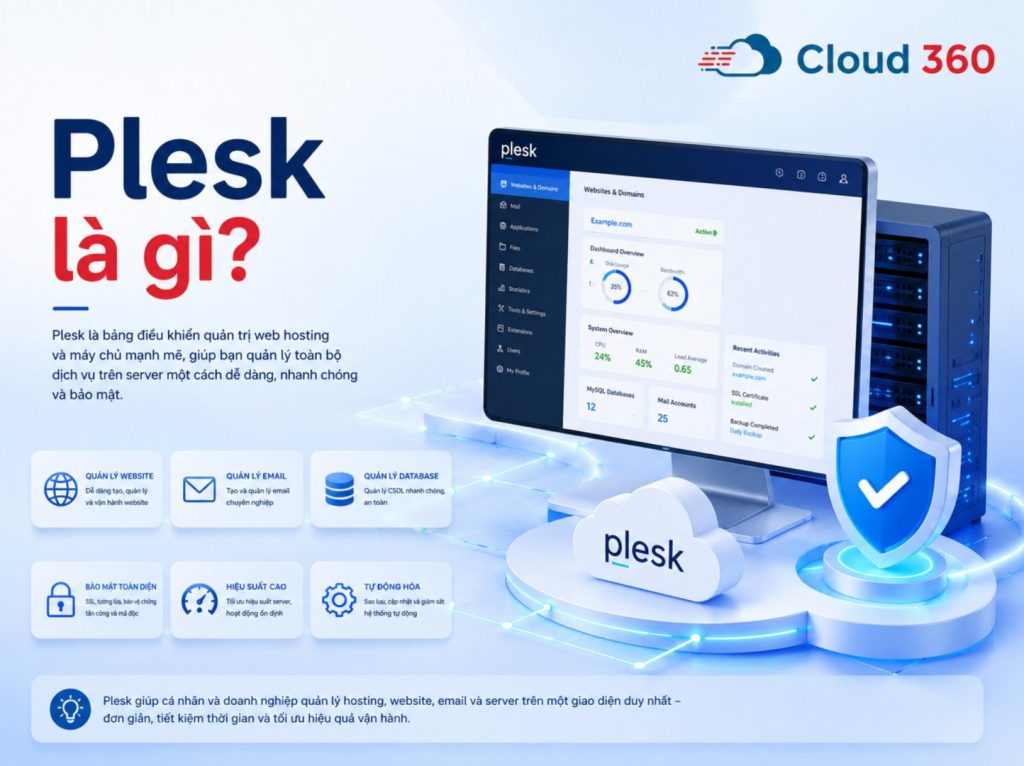
Plesk là một bảng điều khiển quản trị máy chủ và web hosting, còn được gọi là hosting control panel. Phần mềm cung cấp giao diện đồ họa trên trình duyệt, cho phép người dùng quản lý website mà không phải thực hiện mọi thao tác bằng dòng lệnh.
Thông qua Plesk, người quản trị có thể thêm tên miền, tạo website, tải mã nguồn, quản lý tài khoản FTP, tạo cơ sở dữ liệu, thiết lập email theo tên miền, cài chứng chỉ SSL, sao lưu dữ liệu và theo dõi hoạt động của máy chủ. Những chức năng này được tổ chức theo từng nhóm, giúp cả người mới lẫn quản trị viên giàu kinh nghiệm dễ dàng tìm kiếm và thao tác.
Plesk có thể được cài đặt trên máy chủ ảo VPS, máy chủ vật lý hoặc một số môi trường cloud tương thích. Tùy phiên bản giấy phép và quyền tài khoản, người dùng có thể quản lý một website, nhiều website hoặc toàn bộ hệ thống hosting dành cho nhiều khách hàng.
Plesk có phải là WHM không?
Plesk thường được nhắc đến cùng các thuật ngữ như WHM hoặc cPanel vì đều liên quan đến quản trị hosting. Tuy nhiên, Plesk không phải là WHM theo nghĩa sản phẩm WebHost Manager thuộc hệ sinh thái cPanel.
WHM và cPanel được tách thành hai giao diện quản trị: WHM dành cho quản trị viên máy chủ hoặc reseller, còn cPanel dành cho người dùng cuối. Trong khi đó, Plesk sử dụng một hệ thống quản trị thống nhất nhưng phân chia quyền theo vai trò, chẳng hạn quản trị viên, reseller, khách hàng và người dùng bổ sung.
Vì vậy, khi gọi Plesk là “WHM Plesk”, người dùng thường muốn nói đến khả năng quản trị hosting cấp cao của nền tảng. Về mặt sản phẩm, tên gọi chính xác vẫn là Plesk hoặc Plesk Control Panel.
Plesk quản lý được những gì?
Một hệ thống Plesk tiêu chuẩn có thể hỗ trợ quản lý:
- Website và mã nguồn.
- Tên miền, tên miền phụ và DNS.
- Tài khoản FTP và quyền truy cập dữ liệu.
- Cơ sở dữ liệu MySQL, MariaDB hoặc Microsoft SQL Server tùy môi trường.
- Email theo tên miền.
- Chứng chỉ SSL/TLS và kết nối HTTPS.
- Phiên bản PHP và thiết lập môi trường chạy website.
- Bản sao lưu và khôi phục dữ liệu.
- WordPress và các ứng dụng web phổ biến.
- Tài nguyên máy chủ, nhật ký và trạng thái dịch vụ.
Các tính năng thực tế có thể khác nhau tùy hệ điều hành, phiên bản Plesk, giấy phép, tiện ích mở rộng và chính sách của nhà cung cấp dịch vụ.
Plesk hoạt động trên hệ điều hành nào?
Một trong những điểm khác biệt quan trọng của Plesk là khả năng hỗ trợ cả Linux và Windows. Điều này giúp nền tảng đáp ứng nhiều môi trường ứng dụng hơn so với những control panel chỉ tập trung vào Linux.
Trên Linux, Plesk thường được sử dụng để quản lý website PHP, WordPress, cơ sở dữ liệu MySQL hoặc MariaDB và các dịch vụ web phổ biến. Trên Windows Server, Plesk phù hợp với website ASP.NET, IIS và hệ thống sử dụng Microsoft SQL Server.
Doanh nghiệp cần kiểm tra danh sách hệ điều hành và phiên bản được Plesk hỗ trợ trước khi cài đặt. Không nên triển khai trên hệ điều hành đã hết vòng đời hoặc không còn nhận bản vá bảo mật.
Plesk Onyx là gì?
Plesk Onyx là một thế hệ phiên bản của Plesk từng được sử dụng rộng rãi để quản lý website và máy chủ. Phiên bản này cung cấp các chức năng cơ bản lẫn nâng cao, bao gồm quản lý tập tin, tên miền, email, cơ sở dữ liệu, bảo mật và môi trường phát triển.
Plesk Onyx đánh dấu giai đoạn nền tảng tập trung mạnh hơn vào nhu cầu của lập trình viên và đơn vị quản lý nhiều website. Bên cạnh các tác vụ hosting truyền thống, hệ thống hỗ trợ thêm những công cụ liên quan đến Git, Docker, WordPress và quản lý phiên bản PHP tùy cấu hình.
Các tính năng nổi bật của Plesk Onyx
- Quản lý tập tin: Tạo, chỉnh sửa, tải lên, tải xuống, nén và di chuyển dữ liệu.
- Quản lý website: Thêm tên miền, tên miền phụ và cấu hình thư mục gốc.
- Bảo mật dữ liệu: Quản lý SSL, quyền truy cập và một số cơ chế bảo vệ máy chủ.
- Điều chỉnh hiệu suất: Cấu hình PHP và theo dõi việc sử dụng tài nguyên.
- Cập nhật hệ thống: Hỗ trợ cập nhật thành phần Plesk và các tiện ích liên quan.
- Quản lý WordPress: Cài đặt, cập nhật và kiểm soát nhiều website WordPress.
Dù từng là phiên bản phổ biến, Plesk Onyx hiện thuộc thế hệ cũ. Các hệ thống đang sử dụng phiên bản này cần đánh giá khả năng nâng cấp để tiếp tục nhận cập nhật bảo mật và cải tiến tính năng.
Plesk Obsidian là gì?
Plesk Obsidian là thế hệ kế nhiệm Plesk Onyx, được phát triển theo hướng tăng cường bảo mật, khả năng giám sát, hiệu suất và trải nghiệm quản trị. Phiên bản này lần đầu được giới thiệu vào năm 2019 và tiếp tục được cải tiến qua các bản cập nhật sau đó.
Plesk Obsidian không chỉ phục vụ người quản lý hosting mà còn hướng đến lập trình viên, agency và doanh nghiệp vận hành nhiều website. Giao diện được tổ chức trực quan hơn, hỗ trợ phát hiện lỗi, quản lý SSL, sao lưu và triển khai ứng dụng hiệu quả hơn.
Điểm nổi bật của Plesk Obsidian
- Cải thiện khả năng giám sát máy chủ.
- Quản lý SSL trực quan hơn.
- Tăng cường công cụ kiểm tra và sửa lỗi.
- Cải thiện trải nghiệm quản lý tập tin.
- Hỗ trợ quản lý WordPress tập trung.
- Nâng cao khả năng sao lưu lên kho lưu trữ từ xa.
- Cải thiện quy trình quản lý PHP và Composer.
- Tăng cường kiểm soát quyền truy cập.
Khi triển khai Plesk mới, người dùng nên lựa chọn phiên bản đang được nhà phát triển hỗ trợ thay vì cài đặt lại các phiên bản cũ. Điều này giúp hệ thống nhận được bản vá bảo mật và tương thích tốt hơn với các công nghệ web hiện đại.
Ai nên sử dụng Plesk?
Plesk được thiết kế cho nhiều nhóm người dùng, từ cá nhân vận hành một website đến nhà cung cấp quản lý hàng trăm tài khoản hosting. Khả năng phân quyền theo cấp độ giúp mỗi nhóm chỉ truy cập những chức năng cần thiết.
Quản trị viên website
Quản trị viên website có thể sử dụng Plesk để tải mã nguồn, tạo database, cấu hình tên miền, thiết lập email, cài SSL và kiểm tra nhật ký lỗi. Hầu hết tác vụ thông thường đều được thực hiện trên giao diện web mà không cần truy cập SSH.
Đây là lựa chọn phù hợp với người cần quản lý website chủ động nhưng chưa có nhiều kinh nghiệm về quản trị máy chủ bằng dòng lệnh.
Khách hàng sử dụng hosting
Người dùng cuối được cấp tài khoản để quản lý các website và tài nguyên thuộc gói dịch vụ. Phạm vi truy cập có thể được giới hạn theo dung lượng, số tên miền, số database, hộp thư và các quyền khác.
Những website nhỏ không cần máy chủ riêng có thể sử dụng hosting giá rẻ của Cloud 360 để tối ưu chi phí vận hành. Khả năng sử dụng Plesk hoặc control panel cụ thể cần được xác nhận theo từng gói dịch vụ.
Đại lý cung cấp hosting
Reseller có thể tạo gói dịch vụ, phân bổ tài nguyên và quản lý nhiều khách hàng trong phạm vi được nhà cung cấp cấp quyền. Mỗi khách hàng có thể được tạo subscription riêng, giúp tách biệt website và dữ liệu.
Mô hình này phù hợp với agency, công ty thiết kế website hoặc đơn vị công nghệ muốn cung cấp thêm dịch vụ hosting cho khách hàng hiện tại.
Nhà cung cấp hosting
Nhà cung cấp có thể sử dụng Plesk để quản lý máy chủ, gói dịch vụ, reseller, khách hàng và tài nguyên. Khi kết hợp với hệ thống thanh toán hoặc phần mềm quản lý dịch vụ, nhiều quy trình tạo, gia hạn và tạm ngưng tài khoản có thể được tự động hóa.
Nhà phát triển và agency
Lập trình viên có thể sử dụng Plesk để quản lý nhiều phiên bản PHP, triển khai ứng dụng, quản lý Git, Composer, database và môi trường thử nghiệm. Agency có thể tách riêng từng website khách hàng, từ đó thuận tiện hơn khi sao lưu, bàn giao hoặc xử lý sự cố.
Với dự án cần toàn quyền hệ thống, tài nguyên riêng và khả năng tự cài Plesk, người dùng có thể cân nhắc VPS NVMe tại Cloud 360. Cấu hình VPS nên được lựa chọn dựa trên số lượng website, lưu lượng, loại cơ sở dữ liệu và mức tài nguyên mà Plesk cần sử dụng.
Ưu điểm của Plesk là gì?
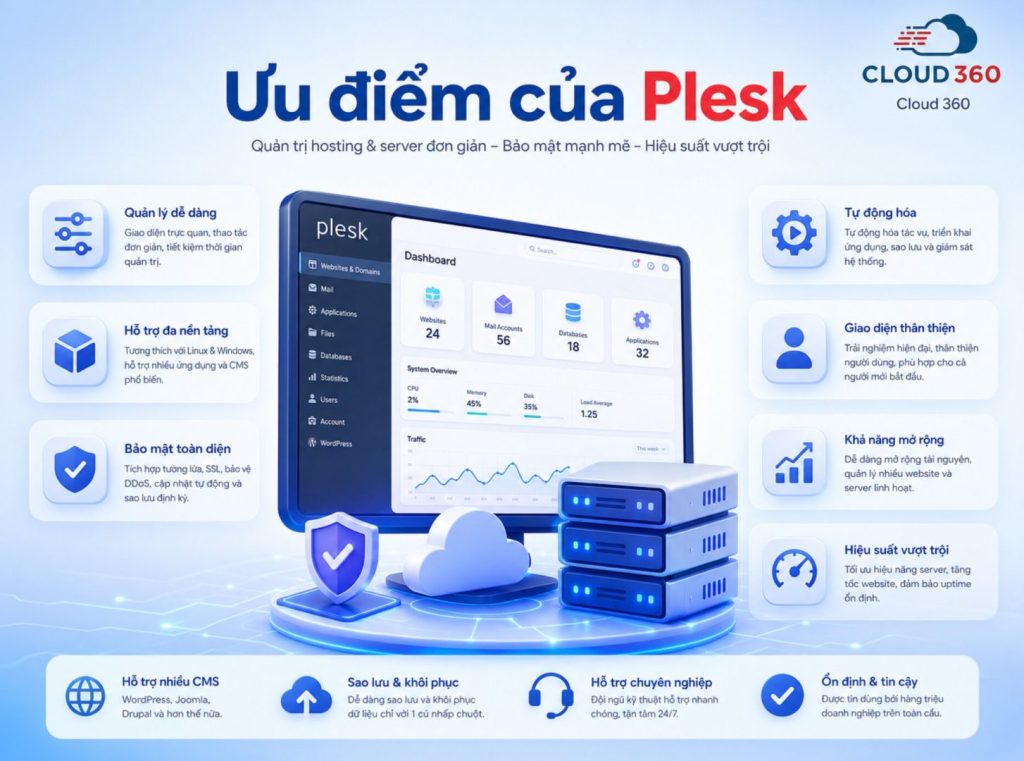
Plesk được sử dụng rộng rãi nhờ giao diện thân thiện, khả năng hỗ trợ đa nền tảng và hệ sinh thái tiện ích phong phú. Dưới đây là những ưu điểm nổi bật của Plesk Panel.
Hỗ trợ cả Linux và Windows
Plesk có thể được triển khai trên nhiều hệ điều hành Linux và Windows Server tương thích. Đây là ưu điểm quan trọng với doanh nghiệp vừa vận hành website PHP vừa có ứng dụng ASP.NET hoặc dịch vụ phụ thuộc vào IIS và Microsoft SQL Server.
Tuy nhiên, không phải mọi tính năng đều giống nhau trên hai nền tảng. Quản trị viên cần lựa chọn hệ điều hành theo công nghệ của website thay vì chỉ dựa vào giao diện control panel.
Giao diện trực quan, dễ sử dụng
Các chức năng trong Plesk được nhóm theo website, tên miền, email, tập tin, database và bảo mật. Người dùng có thể truy cập nhanh các tác vụ thường dùng ngay từ trang quản lý subscription.
Giao diện nhất quán giúp giảm thời gian làm quen, đặc biệt khi quản lý nhiều website. Các thao tác như cài SSL, tạo database hay tải tập tin đều có hướng dẫn và biểu mẫu rõ ràng.
Đầy đủ tính năng quản trị hosting
Plesk tích hợp hầu hết công cụ cần thiết để vận hành website:
- Quản lý tên miền và DNS.
- Quản lý tập tin và FTP.
- Tạo và quản lý database.
- Thiết lập email theo tên miền.
- Cài chứng chỉ SSL.
- Quản lý phiên bản PHP.
- Sao lưu và khôi phục.
- Theo dõi tài nguyên và nhật ký.
- Cài đặt ứng dụng web.
Việc tập trung chức năng trong một giao diện giúp quản trị viên giảm phụ thuộc vào nhiều công cụ riêng lẻ.
Quản lý WordPress hiệu quả
WordPress Toolkit là một trong những thành phần nổi bật của Plesk. Công cụ cho phép cài đặt, cập nhật, sao chép và quản lý nhiều website WordPress trên cùng bảng điều khiển.
Tùy giấy phép và phiên bản, người dùng có thể thực hiện các công việc như:
- Cài WordPress tự động.
- Cập nhật WordPress, plugin và theme.
- Sao chép website sang môi trường thử nghiệm.
- Kiểm tra một số thiết lập bảo mật.
- Quản lý nhiều website từ một giao diện.
- Bật chế độ bảo trì.
- Sao lưu trước khi thực hiện thay đổi.
Tính năng này đặc biệt hữu ích với agency hoặc doanh nghiệp quản lý nhiều website WordPress.
Khả năng tự động hóa cao
Plesk hỗ trợ tự động hóa nhiều tác vụ như tạo tài khoản, triển khai website, cấp SSL, sao lưu và cập nhật phần mềm. API và hệ thống tiện ích mở rộng cũng cho phép doanh nghiệp kết nối Plesk với quy trình vận hành riêng.
Tự động hóa giúp giảm công việc lặp lại, hạn chế sai sót và rút ngắn thời gian cung cấp dịch vụ. Tuy nhiên, quản trị viên vẫn cần theo dõi kết quả và xây dựng phương án xử lý khi tác vụ tự động thất bại.
Phân quyền linh hoạt
Plesk hỗ trợ nhiều cấp tài khoản như Administrator, Reseller, Customer và Additional User. Mỗi cấp có phạm vi chức năng khác nhau.
Khả năng phân quyền giúp doanh nghiệp tránh chia sẻ tài khoản quản trị cao nhất cho tất cả nhân sự. Lập trình viên có thể được cấp quyền quản lý website, trong khi bộ phận email chỉ truy cập các chức năng liên quan đến hộp thư.
Hệ sinh thái tiện ích mở rộng
Plesk Extensions Catalog cung cấp nhiều tiện ích liên quan đến bảo mật, backup, giám sát, WordPress, email và công cụ phát triển. Người dùng có thể lựa chọn thành phần phù hợp với nhu cầu thay vì cài đặt toàn bộ ngay từ đầu.
Cần lưu ý rằng một số extension yêu cầu giấy phép hoặc chi phí riêng. Việc cài quá nhiều tiện ích cũng có thể làm tăng mức tiêu thụ tài nguyên và độ phức tạp của hệ thống.
Quản lý nhiều website trên cùng hệ thống
Plesk cho phép tạo nhiều subscription và website dựa trên cấu hình định sẵn. Mỗi subscription có thể được giới hạn dung lượng, băng thông, số tên miền, database và hộp thư.
Khả năng này giúp nhà cung cấp hosting hoặc agency chuẩn hóa gói dịch vụ, đồng thời dễ dàng nâng cấp hoặc điều chỉnh tài nguyên khi nhu cầu của khách hàng thay đổi.
Tại sao người dùng nên sử dụng Plesk?
Plesk không chỉ giúp đơn giản hóa việc quản lý hosting mà còn hỗ trợ xây dựng quy trình vận hành phù hợp với từng cấp người dùng. Đây là lý do nền tảng được ứng dụng từ website cá nhân đến hệ thống máy chủ doanh nghiệp.
Phân cấp quản trị rõ ràng
Plesk thường phân chia người dùng theo những cấp chính:
- Administrator: Quản lý toàn bộ máy chủ, dịch vụ và tài khoản.
- Reseller: Tạo và quản lý khách hàng trong phạm vi tài nguyên được cấp.
- Customer: Quản lý subscription, website và dịch vụ của riêng mình.
- Additional User: Được phân quyền truy cập một số chức năng cụ thể.
Cơ chế này giúp đơn vị vận hành kiểm soát quyền truy cập và giảm rủi ro do sử dụng chung tài khoản quản trị.
Tăng cường bảo mật website và máy chủ
Plesk cung cấp các chức năng quản lý SSL, tường lửa ứng dụng web, nhật ký, quyền truy cập và tiện ích bảo mật. Một số hệ thống còn tích hợp công cụ chống mã độc hoặc bảo vệ đăng nhập tùy cấu hình.
Dù vậy, Plesk không thể tự bảo vệ toàn bộ máy chủ nếu quản trị viên sử dụng mật khẩu yếu, không cập nhật website hoặc cài mã nguồn không rõ nguồn gốc. Bảo mật cần được triển khai theo nhiều lớp, bao gồm:
- Cập nhật hệ điều hành và Plesk.
- Kích hoạt xác thực đa yếu tố.
- Giới hạn quyền tài khoản.
- Sao lưu dữ liệu định kỳ.
- Quét mã độc và theo dõi nhật ký.
- Cập nhật plugin, theme và CMS.
- Cấu hình tường lửa và chống tấn công brute force.
Tiết kiệm thời gian quản trị
Thay vì nhập lệnh để tạo virtual host, database, FTP và SSL, người dùng có thể hoàn thành các tác vụ này qua biểu mẫu. Điều đó giúp giảm thời gian triển khai và phù hợp với đội ngũ không chuyên sâu về Linux hoặc Windows Server.
Các mẫu cấu hình, service plan và cơ chế tự động cũng giúp nhà cung cấp tạo nhiều tài khoản theo tiêu chuẩn thống nhất.
Hỗ trợ mở rộng hoạt động kinh doanh
Reseller và nhà cung cấp có thể sử dụng Plesk để xây dựng nhiều gói hosting, phân bổ tài nguyên và quản lý khách hàng. Khi kết hợp phần mềm quản lý đơn hàng, thanh toán và hỗ trợ, quy trình kinh doanh có thể được tự động hóa ở mức cao hơn.
Doanh nghiệp cần hạ tầng riêng, tùy chỉnh thương hiệu và chủ động phân phối dịch vụ có thể tham khảo giải pháp White Label Cloud của Cloud 360. Mô hình này phù hợp với đơn vị muốn phát triển dịch vụ cloud hoặc hosting dưới nhận diện riêng.
Cập nhật và mở rộng tính năng
Plesk thường xuyên bổ sung cải tiến liên quan đến bảo mật, hiệu suất và khả năng tích hợp. Hệ thống extension giúp người dùng bổ sung chức năng theo nhu cầu mà không phải tự xây dựng mọi công cụ từ đầu.
Trước khi cập nhật, quản trị viên nên tạo backup và kiểm tra khả năng tương thích của extension. Với hệ thống quan trọng, bản cập nhật nên được kiểm thử trên môi trường staging trước khi triển khai diện rộng.
Plesk Obsidian có gì khác so với Plesk Onyx?
Plesk Obsidian kế thừa những chức năng của Onyx nhưng được cải tiến mạnh hơn về bảo mật, khả năng giám sát và trải nghiệm quản trị. Do Onyx là thế hệ cũ, doanh nghiệp đang sử dụng phiên bản này nên xây dựng kế hoạch nâng cấp phù hợp.
| Tiêu chí | Plesk Onyx | Plesk Obsidian |
|---|---|---|
| Thế hệ phiên bản | Phiên bản cũ, tiền nhiệm của Obsidian | Thế hệ mới hơn, tiếp tục nhận các cải tiến |
| Giám sát máy chủ | Cung cấp công cụ giám sát cơ bản | Cải thiện khả năng theo dõi và có thể tích hợp công cụ trực quan hóa |
| Quản lý tập tin | Đáp ứng các thao tác tập tin thông thường | Cải thiện trải nghiệm, hỗ trợ thao tác thuận tiện hơn |
| Repair Kit | Khả năng hỗ trợ kiểm tra lỗi còn hạn chế hơn | Cải thiện công cụ phát hiện và sửa một số sự cố |
| PHP Composer | Hỗ trợ quản lý ở mức cơ bản tùy cấu hình | Cải thiện khả năng sử dụng Composer từ giao diện |
| Quản lý SSL | Có chức năng cài đặt và quản lý SSL | Quy trình trực quan và tập trung hơn |
| Sao lưu đám mây | Hỗ trợ tùy tiện ích và cấu hình | Cải thiện khả năng tích hợp kho lưu trữ từ xa |
| Giao diện | Giao diện thuộc thế hệ cũ | Tối ưu trải nghiệm và khả năng điều hướng |
| Bảo mật | Có các chức năng bảo mật nền tảng | Tăng cường công cụ bảo mật và kiểm soát truy cập |
Khả năng giám sát nâng cao
Plesk Obsidian cải thiện khả năng theo dõi tình trạng máy chủ và số liệu hoạt động. Thông qua các công cụ giám sát hoặc tiện ích tích hợp, quản trị viên có thể quan sát CPU, RAM, ổ đĩa, dịch vụ và mức tiêu thụ tài nguyên.
Dữ liệu giám sát giúp phát hiện website sử dụng tài nguyên bất thường, phân vùng sắp đầy hoặc dịch vụ có nguy cơ ngừng hoạt động.
Quản lý PHP Composer thuận tiện hơn
Composer là công cụ quản lý thư viện phổ biến trong hệ sinh thái PHP. Plesk Obsidian cải thiện khả năng thao tác Composer từ giao diện, giúp lập trình viên cài đặt hoặc cập nhật dependency mà không phải thực hiện toàn bộ công việc qua SSH.
Dù vậy, trước khi cập nhật thư viện trên website production, cần kiểm tra file khóa phiên bản và tạo backup để tránh xung đột.
Cải thiện File Manager
Trình quản lý tập tin trong Obsidian được tối ưu để thao tác với nhiều dữ liệu thuận tiện hơn. Người dùng có thể tải lên, đổi tên, di chuyển, sao chép, nén và giải nén trực tiếp trên trình duyệt.
Với dữ liệu dung lượng lớn, FTP hoặc công cụ đồng bộ chuyên dụng vẫn có thể hiệu quả hơn File Manager.
Tích hợp Repair Kit
Plesk Repair Kit hỗ trợ kiểm tra tình trạng hệ thống và xử lý một số lỗi thường gặp. Công cụ này hữu ích khi giao diện Plesk hoặc dịch vụ máy chủ xảy ra sự cố.
Repair Kit không thể tự động giải quyết mọi vấn đề. Đối với lỗi phức tạp liên quan đến hệ điều hành, database hoặc cấu hình mạng, quản trị viên vẫn cần phân tích nhật ký và kiểm tra chuyên sâu.
Quản lý SSL đơn giản hơn
Plesk Obsidian tập trung các chức năng liên quan đến SSL, giúp người dùng kiểm tra website chưa được bảo vệ, cấp chứng chỉ và quản lý chuyển hướng HTTPS thuận tiện hơn.
Sau khi cài SSL, cần kiểm tra mixed content, cấu hình chuyển hướng và thời hạn chứng chỉ để bảo đảm website hoạt động ổn định.
Tối ưu sao lưu dữ liệu lên cloud
Tùy tiện ích được cài đặt, Plesk có thể lưu backup lên các nền tảng lưu trữ từ xa. Việc tách backup khỏi máy chủ chính giúp tăng khả năng khôi phục khi ổ đĩa hoặc toàn bộ máy chủ xảy ra sự cố.
Doanh nghiệp nên xác định thời gian lưu bản sao, tần suất backup và mức mã hóa phù hợp với độ quan trọng của dữ liệu.
Tổng quan các tính năng của Plesk Control Panel
Giao diện Plesk thường được chia thành khu vực điều hướng bên trái và vùng nội dung chính bên phải. Cách hiển thị cụ thể có thể thay đổi theo quyền tài khoản, phiên bản và hệ điều hành.
Khung điều hướng bên trái
Thanh menu bên trái chứa các nhóm quản trị chính. Một số mục thường gặp gồm:
- Home: Trở về trang tổng quan.
- Websites & Domains: Quản lý website, tên miền, hosting, SSL và tập tin.
- Mail: Quản lý hộp thư, chuyển tiếp và thiết lập email.
- Applications: Cài đặt và quản lý ứng dụng web.
- Files: Truy cập trình quản lý tập tin.
- Databases: Tạo và quản lý cơ sở dữ liệu.
- Statistics: Theo dõi dung lượng và lưu lượng sử dụng.
- Users: Tạo và phân quyền người dùng bổ sung.
- Account: Xem thông tin gói dịch vụ và tài nguyên.
- Extensions: Cài đặt tiện ích mở rộng.
Với tài khoản quản trị hoặc reseller, giao diện có thể xuất hiện thêm các mục:
- Resellers: Quản lý tài khoản đại lý.
- Customers: Quản lý khách hàng.
- Subscriptions: Quản lý các gói hosting đã cấp.
- Service Plans: Thiết lập cấu hình gói dịch vụ.
- Tools & Settings: Quản lý thiết lập máy chủ.
Khung nội dung bên phải
Khung bên phải hiển thị nội dung chi tiết của mục đang được chọn. Ví dụ, khi truy cập Websites & Domains, người dùng sẽ thấy danh sách website và những chức năng liên quan như File Manager, FTP, Databases, SSL/TLS Certificates, PHP Settings và Hosting Settings.
Các nút chức năng có thể thay đổi theo quyền người dùng. Nếu một công cụ không xuất hiện, nguyên nhân có thể do gói dịch vụ không hỗ trợ, quản trị viên chưa cấp quyền hoặc tiện ích tương ứng chưa được cài đặt.
Hướng dẫn sử dụng Plesk Control Panel
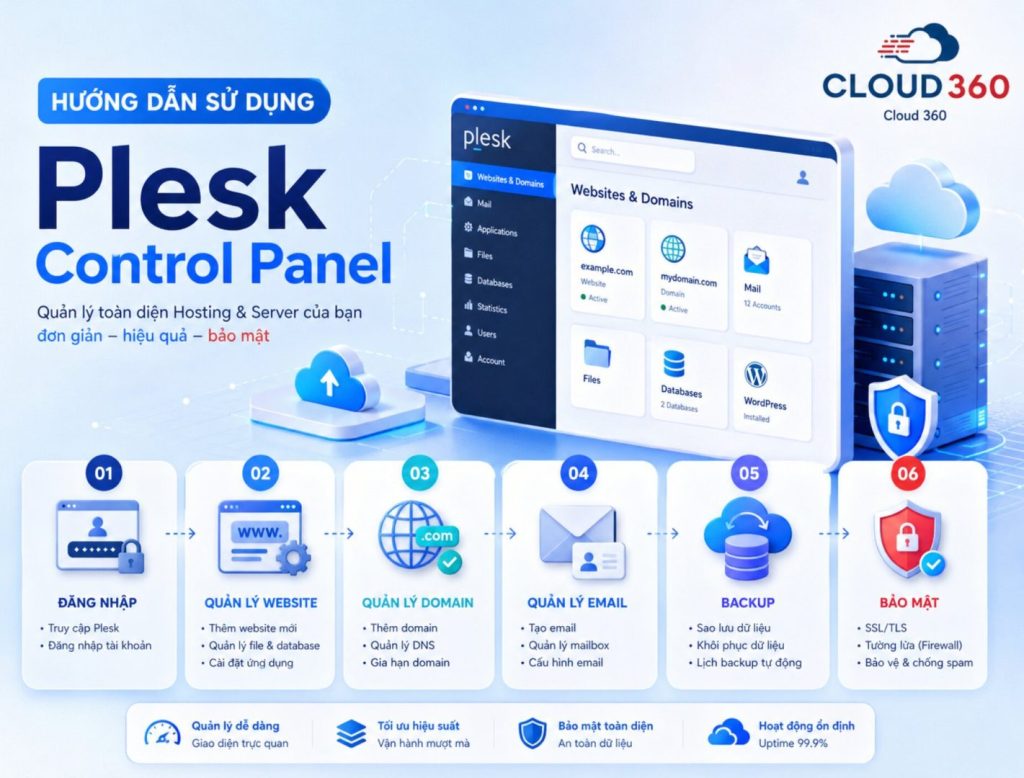
Quy trình sử dụng Plesk có thể khác nhau giữa các nhà cung cấp, nhưng các thao tác cơ bản nhìn chung tương tự nhau. Người dùng cần chuẩn bị địa chỉ đăng nhập, username và mật khẩu do nhà cung cấp hosting hoặc quản trị viên máy chủ cấp.
Đăng nhập vào Plesk Panel
Cổng HTTPS mặc định thường được sử dụng để truy cập Plesk là:
https://ten-may-chu:8443
https://dia-chi-ip:8443
Một số nhà cung cấp có thể sử dụng liên kết đăng nhập riêng trong khu vực khách hàng. Sau khi truy cập, nhập username và password để vào bảng điều khiển.
Để bảo vệ tài khoản, người dùng nên:
- Đăng nhập qua HTTPS.
- Sử dụng mật khẩu mạnh và riêng biệt.
- Kích hoạt xác thực đa yếu tố nếu được hỗ trợ.
- Không lưu mật khẩu trên thiết bị công cộng.
- Đăng xuất sau khi hoàn thành công việc.
Quản lý tập tin và thư mục trên Plesk Panel
Để quản lý dữ liệu website, truy cập Websites & Domains và chọn File Manager. Thư mục gốc phổ biến của website trên Plesk Linux thường là httpdocs. Cấu trúc thực tế có thể khác trên Windows hoặc khi quản trị viên tùy chỉnh document root.
Trong File Manager, người dùng có thể:
- Tải tập tin lên máy chủ.
- Tải dữ liệu về máy tính.
- Tạo tập tin hoặc thư mục.
- Chỉnh sửa mã nguồn.
- Sao chép hoặc di chuyển dữ liệu.
- Nén và giải nén tập tin.
- Thay đổi quyền truy cập.
- Xóa dữ liệu không còn sử dụng.
Nên tạo bản sao lưu trước khi chỉnh sửa file cấu hình hoặc xóa thư mục quan trọng. Không nên thay đổi quyền tập tin khi chưa hiểu ảnh hưởng đến bảo mật và hoạt động của website.
Hướng dẫn upload dữ liệu lên hosting
- Đăng nhập Plesk.
- Mở Websites & Domains.
- Chọn File Manager của website cần quản lý.
- Truy cập thư mục gốc, thường là
httpdocs. - Nhấn Upload.
- Chọn tập tin từ máy tính.
- Chờ quá trình tải lên hoàn tất.
Nếu mã nguồn gồm nhiều tập tin, nên nén dữ liệu thành file ZIP trước khi upload. Sau đó sử dụng chức năng giải nén trên hosting để rút ngắn thời gian truyền tải.
Cần kiểm tra dung lượng tối đa cho phép và dung lượng còn trống của gói hosting. Tập tin quá lớn có thể không tải lên được bằng trình duyệt, khi đó FTP hoặc công cụ truyền dữ liệu khác sẽ phù hợp hơn.
Cách tạo thư mục
- Mở File Manager.
- Truy cập vị trí muốn tạo thư mục.
- Chọn biểu tượng dấu cộng hoặc menu New.
- Chọn Create Directory.
- Nhập tên thư mục.
- Nhấn OK để hoàn tất.
Tên thư mục nên ngắn gọn, không chứa ký tự đặc biệt không cần thiết và phản ánh đúng nội dung bên trong. Trên máy chủ Linux, chữ hoa và chữ thường có thể được phân biệt.
Xóa tập tin hoặc thư mục
- Mở File Manager.
- Chọn tập tin hoặc thư mục cần xóa.
- Nhấn Remove.
- Kiểm tra lại tên dữ liệu.
- Xác nhận thao tác xóa.
Việc xóa thư mục có thể đồng thời xóa toàn bộ dữ liệu bên trong. Với website đang hoạt động, cần tạo backup trước khi xóa và kiểm tra xem dữ liệu có đang được ứng dụng sử dụng hay không.
Đổi tên tập tin hoặc thư mục
- Chọn tập tin hoặc thư mục cần đổi tên.
- Nhấn Rename.
- Nhập tên mới.
- Nhấn OK.
Đổi tên file hoặc thư mục có thể làm hỏng đường dẫn trong mã nguồn. Ví dụ, thay đổi tên thư mục hình ảnh hoặc plugin có thể khiến website không tải được tài nguyên tương ứng.
Nén tập tin hoặc thư mục
- Chọn dữ liệu cần nén.
- Nhấn Add to Archive.
- Nhập tên tập tin nén.
- Chọn định dạng được hệ thống hỗ trợ.
- Nhấn OK.
Nén dữ liệu giúp tải xuống hoặc di chuyển website thuận tiện hơn. Tuy nhiên, file nén chứa backup hoặc thông tin nhạy cảm không nên được để lâu trong thư mục công khai.
Di chuyển tập tin hoặc thư mục
- Chọn dữ liệu cần di chuyển.
- Nhấn Move.
- Chọn thư mục đích.
- Xác nhận thao tác.
Sau khi di chuyển mã nguồn, cần kiểm tra đường dẫn cấu hình, quyền tập tin và document root. Website có thể báo lỗi nếu ứng dụng vẫn tham chiếu đến vị trí cũ.
Cách tạo database trên Plesk Panel
Database là thành phần lưu trữ dữ liệu động của WordPress, Joomla, Drupal và nhiều ứng dụng web. Để tạo database trong Plesk:
- Truy cập Websites & Domains.
- Chọn Databases.
- Nhấn Add Database.
- Nhập tên database.
- Chọn website liên kết nếu cần.
- Tạo database user.
- Đặt mật khẩu mạnh.
- Chọn máy chủ database nếu hệ thống có nhiều lựa chọn.
- Nhấn OK để hoàn tất.
Sau khi tạo, cần lưu lại:
- Tên database.
- Database username.
- Mật khẩu.
- Database host.
- Cổng kết nối nếu có cấu hình riêng.
Không nên sử dụng chung một database user cho nhiều website. Mỗi ứng dụng nên có tài khoản riêng để giới hạn phạm vi ảnh hưởng khi thông tin đăng nhập bị lộ.
Quản lý database bằng phpMyAdmin
Sau khi tạo database, người dùng có thể mở phpMyAdmin từ giao diện Plesk để quản lý bảng dữ liệu. Công cụ hỗ trợ:
- Nhập file SQL.
- Xuất bản sao database.
- Chạy câu lệnh SQL.
- Kiểm tra và sửa bảng.
- Chỉnh sửa bản ghi.
- Tối ưu database.
Cần sao lưu trước khi chạy truy vấn thay đổi hoặc xóa dữ liệu. Một câu lệnh SQL không chính xác có thể làm website mất nội dung hoặc ngừng hoạt động.
Tạo user kết nối FTP
FTP cho phép truyền dữ liệu giữa máy tính và hosting thông qua phần mềm như FileZilla. Để tạo tài khoản FTP:
- Truy cập Websites & Domains.
- Chọn FTP Access.
- Nhấn Add an FTP Account.
- Nhập tên đăng nhập.
- Chọn thư mục gốc được phép truy cập.
- Tạo mật khẩu mạnh.
- Nhấn OK.
Mỗi lập trình viên nên có tài khoản riêng và chỉ được truy cập thư mục cần thiết. Khi dự án kết thúc hoặc nhân sự không còn làm việc, tài khoản FTP cần được khóa hoặc xóa.
Nên ưu tiên FTPS hoặc SFTP nếu máy chủ hỗ trợ để dữ liệu và thông tin đăng nhập được mã hóa trong quá trình truyền.
Thêm tên miền trên Plesk
- Mở Websites & Domains.
- Chọn Add Domain.
- Nhập tên miền.
- Chọn loại hosting.
- Thiết lập document root.
- Chọn phiên bản PHP hoặc cấu hình ứng dụng nếu cần.
- Nhấn lưu để tạo website.
Sau khi thêm, cần trỏ bản ghi DNS của tên miền về địa chỉ IP máy chủ. Khi DNS đã cập nhật, người dùng có thể cài SSL và triển khai website.
Cài đặt chứng chỉ SSL
Để kích hoạt HTTPS:
- Chọn website cần bảo vệ.
- Mở SSL/TLS Certificates.
- Chọn chứng chỉ miễn phí hoặc tải chứng chỉ thương mại lên.
- Hoàn thành bước xác thực tên miền.
- Gán chứng chỉ cho website.
- Bật chuyển hướng từ HTTP sang HTTPS.
Quá trình cấp chứng chỉ có thể thất bại nếu tên miền chưa trỏ đúng IP, cổng xác thực bị chặn hoặc DNS sử dụng cấu hình không phù hợp.
Cài đặt WordPress trên Plesk
Với WordPress Toolkit, quy trình cài đặt WordPress thường gồm:
- Mở WordPress hoặc Applications.
- Chọn cài đặt WordPress.
- Chọn tên miền.
- Nhập tiêu đề website.
- Tạo tài khoản quản trị.
- Thiết lập database.
- Chọn cấu hình cập nhật.
- Nhấn cài đặt.
Sau khi hoàn tất, nên bật SSL, cập nhật plugin và theme, xóa thành phần không sử dụng, cấu hình backup và kiểm tra các khuyến nghị bảo mật trong WordPress Toolkit.
Lưu ý khi sử dụng Plesk để quản lý hosting
Plesk giúp đơn giản hóa nhiều thao tác kỹ thuật, nhưng người dùng vẫn cần tuân thủ quy trình quản trị an toàn. Một thay đổi sai trong tài khoản Administrator có thể ảnh hưởng đến nhiều website trên máy chủ.
- Luôn sử dụng HTTPS khi đăng nhập Plesk.
- Kích hoạt xác thực đa yếu tố cho tài khoản quản trị.
- Không chia sẻ tài khoản Administrator cho nhiều người.
- Tạo tài khoản bổ sung và phân quyền theo công việc.
- Sao lưu trước khi cập nhật hoặc chỉnh sửa mã nguồn.
- Lưu ít nhất một bản backup ngoài máy chủ chính.
- Kiểm tra dung lượng ổ đĩa thường xuyên.
- Cập nhật Plesk, hệ điều hành và extension.
- Xóa tài khoản FTP, database user và website không còn sử dụng.
- Không cài extension không rõ nguồn gốc.
- Theo dõi log khi phát hiện lỗi hoặc truy cập bất thường.
- Kiểm tra tương thích trước khi thay đổi phiên bản PHP.
Với máy chủ lưu trữ nhiều website quan trọng, doanh nghiệp nên xây dựng môi trường thử nghiệm, hệ thống giám sát và quy trình khôi phục sự cố. Control panel chỉ là công cụ quản trị; độ ổn định thực tế vẫn phụ thuộc vào hạ tầng, cấu hình và năng lực vận hành.
Giải pháp triển khai Plesk tại Cloud 360
Cloud 360 cung cấp các giải pháp hosting, VPS và máy chủ dành cho nhiều quy mô website. Người dùng cần Plesk có thể lựa chọn hạ tầng phù hợp, sau đó triển khai control panel theo giấy phép và hệ điều hành tương thích.
Đối với website cá nhân hoặc doanh nghiệp nhỏ, hosting giúp giảm công việc quản trị máy chủ. Với agency, hệ thống thương mại điện tử hoặc doanh nghiệp cần nhiều website, VPS và máy chủ riêng mang lại khả năng kiểm soát tài nguyên và tùy chỉnh cao hơn.
Trước khi triển khai, cần xác định rõ:
- Số lượng website cần quản lý.
- Hệ điều hành Linux hay Windows.
- Công nghệ PHP, ASP.NET hoặc ứng dụng khác.
- Nhu cầu CPU, RAM và dung lượng lưu trữ.
- Số tài khoản khách hàng hoặc subscription.
- Yêu cầu backup và thời gian khôi phục.
- Nhu cầu quản trị máy chủ.
- Loại giấy phép Plesk cần sử dụng.
Việc lựa chọn đúng hạ tầng ngay từ đầu giúp Plesk hoạt động ổn định, hạn chế phải nâng cấp gấp khi số lượng website hoặc lưu lượng tăng.
Kết luận
Plesk là gì? Plesk là bảng điều khiển quản trị hosting và máy chủ, cho phép người dùng quản lý website, tên miền, tập tin, cơ sở dữ liệu, email, SSL, backup và ứng dụng thông qua giao diện trực quan. Nền tảng hỗ trợ cả Linux và Windows, phù hợp với cá nhân, doanh nghiệp, lập trình viên, agency, reseller và nhà cung cấp hosting.
Plesk Onyx là thế hệ phiên bản cũ, trong khi Plesk Obsidian được cải thiện về bảo mật, giám sát, quản lý SSL, tập tin, Composer và sao lưu. Khi triển khai hệ thống mới, doanh nghiệp nên sử dụng phiên bản đang được hỗ trợ để nhận bản vá và duy trì khả năng tương thích.
Ưu điểm lớn của Plesk nằm ở giao diện dễ sử dụng, cơ chế phân quyền, khả năng quản lý nhiều website và bộ công cụ WordPress chuyên sâu. Tuy nhiên, hiệu quả vận hành còn phụ thuộc vào cấu hình máy chủ, chất lượng hạ tầng, chiến lược backup và quy trình bảo mật.
Cloud 360 có thể đáp ứng nhiều mô hình triển khai, từ hosting cho website cơ bản đến VPS, máy chủ và hạ tầng dành cho hệ thống nhiều khách hàng. Trước khi lựa chọn, người dùng nên đánh giá chính xác công nghệ website, số lượng tài khoản và tài nguyên cần thiết để xây dựng môi trường Plesk ổn định, an toàn và dễ mở rộng.
Bạn đọc tham khảo thêm
- Dedicated Server là gì? Ưu – Nhược điểm? Nên dùng khi nào?
- VPS là gì? Toàn tập kiến thức, lợi ích và ưu nhược điểm cần biết
- Khách hàng nhận được gì khi sử dụng dịch vụ tại Cloud360
- SMTP là gì? Giải thích khái niệm và giao thức SMTP
- cPanel là gì? Chức năng, ưu nhược điểm và hướng dẫn sử dụng
- DirectAdmin Là Gì? Hướng Dẫn Cài Đặt Và Sử Dụng Từ A-Z
- VPS GPU Là Gì? Tìm Hiểu Giải Pháp Máy Chủ GPU Cho AI, Render
- Nginx là gì? Cách hoạt động, ưu nhược điểm và ứng dụng
- PostgreSQL là gì? Tổng quan chi tiết, ưu nhược điểm và cách ứng dụng