





 Bình luận: 35

Trong bối cảnh hạ tầng số tăng trưởng nhanh, việc hiểu đúng cách sử dụng VPS không chỉ giúp tiết kiệm chi phí mà còn giúp website vận hành ổn định, bảo mật hơn và dễ mở rộng khi lưu lượng truy cập tăng. Theo số liệu thị trường cloud mới nhất được công bố năm 2026, doanh thu thị trường điện toán đám mây toàn cầu được dự báo đạt khoảng 1,11 nghìn tỷ USD trong năm 2026; riêng chi tiêu cho hạ tầng cloud có chủ quyền IaaS được Gartner dự báo đạt 80 tỷ USD, tăng 35,6% so với năm 2025. Những con số này cho thấy nhu cầu sử dụng máy chủ ảo, cloud server và hạ tầng linh hoạt đang trở thành xu hướng tất yếu.
Với người mới, VPS có thể tạo cảm giác phức tạp vì phải làm quen với SSH, hệ điều hành Linux, firewall, web server, database, SSL, backup và giám sát tài nguyên. Tuy nhiên, nếu đi theo đúng quy trình, việc sử dụng VPS không quá khó. Cloud 360 sẽ hướng dẫn chi tiết từng bước, từ cách chọn VPS phù hợp, đăng nhập máy chủ, cài đặt website, bảo mật, sao lưu cho đến tối ưu hiệu năng trong quá trình vận hành thực tế.
VPS là gì và vì sao cần hiểu đúng cách sử dụng VPS?
VPS hoạt động như thế nào?
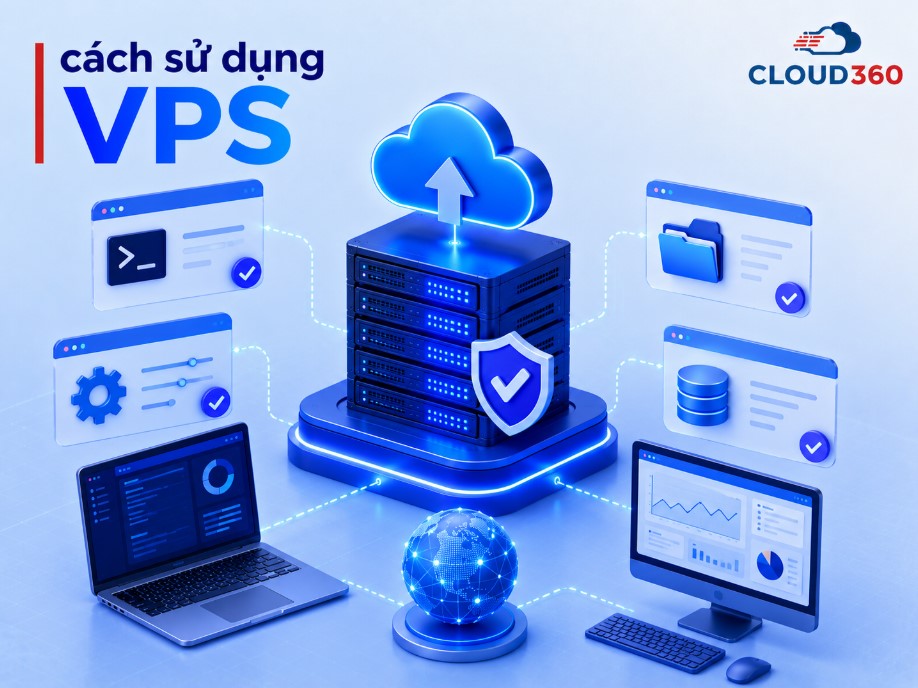
VPS là một môi trường máy chủ riêng được chia tách từ máy chủ vật lý bằng phần mềm ảo hóa. Mỗi VPS có hệ điều hành, tài khoản quản trị, địa chỉ IP và tài nguyên được phân bổ riêng. Khác với shared hosting, nơi nhiều website cùng dùng chung tài nguyên và bị giới hạn quyền cấu hình, VPS cho phép người dùng can thiệp sâu vào hệ thống. Bạn có thể cài Nginx, Apache, LiteSpeed, MySQL, MariaDB, PostgreSQL, Redis, Docker, Node.js, PHP nhiều phiên bản hoặc các công cụ quản trị như aaPanel, CyberPanel, DirectAdmin, cPanel tùy nhu cầu.
Điểm quan trọng trong cách sử dụng VPS là hiểu rằng VPS không chỉ là nơi “đưa website lên mạng”. VPS là một máy chủ thật theo nghĩa vận hành, chỉ khác là phần cứng được ảo hóa. Người dùng có quyền cao hơn nên cũng chịu trách nhiệm nhiều hơn. Nếu cấu hình sai firewall, dùng mật khẩu yếu, không cập nhật hệ điều hành hoặc không sao lưu dữ liệu, VPS có thể gặp rủi ro bảo mật hoặc gián đoạn dịch vụ. Ngược lại, khi được quản trị đúng, VPS mang lại hiệu năng ổn định, khả năng tùy biến cao và chi phí hợp lý hơn rất nhiều so với thuê máy chủ vật lý riêng.
Khi nào nên chuyển từ hosting sang VPS?
Bạn nên cân nhắc sử dụng VPS khi website bắt đầu vượt giới hạn của shared hosting. Dấu hiệu thường gặp là website tải chậm vào giờ cao điểm, thường xuyên báo lỗi 500, 503, 508, bị giới hạn CPU, RAM, số tiến trình PHP hoặc không thể cài các extension cần thiết. Với WordPress, WooCommerce, Laravel, Node.js, CRM nội bộ hoặc hệ thống có database lớn, hosting phổ thông thường không đủ linh hoạt để tối ưu hiệu năng. Lúc này, VPS giúp bạn chủ động cấu hình tài nguyên, cache, web server và database theo đúng đặc thù dự án.
VPS cũng phù hợp khi doanh nghiệp cần môi trường riêng để chạy nhiều website, landing page quảng cáo, hệ thống email, phần mềm kế toán nội bộ, API, dashboard dữ liệu hoặc staging environment. Thay vì phụ thuộc hoàn toàn vào cấu hình mặc định của hosting, người dùng VPS có thể chủ động tối ưu tốc độ, bảo mật và chi phí. Đây là lý do Cloud 360 thường tư vấn khách hàng lựa chọn VPS khi website đã có traffic ổn định, chạy quảng cáo thường xuyên hoặc cần quyền kiểm soát kỹ thuật sâu hơn.
Chuẩn bị trước khi sử dụng VPS
Xác định đúng nhu cầu sử dụng
Bước đầu tiên trong cách sử dụng VPS là xác định rõ mục đích thuê VPS. Một website giới thiệu doanh nghiệp có vài nghìn lượt truy cập mỗi tháng sẽ cần cấu hình khác với website thương mại điện tử có hàng trăm sản phẩm và nhiều truy vấn database. Một VPS dùng để học Linux, test code hoặc chạy blog cá nhân có thể bắt đầu từ cấu hình thấp. Trong khi đó, VPS chạy WooCommerce, nhiều plugin WordPress, hệ thống CRM hoặc ứng dụng backend nên ưu tiên RAM cao hơn, ổ cứng NVMe và CPU ổn định.
Người mới thường mắc lỗi chọn VPS chỉ dựa vào giá rẻ nhất. Điều này có thể tiết kiệm chi phí ban đầu nhưng dễ phát sinh vấn đề khi website tăng trưởng. Nếu RAM quá thấp, hệ thống phải dùng swap, khiến tốc độ phản hồi chậm rõ rệt. Nếu ổ cứng chậm, database truy vấn lâu. Nếu CPU bị chia sẻ quá mức, website có thể phản hồi không ổn định vào giờ cao điểm. Vì vậy, Cloud 360 khuyến nghị nên chọn cấu hình dựa trên tải thực tế, loại website, số lượng người truy cập đồng thời và nhu cầu mở rộng trong 6–12 tháng tới.
Chọn hệ điều hành phù hợp
Phần lớn VPS cho website hiện nay sử dụng Linux vì ổn định, nhẹ, miễn phí bản quyền và có cộng đồng hỗ trợ rộng. Ubuntu Server là lựa chọn thân thiện cho người mới nhờ tài liệu phong phú, lệnh dễ tiếp cận và khả năng tương thích tốt với nhiều phần mềm. Debian phù hợp với người ưu tiên sự ổn định lâu dài. AlmaLinux hoặc Rocky Linux thường được dùng khi triển khai cPanel, DirectAdmin hoặc các hệ thống cần tương thích hệ sinh thái CentOS trước đây.
Windows Server phù hợp khi bạn cần chạy phần mềm Windows, ứng dụng .NET Framework, Remote Desktop, SQL Server hoặc các phần mềm đặc thù chỉ hỗ trợ Windows. Tuy nhiên, Windows Server thường tiêu tốn nhiều RAM hơn Linux và có thể phát sinh chi phí bản quyền. Nếu mục tiêu chính là chạy website WordPress, Laravel, PHP, Node.js hoặc database phổ thông, Linux thường là lựa chọn tối ưu hơn về hiệu năng và chi phí.
Chuẩn bị tên miền, DNS và thông tin đăng nhập
Trước khi bắt đầu sử dụng VPS, bạn cần chuẩn bị tên miền, quyền quản lý DNS, thông tin IP VPS, tài khoản root hoặc administrator, mật khẩu đăng nhập và phần mềm SSH. Với máy tính Windows, bạn có thể dùng PowerShell, Windows Terminal, PuTTY hoặc Termius. Với macOS và Linux, bạn có thể dùng Terminal mặc định. Nếu quản trị bằng giao diện web, bạn có thể cài thêm control panel như aaPanel, CyberPanel hoặc DirectAdmin để dễ thao tác hơn.
Thông tin quan trọng nhất sau khi thuê VPS gồm địa chỉ IP, user đăng nhập, mật khẩu ban đầu, hệ điều hành, cổng SSH và link quản lý dịch vụ nếu có. Cloud 360 hỗ trợ kích hoạt VPS trong thời gian ngắn sau khi thanh toán thành công, thông thường từ vài phút đến tối đa 15–30 phút tùy tình trạng hệ thống. Người dùng nên lưu thông tin đăng nhập ở nơi an toàn, thay đổi mật khẩu mặc định ngay sau lần đăng nhập đầu tiên và không chia sẻ tài khoản root cho người không có trách nhiệm vận hành.
Các gói VPS Cloud 360 phù hợp cho người mới và doanh nghiệp nhỏ
Bảng tham khảo gói VPS Cloud 360
Trong quá trình tìm hiểu cách sử dụng VPS, việc chọn gói phù hợp giúp người dùng tránh lãng phí ngân sách và giảm rủi ro thiếu tài nguyên. Cloud 360 cung cấp nhóm VPS giá rẻ với định hướng cân bằng giữa chi phí, hiệu năng và khả năng mở rộng. Trên website Cloud 360, dịch vụ VPS giá rẻ được giới thiệu từ 75.000đ/gói; các gói cấu hình cụ thể thường được sử dụng cho website, blog, landing page, ứng dụng nhỏ và môi trường thử nghiệm.
| Gói VPS Cloud 360 | Cấu hình tham khảo | Giá bán | Nhu cầu phù hợp |
|---|---|---|---|
| Cloud VPS Basic 1 | Cấu hình cơ bản, IP riêng, nền tảng VPS giá rẻ | 80.000đ/tháng | Blog cá nhân, website giới thiệu nhỏ, học quản trị VPS, test code nhẹ |
| Cloud VPS Basic 2 | Tài nguyên cao hơn Basic 1, phù hợp website vận hành ổn định hơn | 216.000đ/tháng | Website doanh nghiệp nhỏ, landing page quảng cáo, WordPress ít đến trung bình traffic |
| Cloud VPS Basic 3 | 03 vCPU, RAM 6GB, NVMe 60GB | 475.000đ/tháng | Website bán hàng, nhiều website nhỏ, WooCommerce vừa, ứng dụng cần RAM tốt hơn |
Các gói VPS Cloud 360 được định hướng sử dụng ổ cứng NVMe, ảo hóa KVM, nền tảng Cloud OpenStack, IP riêng, băng thông không giới hạn, Clean Traffic 150Mbps sau lớp lọc DDoS/Firewall, DDoS Protection và cam kết uptime 99,99%. Với mức uptime 99,99%, thời gian gián đoạn lý thuyết tối đa tương đương khoảng 4,38 phút mỗi tháng hoặc khoảng 52,6 phút mỗi năm. Đây là mức phù hợp cho phần lớn website doanh nghiệp nhỏ, website dịch vụ, blog chuyên nghiệp, landing page quảng cáo và hệ thống bán hàng quy mô vừa.
Nên chọn gói nào khi mới bắt đầu?
Nếu bạn mới học cách sử dụng VPS, chưa có website lớn hoặc chỉ cần môi trường để thực hành Linux, SSH, cài web server, database và SSL, Cloud VPS Basic 1 là lựa chọn tiết kiệm. Gói này phù hợp để làm quen với các thao tác quản trị cơ bản mà không cần đầu tư chi phí cao ngay từ đầu. Tuy nhiên, nếu dùng cho website doanh nghiệp thật, đặc biệt là WordPress có nhiều plugin, bạn nên cân nhắc cấu hình cao hơn để đảm bảo trải nghiệm ổn định.
Cloud VPS Basic 2 phù hợp hơn cho website giới thiệu công ty, blog chuyên nghiệp, landing page chạy quảng cáo hoặc website có lượng truy cập đều. Với các dự án cần nhiều RAM hơn, chạy WooCommerce, nhiều website nhỏ trên cùng VPS hoặc ứng dụng có database hoạt động thường xuyên, Cloud VPS Basic 3 với 03 vCPU, RAM 6GB và NVMe 60GB là lựa chọn an toàn hơn. Cách chọn đúng không phải là chọn gói đắt nhất, mà là chọn gói vừa đủ cho hiện tại và có khả năng nâng cấp khi dự án tăng trưởng.
Cách đăng nhập VPS lần đầu
Đăng nhập VPS Linux bằng SSH
Với VPS Linux, SSH là phương thức đăng nhập phổ biến nhất. Sau khi nhận thông tin VPS, bạn mở Terminal hoặc PowerShell và nhập lệnh theo cấu trúc: ssh root@địa_chỉ_IP. Ví dụ, nếu IP VPS là 123.123.123.123, lệnh đăng nhập sẽ là ssh [email protected]. Hệ thống sẽ yêu cầu xác nhận kết nối lần đầu, sau đó nhập mật khẩu root. Khi đăng nhập thành công, bạn sẽ thấy giao diện dòng lệnh của máy chủ.
Ngay sau lần đăng nhập đầu tiên, bạn nên cập nhật hệ điều hành. Với Ubuntu hoặc Debian, dùng lệnh apt update && apt upgrade -y. Với AlmaLinux hoặc Rocky Linux, dùng dnf update -y. Việc cập nhật giúp vá lỗ hổng bảo mật, nâng cấp gói phần mềm và giảm rủi ro bị khai thác tự động. Đây là thao tác cơ bản nhưng rất quan trọng trong cách sử dụng VPS, đặc biệt với máy chủ mới đưa vào vận hành công khai trên Internet.
Đăng nhập VPS Windows bằng Remote Desktop
Với VPS Windows, bạn thường đăng nhập bằng Remote Desktop Protocol. Trên Windows, mở Remote Desktop Connection, nhập địa chỉ IP VPS, sau đó điền user Administrator và mật khẩu được cấp. Trên macOS, có thể dùng Microsoft Remote Desktop. Sau khi đăng nhập, bạn sẽ thao tác với giao diện Windows Server giống như một máy tính từ xa. Cách này phù hợp với người dùng cần chạy phần mềm Windows, trình duyệt, tool nội bộ hoặc ứng dụng không hỗ trợ Linux.
Sau khi đăng nhập VPS Windows, bạn nên đổi mật khẩu Administrator, bật Windows Update, kiểm tra firewall, tắt các dịch vụ không cần thiết và chỉ cài phần mềm từ nguồn đáng tin cậy. VPS Windows thường bị quét đăng nhập tự động nhiều hơn do cổng RDP phổ biến. Vì vậy, người dùng nên đổi cổng RDP nếu cần, giới hạn IP đăng nhập, sử dụng mật khẩu mạnh và thường xuyên kiểm tra nhật ký đăng nhập để phát hiện bất thường.
Cách cấu hình VPS cơ bản sau khi đăng nhập
Tạo user mới và hạn chế dùng root trực tiếp
Một nguyên tắc quan trọng trong cách sử dụng VPS là không nên dùng tài khoản root cho mọi thao tác hằng ngày. Root có toàn quyền trên hệ thống, nếu bị lộ mật khẩu hoặc thao tác sai, hậu quả có thể rất nghiêm trọng. Bạn nên tạo một user mới, cấp quyền sudo và dùng user đó để quản trị. Khi cần thao tác hệ thống, bạn dùng sudo thay vì đăng nhập trực tiếp bằng root.
Việc tách user giúp giảm rủi ro bảo mật và dễ kiểm soát hoạt động quản trị. Với Ubuntu, bạn có thể tạo user mới bằng lệnh adduser tenuser, sau đó cấp quyền sudo bằng usermod -aG sudo tenuser. Sau khi kiểm tra user mới đăng nhập thành công, bạn có thể cấu hình SSH để hạn chế hoặc vô hiệu hóa đăng nhập root trực tiếp. Đây là bước nên thực hiện sớm với mọi VPS dùng cho website thật.
Đổi cổng SSH và bật tường lửa
Mặc định, SSH sử dụng cổng 22. Đây là cổng thường xuyên bị bot quét tự động để thử mật khẩu. Đổi cổng SSH không phải là lớp bảo mật tuyệt đối, nhưng giúp giảm đáng kể lượng truy cập dò quét phổ thông. Bạn có thể chỉnh file cấu hình SSH, thay Port 22 bằng một cổng khác, sau đó restart dịch vụ SSH. Trước khi đăng xuất phiên hiện tại, cần mở cổng mới trên firewall để tránh tự khóa mình khỏi VPS.
Với Ubuntu, UFW là công cụ firewall đơn giản và dễ dùng. Bạn có thể cho phép cổng SSH mới, cổng 80 cho HTTP, cổng 443 cho HTTPS, sau đó bật firewall. Nguyên tắc là chỉ mở cổng thật sự cần thiết. Nếu VPS chỉ chạy website, không nên mở database public ra Internet. MySQL, PostgreSQL, Redis nên giới hạn truy cập nội bộ hoặc theo IP cụ thể. Firewall là lớp phòng thủ cơ bản nhưng đóng vai trò rất lớn trong việc giảm rủi ro tấn công.
Cài đặt múi giờ và đồng bộ thời gian
Một bước nhỏ nhưng quan trọng là thiết lập đúng múi giờ cho VPS. Với người dùng tại Việt Nam, múi giờ nên đặt là Asia/Ho_Chi_Minh. Thời gian hệ thống chính xác giúp log dễ đọc, cronjob chạy đúng lịch, chứng chỉ SSL hoạt động ổn định và hệ thống backup không bị lệch thời điểm. Nếu VPS dùng cho giao dịch, báo cáo, CRM hoặc hệ thống bán hàng, sai thời gian có thể gây nhầm lẫn trong dữ liệu vận hành.
Bạn cũng nên bật đồng bộ thời gian tự động bằng systemd-timesyncd hoặc chrony tùy hệ điều hành. Khi phân tích sự cố, log hệ thống là căn cứ quan trọng để xác định thời điểm lỗi xảy ra. Một VPS có thời gian sai sẽ khiến quá trình xử lý sự cố khó khăn hơn, đặc biệt khi kết hợp nhiều dịch vụ như web server, database, cache, firewall và hệ thống giám sát.
Cách sử dụng VPS để chạy website WordPress
Cài web server, PHP và database
WordPress là một trong những nhu cầu phổ biến nhất khi tìm hiểu cách sử dụng VPS. Để chạy WordPress, VPS cần có web server, PHP và database. Bộ phổ biến gồm Nginx hoặc Apache, PHP-FPM và MariaDB hoặc MySQL. Người dùng có thể cài thủ công bằng dòng lệnh để kiểm soát tối đa, hoặc dùng control panel để thao tác nhanh hơn. Với người mới, aaPanel hoặc CyberPanel giúp đơn giản hóa việc tạo website, database, SSL và quản lý file.
Nếu cài thủ công, bạn cần tạo virtual host cho tên miền, trỏ DNS về IP VPS, tạo database, upload mã nguồn WordPress, cấu hình file wp-config.php và cấp quyền thư mục đúng cách. Sau đó, truy cập tên miền để hoàn tất cài đặt WordPress. Cách cài thủ công giúp hiểu rõ hệ thống hơn, nhưng đòi hỏi kiến thức kỹ thuật. Nếu mục tiêu là vận hành website nhanh và dễ quản lý, control panel là lựa chọn phù hợp cho người mới.
Trỏ tên miền về VPS
Để website hoạt động bằng tên miền riêng, bạn cần vào khu vực quản lý DNS của tên miền và tạo bản ghi A trỏ về địa chỉ IP VPS. Bản ghi phổ biến gồm @ trỏ về IP chính và www trỏ về cùng IP hoặc dùng CNAME về tên miền gốc. Sau khi lưu DNS, quá trình cập nhật có thể mất từ vài phút đến vài giờ tùy nhà cung cấp và TTL. Khi DNS đã nhận đúng IP, bạn có thể cấu hình website trên VPS và cài SSL.
Một lỗi phổ biến là người dùng đã cài website trên VPS nhưng tên miền vẫn trỏ về hosting cũ hoặc IP sai. Để kiểm tra, có thể dùng lệnh ping tenmien.com hoặc công cụ kiểm tra DNS. Nếu tên miền chưa trỏ đúng, truy cập website có thể hiển thị nội dung cũ, báo lỗi không kết nối hoặc không cấp được SSL. Vì vậy, trỏ DNS đúng là bước bắt buộc trong quy trình sử dụng VPS cho website.
Cài SSL miễn phí cho website
SSL giúp website sử dụng HTTPS, mã hóa dữ liệu giữa trình duyệt và máy chủ, đồng thời tạo độ tin cậy với người truy cập. Hiện nay, hầu hết website nên sử dụng SSL, đặc biệt là website có form liên hệ, đăng nhập, thanh toán hoặc thu thập dữ liệu khách hàng. Với VPS Linux, Let’s Encrypt là lựa chọn SSL miễn phí phổ biến. Nếu dùng control panel, bạn có thể cấp SSL chỉ với vài thao tác trong giao diện quản trị.
Nếu cài thủ công, Certbot là công cụ thường dùng để cấp và tự động gia hạn SSL. Sau khi cài SSL, bạn cần cấu hình chuyển hướng toàn bộ HTTP sang HTTPS để tránh trùng lặp phiên bản website. Ngoài ra, nên kiểm tra mixed content, tức là tình trạng website dùng HTTPS nhưng vẫn tải một số tài nguyên qua HTTP. Mixed content có thể khiến trình duyệt cảnh báo không an toàn hoặc làm lỗi hiển thị giao diện.
Cách sử dụng VPS để chạy nhiều website
Cấu hình nhiều virtual host
Một VPS có thể chạy nhiều website cùng lúc nếu tài nguyên đủ. Mỗi website sẽ được cấu hình virtual host riêng trên Nginx hoặc Apache. Mỗi virtual host khai báo tên miền, thư mục mã nguồn, phiên bản PHP, log truy cập và chứng chỉ SSL tương ứng. Đây là lợi thế lớn so với hosting giới hạn số lượng website hoặc không cho phép tùy chỉnh sâu. Với VPS, bạn có thể gom nhiều website nhỏ về một máy chủ để tiết kiệm chi phí.
Tuy nhiên, khi chạy nhiều website trên cùng VPS, bạn cần theo dõi tài nguyên cẩn thận. Một website bị lỗi plugin, tăng traffic đột biến hoặc bị tấn công có thể ảnh hưởng đến các website còn lại nếu không giới hạn tài nguyên hợp lý. Với WordPress, nên dùng cache, giới hạn XML-RPC nếu không cần, cập nhật plugin định kỳ và tách database rõ ràng cho từng website. Nếu website phục vụ mục đích kinh doanh quan trọng, nên cân nhắc tách VPS riêng để giảm rủi ro liên đới.
Quản lý tài nguyên khi chạy nhiều site
Khi sử dụng VPS cho nhiều website, RAM và CPU là hai yếu tố cần theo dõi thường xuyên. Nếu VPS có RAM thấp nhưng chạy nhiều WordPress cùng lúc, tình trạng đầy RAM có thể xảy ra khi nhiều người truy cập đồng thời. Database cũng có thể tiêu tốn nhiều tài nguyên nếu website có nhiều truy vấn, plugin nặng hoặc bảng dữ liệu lớn. Vì vậy, cần dùng công cụ như htop, free -m, df -h, mysqladmin hoặc hệ thống monitoring để kiểm tra tải thực tế.
Với Cloud VPS Basic 3 của Cloud 360, cấu hình 03 vCPU, RAM 6GB và NVMe 60GB phù hợp hơn khi người dùng muốn chạy nhiều website nhỏ hoặc một website bán hàng có mức traffic vừa. Trong khi đó, Cloud VPS Basic 1 nên dùng cho một website nhẹ hoặc môi trường học tập. Việc phân bổ đúng ngay từ đầu giúp giảm chi phí nâng cấp gấp, hạn chế downtime và giúp quá trình vận hành ổn định hơn.
Bảo mật VPS: bước không thể bỏ qua khi sử dụng VPS
Các rủi ro bảo mật thường gặp
Bảo mật là phần bắt buộc trong cách sử dụng VPS. Khi VPS được kết nối Internet, máy chủ sẽ liên tục bị bot quét cổng, thử mật khẩu, dò lỗ hổng phần mềm hoặc tấn công brute force. Những rủi ro phổ biến gồm mật khẩu yếu, không cập nhật hệ điều hành, mở quá nhiều cổng, cài plugin WordPress không rõ nguồn gốc, cấp quyền file sai, để lộ database ra Internet hoặc dùng chung tài khoản quản trị cho nhiều người.
Ngoài ra, nhiều sự cố không đến từ tấn công phức tạp mà đến từ cấu hình sai. Ví dụ, thư mục website cấp quyền ghi quá rộng, file backup để trong public_html, database dùng mật khẩu dễ đoán, hoặc tắt firewall để “cho dễ chạy”. Những lỗi này có thể khiến website bị chèn mã độc, gửi spam, mất dữ liệu hoặc bị nhà cung cấp tạm khóa dịch vụ do phát sinh lưu lượng bất thường.
Các bước bảo mật VPS cơ bản
Để bảo mật VPS, người dùng nên thực hiện một bộ thao tác nền tảng ngay sau khi nhận máy chủ. Các bước này không quá phức tạp nhưng có tác dụng giảm rủi ro rất lớn. Cloud 360 khuyến nghị người mới nên xem bảo mật là công việc định kỳ, không phải thao tác làm một lần rồi bỏ qua. Mỗi lần cài thêm website, mở thêm cổng hoặc thêm user mới, bạn đều cần kiểm tra lại cấu hình bảo mật.
- Đổi mật khẩu root hoặc Administrator ngay sau khi nhận VPS.
- Tạo user quản trị riêng và hạn chế đăng nhập root trực tiếp.
- Sử dụng mật khẩu mạnh hoặc SSH key thay cho mật khẩu thông thường.
- Đổi cổng SSH hoặc RDP nếu cần giảm quét tự động.
- Bật firewall và chỉ mở các cổng cần thiết như 80, 443, SSH/RDP.
- Cập nhật hệ điều hành, web server, PHP, database và plugin định kỳ.
- Không mở database public nếu không thật sự cần thiết.
- Cài công cụ chống brute force như Fail2ban trên Linux.
- Sao lưu dữ liệu định kỳ ra vị trí độc lập.
- Theo dõi log đăng nhập và cảnh báo tài nguyên bất thường.
Vai trò của DDoS Protection và Clean Traffic
DDoS là hình thức tấn công làm quá tải hệ thống bằng lượng truy cập lớn hoặc truy vấn bất thường. Với website doanh nghiệp, landing page quảng cáo hoặc hệ thống bán hàng, DDoS có thể gây gián đoạn truy cập, ảnh hưởng trực tiếp đến doanh thu và uy tín. Vì vậy, lựa chọn VPS có lớp bảo vệ mạng là yếu tố quan trọng, đặc biệt khi website bắt đầu có traffic hoặc chạy chiến dịch marketing.
Cloud 360 cung cấp VPS với DDoS Protection và Clean Traffic 150Mbps sau lớp lọc DDoS/Firewall cho nhóm VPS giá rẻ. Điều này giúp giảm lưu lượng độc hại trước khi về VPS, hỗ trợ website vận hành ổn định hơn trước các tình huống bất thường. Tuy nhiên, bảo vệ từ hạ tầng không thay thế hoàn toàn bảo mật ứng dụng. Người dùng vẫn cần tối ưu WordPress, giới hạn request xấu, cập nhật plugin và cấu hình firewall ở cấp máy chủ.
Sao lưu và khôi phục dữ liệu trên VPS
Vì sao backup quan trọng?
Backup là lớp an toàn cuối cùng khi có sự cố. Dù VPS được cấu hình tốt, rủi ro vẫn có thể xảy ra: xóa nhầm file, cập nhật plugin gây lỗi, website bị mã độc, database hỏng, ổ cứng lỗi, cấu hình sai hoặc bị tấn công. Nếu không có bản sao lưu, việc khôi phục có thể mất nhiều thời gian, thậm chí mất dữ liệu vĩnh viễn. Với website kinh doanh, mất dữ liệu đơn hàng, khách hàng hoặc nội dung có thể gây thiệt hại lớn hơn nhiều so với chi phí thuê VPS.
Một nguyên tắc phổ biến là backup theo mô hình 3-2-1: có ít nhất 3 bản dữ liệu, lưu trên 2 loại vị trí khác nhau và có 1 bản nằm ngoài máy chủ chính. Với VPS, bạn có thể sao lưu mã nguồn website, database, file cấu hình, chứng chỉ SSL và dữ liệu upload. Không nên chỉ backup trong cùng VPS, vì nếu VPS gặp lỗi nghiêm trọng hoặc bị xóa, bản backup nội bộ cũng có thể mất theo.
Cách backup VPS hiệu quả
Với WordPress, bạn có thể backup bằng plugin, bằng control panel hoặc bằng lệnh thủ công. Plugin phù hợp với người mới nhưng cần kiểm tra dung lượng, lịch chạy và vị trí lưu. Control panel thường có chức năng backup website và database riêng. Với người dùng kỹ thuật, có thể dùng cronjob để nén mã nguồn, dump database và đẩy bản backup lên server khác hoặc dịch vụ lưu trữ ngoài.
Cloud 360 giới thiệu dịch vụ VPS có sao lưu dữ liệu tự động, giúp người dùng yên tâm hơn trong quá trình vận hành. Tuy nhiên, Cloud 360 vẫn khuyến nghị khách hàng chủ động xây dựng thêm chiến lược backup riêng cho dữ liệu quan trọng. Trước khi cập nhật website, thay đổi cấu hình web server, nâng cấp PHP hoặc chỉnh database, nên tạo bản backup gần nhất. Sau khi backup, cần kiểm tra khả năng khôi phục, vì một bản backup không thể restore khi cần thì gần như không có giá trị vận hành.
Tối ưu hiệu năng VPS khi vận hành website
Tối ưu web server và PHP
Hiệu năng VPS phụ thuộc vào cả cấu hình phần cứng và cách tối ưu phần mềm. Một VPS có cấu hình vừa phải nhưng được cấu hình tốt có thể chạy ổn định hơn VPS mạnh nhưng cài đặt thiếu kiểm soát. Với website WordPress, nên chọn phiên bản PHP mới, bật OPcache, tối ưu PHP-FPM worker, dùng Nginx hoặc LiteSpeed nếu phù hợp và giảm plugin không cần thiết. Mỗi plugin đều có thể tạo thêm truy vấn database, file CSS, JavaScript hoặc request nền.
Nếu dùng Nginx, cần cấu hình cache tĩnh, gzip hoặc brotli, giới hạn upload phù hợp và tối ưu timeout. Nếu dùng Apache, nên kiểm tra module, KeepAlive và tài nguyên process. Với website có nhiều truy cập, kết hợp cache page, object cache và CDN có thể giảm tải đáng kể cho VPS. Điều quan trọng là không tối ưu theo cảm tính; bạn nên đo tốc độ trước và sau mỗi thay đổi để biết cấu hình nào thật sự hiệu quả.
Tối ưu database
Database là điểm nghẽn thường gặp của website động. WordPress, WooCommerce, diễn đàn, CRM và ứng dụng web đều phụ thuộc nhiều vào database. Khi database chậm, toàn bộ website sẽ chậm dù CPU và RAM vẫn còn. Các nguyên nhân phổ biến gồm bảng dữ liệu phình to, plugin lưu log quá nhiều, truy vấn không có index, autoload options quá lớn hoặc cache không hiệu quả.
Để tối ưu database, bạn nên dọn dữ liệu rác, giới hạn revision bài viết, xóa transient hết hạn, kiểm tra bảng wp_options, tối ưu index cho ứng dụng tùy chỉnh và cấu hình buffer phù hợp với RAM. Với VPS có RAM 6GB như Cloud VPS Basic 3, bạn có không gian tốt hơn để phân bổ cho database, cache và PHP-FPM so với VPS RAM thấp. Tuy nhiên, phân bổ RAM cần cân đối, tránh để database chiếm quá nhiều khiến hệ thống thiếu bộ nhớ cho dịch vụ khác.
Theo dõi tài nguyên định kỳ
Một phần quan trọng trong cách sử dụng VPS là theo dõi tài nguyên để phát hiện vấn đề sớm. Các chỉ số cần quan tâm gồm CPU load, RAM, swap, dung lượng ổ cứng, I/O wait, băng thông, số kết nối, log lỗi web server và dung lượng database. Nếu ổ cứng đầy, website có thể không upload được file, database không ghi được dữ liệu hoặc hệ thống ngừng hoạt động. Nếu RAM thường xuyên đầy, VPS sẽ dùng swap và tốc độ giảm rõ rệt.
Bạn có thể dùng các lệnh cơ bản như top, htop, free -m, df -h, du -sh, journalctl, tail log hoặc cài công cụ giám sát có giao diện. Với hệ thống quan trọng, nên thiết lập cảnh báo khi CPU, RAM, ổ cứng hoặc downtime vượt ngưỡng. Theo khảo sát về chi phí cloud năm 2026, tỷ lệ lãng phí chi tiêu cloud được ghi nhận khoảng 29%, thường đến từ máy ảo không dùng, tài nguyên dư thừa, database bỏ quên và backup cũ. Điều này cho thấy theo dõi tài nguyên không chỉ giúp tăng ổn định mà còn giúp tiết kiệm chi phí dài hạn.
Các lỗi thường gặp khi sử dụng VPS và cách xử lý
Không đăng nhập được VPS
Lỗi không đăng nhập được VPS thường đến từ nhập sai IP, sai mật khẩu, sai user, cổng SSH/RDP bị đổi, firewall chặn kết nối hoặc dịch vụ SSH/RDP không hoạt động. Nếu vừa đổi cổng SSH và mất kết nối, có thể bạn chưa mở cổng mới trên firewall. Nếu dùng mật khẩu copy từ email, cần chú ý khoảng trắng thừa. Nếu VPS bị quá tải nặng, kết nối SSH cũng có thể chậm hoặc timeout.
Để xử lý, hãy kiểm tra lại thông tin đăng nhập, thử ping IP, kiểm tra trạng thái VPS trong trang quản lý dịch vụ và sử dụng console nếu nhà cung cấp hỗ trợ. Với VPS Cloud 360, khách hàng có thể liên hệ bộ phận kỹ thuật để được kiểm tra trạng thái dịch vụ khi không thể truy cập. Trong mọi trường hợp, không nên thử đăng nhập sai quá nhiều lần vì có thể bị Fail2ban hoặc firewall tạm chặn IP quản trị.
Website báo lỗi 502, 503 hoặc 504
Lỗi 502 Bad Gateway thường liên quan đến PHP-FPM, upstream hoặc ứng dụng backend không phản hồi. Lỗi 503 có thể do dịch vụ quá tải, bảo trì hoặc hết tài nguyên. Lỗi 504 Gateway Timeout thường xảy ra khi request xử lý quá lâu, database chậm hoặc backend không trả kết quả kịp. Đây là các lỗi phổ biến khi chạy website trên VPS, đặc biệt với WordPress nhiều plugin hoặc ứng dụng có truy vấn nặng.
Cách xử lý là kiểm tra log web server, log PHP, trạng thái PHP-FPM, RAM, CPU và database. Nếu PHP-FPM dừng, cần restart dịch vụ và tìm nguyên nhân. Nếu RAM đầy, cần tăng RAM, giảm worker hoặc tối ưu plugin. Nếu database chậm, kiểm tra slow query và dung lượng bảng. Không nên chỉ restart VPS liên tục vì cách này có thể làm website chạy lại tạm thời nhưng không giải quyết nguyên nhân gốc.
VPS bị đầy ổ cứng
Ổ cứng đầy là lỗi rất thường gặp, nhất là khi website có nhiều ảnh, backup lưu nội bộ, log không xoay vòng hoặc database tăng nhanh. Khi ổ cứng đạt 100%, hệ thống có thể lỗi database, không ghi session, không upload file và thậm chí không khởi động được một số dịch vụ. Người dùng nên kiểm tra dung lượng định kỳ bằng df -h và xác định thư mục chiếm nhiều dung lượng bằng du -sh.
Để xử lý, hãy xóa backup cũ không cần thiết, nén hoặc chuyển log, dọn cache, kiểm tra file tạm và tối ưu ảnh upload. Với website tăng trưởng nhanh, nên nâng cấp dung lượng hoặc chuyển dữ liệu media sang lưu trữ ngoài. Cloud 360 hỗ trợ tùy chỉnh và nâng cấp linh hoạt CPU, RAM, storage khi nhu cầu tăng, giúp người dùng mở rộng tài nguyên mà không phải xây dựng lại toàn bộ hệ thống từ đầu.
Kinh nghiệm sử dụng VPS tiết kiệm chi phí nhưng vẫn ổn định
Không chọn cấu hình quá thấp cho website kinh doanh
Tiết kiệm chi phí không có nghĩa là chọn VPS rẻ nhất trong mọi trường hợp. Với website kinh doanh, thời gian tải chậm có thể ảnh hưởng đến trải nghiệm người dùng, tỷ lệ chuyển đổi và hiệu quả quảng cáo. Một landing page chạy quảng cáo nhưng phản hồi chậm sẽ làm tăng chi phí trên mỗi khách hàng tiềm năng. Một website bán hàng bị lỗi vào giờ cao điểm có thể làm mất đơn hàng. Vì vậy, cần tính chi phí VPS trong tổng chi phí vận hành kinh doanh, không chỉ nhìn vào số tiền thuê hàng tháng.
Nếu website mới, traffic thấp, Cloud VPS Basic 1 hoặc Basic 2 có thể là điểm khởi đầu hợp lý. Khi website bắt đầu có nhiều dữ liệu, nhiều plugin, traffic ổn định hoặc chạy quảng cáo thường xuyên, Cloud VPS Basic 3 sẽ an toàn hơn nhờ RAM 6GB và ổ NVMe 60GB. Cách tiếp cận tốt nhất là bắt đầu với cấu hình vừa đủ, theo dõi tài nguyên thực tế và nâng cấp đúng thời điểm.
Ưu tiên nhà cung cấp có hỗ trợ kỹ thuật rõ ràng
Với người mới, hỗ trợ kỹ thuật là yếu tố rất quan trọng. VPS trao quyền quản trị cao hơn hosting, nhưng điều đó cũng đồng nghĩa người dùng có thể gặp nhiều tình huống kỹ thuật hơn. Khi website lỗi, VPS không truy cập được, DNS chưa nhận, SSL lỗi hoặc tài nguyên tăng bất thường, việc có đội ngũ hỗ trợ giúp kiểm tra nhanh sẽ giảm áp lực vận hành.
Cloud 360 định hướng cung cấp dịch vụ VPS cho nhiều nhóm khách hàng từ cá nhân, freelancer, blogger, doanh nghiệp nhỏ đến startup. Ngoài giá bán, người dùng nên quan tâm đến uptime, hạ tầng, công nghệ ảo hóa, ổ cứng, băng thông, bảo mật, backup, chính sách hoàn tiền và khả năng nâng cấp. Cloud 360 có chính sách hoàn trả 100% chi phí trong vòng 05 ngày kể từ ngày kích hoạt dịch vụ nếu khách hàng không hài lòng và có yêu cầu hoàn tiền theo chính sách hiện hành, giúp người dùng mới có thêm sự yên tâm khi trải nghiệm.
Kết luận
Cách sử dụng VPS đúng bắt đầu từ việc hiểu VPS là một máy chủ riêng cần được quản trị nghiêm túc, không chỉ là một gói lưu trữ website thông thường. Người dùng cần biết cách chọn cấu hình phù hợp, đăng nhập máy chủ, cập nhật hệ điều hành, bật firewall, cài web server, trỏ tên miền, cài SSL, thiết lập backup, bảo mật và theo dõi tài nguyên định kỳ. Khi các bước này được thực hiện đúng, VPS sẽ trở thành nền tảng ổn định để vận hành website, ứng dụng, database, hệ thống nội bộ hoặc môi trường phát triển sản phẩm.
Cloud 360 cung cấp các gói VPS giá rẻ phù hợp cho nhiều nhu cầu, từ nhóm dịch vụ VPS giá rẻ từ 75.000đ/gói đến các gói Cloud VPS Basic 1 giá 80.000đ/tháng, Cloud VPS Basic 2 giá 216.000đ/tháng và Cloud VPS Basic 3 giá 475.000đ/tháng với cấu hình 03 vCPU, RAM 6GB, NVMe 60GB. Các đặc điểm như NVMe, KVM, Cloud OpenStack, IP riêng, băng thông không giới hạn, Clean Traffic 150Mbps, DDoS Protection, uptime 99,99%, sao lưu dữ liệu tự động và khả năng nâng cấp linh hoạt giúp người dùng có nền tảng tốt để bắt đầu.
Với người mới, lời khuyên quan trọng nhất là không nên vội vàng đưa website lên VPS khi chưa cấu hình bảo mật và backup. Với doanh nghiệp, cần xem VPS là một phần của hạ tầng kinh doanh, cần được theo dõi và tối ưu định kỳ. Khi biết sử dụng đúng cách, VPS giúp bạn chủ động hơn, tiết kiệm hơn và sẵn sàng mở rộng khi website hoặc ứng dụng phát triển.
Bạn đọc tham khảo thêm