






 Bình luận: 35

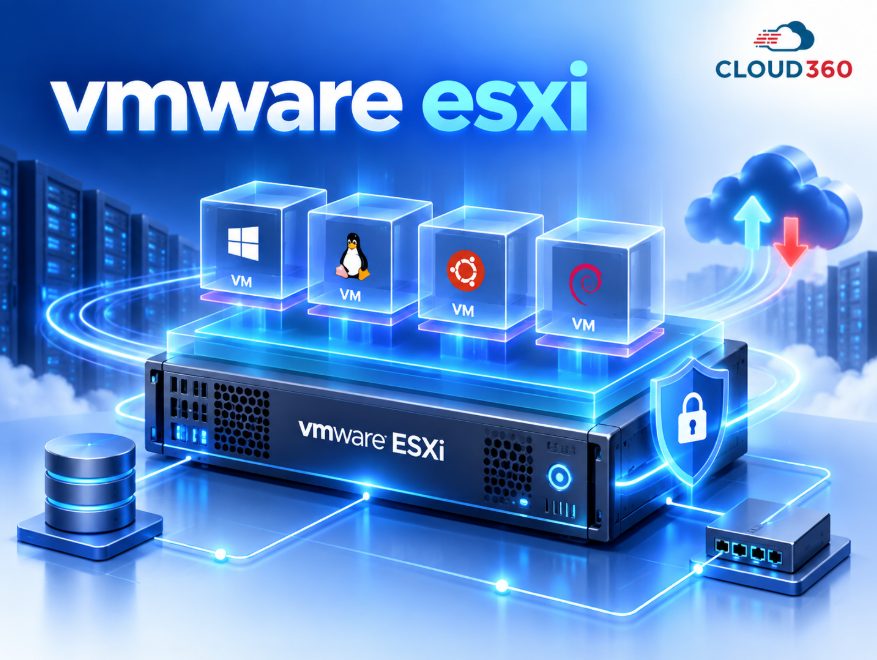
VMware ESXi là một hypervisor loại 1, còn gọi là bare-metal hypervisor, được cài đặt trực tiếp lên phần cứng máy chủ vật lý thay vì chạy trên một hệ điều hành nền như Windows hoặc Linux. ESXi đảm nhiệm việc quản lý CPU, RAM, thiết bị lưu trữ và network của máy chủ, sau đó phân chia các tài nguyên này cho nhiều máy ảo Virtual Machine hoạt động độc lập trên cùng một host vật lý.
Trong hệ sinh thái VMware, ESXi là thành phần trực tiếp chạy workload ảo hóa, còn VMware vCenter Server đảm nhiệm quản lý tập trung nhiều host và VMware vSphere là nền tảng bao quát các thành phần, công cụ và tính năng phục vụ quản trị hạ tầng ảo hóa. Việc phân biệt ba khái niệm này rất quan trọng khi xây dựng trung tâm dữ liệu, private cloud, hệ thống máy chủ doanh nghiệp hoặc môi trường Dev/Test.
Cloud 360 sẽ phân tích chi tiết cách VMware ESXi hoạt động, các thành phần quản trị, yêu cầu phần cứng của ESXi 8, những tính năng như vMotion, HA và DRS, thay đổi về bản quyền cũng như cách lựa chọn giữa tự vận hành ESXi với sử dụng Cloud VPS hoặc máy chủ vật lý.
VMware ESXi là gì?
VMware ESXi là lớp phần mềm ảo hóa nằm trực tiếp giữa phần cứng vật lý và các máy ảo. Sau khi ESXi được cài lên một server, quản trị viên có thể tạo nhiều VM và cấp riêng cho từng máy các thành phần như vCPU, RAM, ổ đĩa ảo, card mạng ảo và hệ điều hành. Một máy ảo có thể chạy Windows Server trong khi máy khác chạy Ubuntu, Debian hoặc một hệ điều hành được ESXi hỗ trợ.
Điểm quan trọng của mô hình này là các máy ảo được cách ly khỏi nhau ở cấp độ hypervisor. Một VM không trực tiếp sử dụng toàn bộ tài nguyên máy chủ mà chỉ nhận tài nguyên theo cấu hình và chính sách mà quản trị viên thiết lập. Nhờ vậy, một máy chủ vật lý có thể đồng thời đảm nhiệm nhiều workload thay vì phải dành riêng một server cho từng ứng dụng.
ESXi là hypervisor loại 1
Hypervisor thường được chia thành hai nhóm. Type 1 hypervisor hoạt động trực tiếp trên phần cứng vật lý, trong khi Type 2 chạy như một ứng dụng trên hệ điều hành chủ. VMware ESXi thuộc nhóm Type 1, tương tự cách các nền tảng ảo hóa máy chủ chuyên dụng được triển khai trong trung tâm dữ liệu.
Kiến trúc bare-metal giúp giảm bớt một lớp hệ điều hành trung gian. CPU, RAM, storage và thiết bị mạng được ESXi quản lý trực tiếp rồi ánh xạ tới từng VM. Đây là khác biệt đáng kể so với các phần mềm tạo máy ảo trên máy tính cá nhân. Nếu muốn tìm hiểu thêm các nền tảng ảo hóa khác, bạn có thể tham khảo bài phần mềm tạo máy ảo của Cloud 360.
ESXi khác VMware ESX như thế nào?
VMware ESX là thế hệ hypervisor cũ của VMware và từng sử dụng Service Console dựa trên Linux để thực hiện nhiều tác vụ quản trị. ESXi loại bỏ kiến trúc Service Console đó và sử dụng mô hình quản trị gọn hơn. ESX đã thuộc thế hệ sản phẩm cũ, vì vậy trong các hệ thống VMware hiện đại, thuật ngữ thường gặp là VMware ESXi.
Không nên tiếp tục sử dụng con số dung lượng khoảng 150 MB để mô tả ESXi hiện nay. Con số này thường gắn với các thế hệ ESXi rất cũ và không phản ánh chính xác bộ cài cũng như yêu cầu lưu trữ của ESXi 8. Điểm cốt lõi cần hiểu là ESXi được tối ưu cho vai trò hypervisor và không cần một hệ điều hành host thông thường như Windows Server hoặc một Linux distribution để chạy bên dưới.
VMware ESXi hoạt động như thế nào?
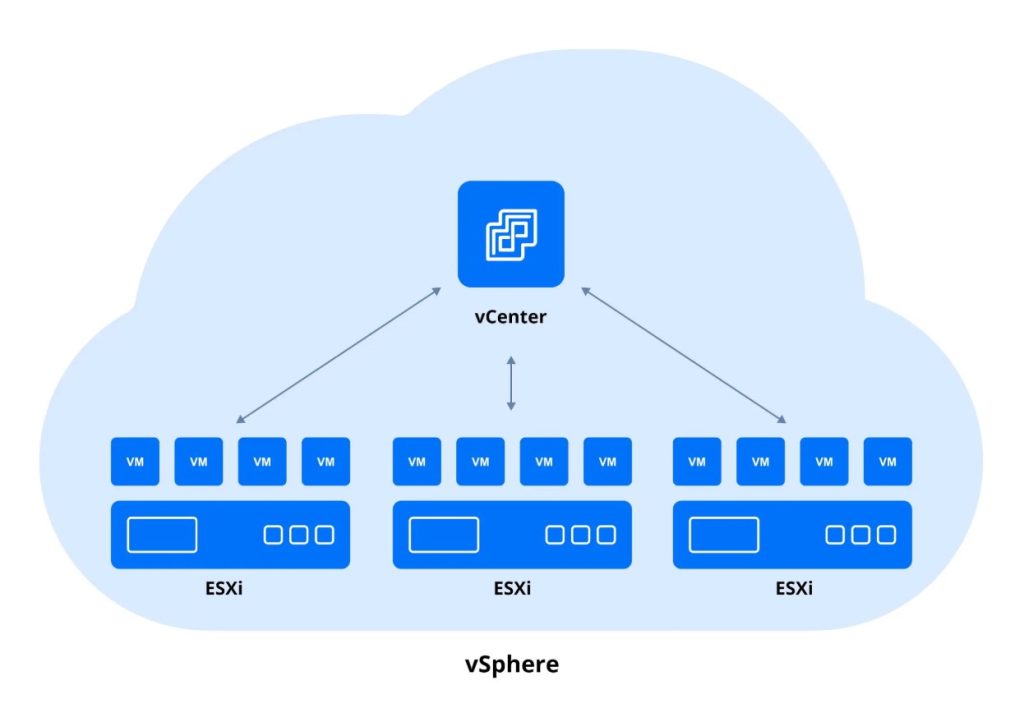
Sau khi cài đặt, ESXi host nhận diện CPU, RAM, NIC và hệ thống lưu trữ tương thích trên máy chủ. Quản trị viên có thể tạo datastore, thiết lập mạng quản trị, virtual switch, port group và các cấu hình cần thiết trước khi tạo máy ảo. Mỗi VM sau đó được cung cấp một tập hợp thiết bị phần cứng ảo để hệ điều hành khách sử dụng.
Khi một ứng dụng bên trong VM yêu cầu CPU hoặc truy cập ổ đĩa, hypervisor chịu trách nhiệm chuyển yêu cầu tới tài nguyên vật lý tương ứng. Vì nhiều VM có thể cùng hoạt động trên một host, ESXi phải liên tục điều phối tài nguyên để từng workload nhận được năng lực xử lý phù hợp với cấu hình và chính sách đã đặt.
Ảo hóa CPU
CPU vật lý của server được ESXi trình bày cho máy ảo dưới dạng vCPU. Một VM có thể được cấu hình một hoặc nhiều vCPU tùy workload. ESXi chịu trách nhiệm lập lịch thời gian xử lý của các vCPU trên các core vật lý, cho phép nhiều máy ảo sử dụng chung hệ thống xử lý mà vẫn duy trì môi trường logic độc lập.
Không nên mặc định cấp thật nhiều vCPU sẽ giúp VM nhanh hơn. Cấu hình quá mức cần thiết có thể làm tăng chi phí lập lịch CPU và khiến tài nguyên host được sử dụng kém hiệu quả. Khi triển khai thực tế, số vCPU nên được xác định dựa trên workload, mức sử dụng CPU và yêu cầu hiệu năng của ứng dụng.
Ảo hóa bộ nhớ RAM
Mỗi máy ảo được cấp một lượng RAM cụ thể từ tài nguyên bộ nhớ của ESXi host. Hypervisor theo dõi việc sử dụng memory và điều phối tài nguyên giữa các workload. Trong môi trường doanh nghiệp, quản trị viên còn cần tính đến phần bộ nhớ dành cho chính host, overhead của máy ảo và khả năng tăng tải trong các thời điểm cao điểm.
Việc sizing RAM cần được thực hiện dựa trên tổng nhu cầu của các VM thay vì chỉ nhìn vào yêu cầu tối thiểu để cài ESXi. Một host có 8 GB RAM có thể đáp ứng điều kiện tối thiểu của phần mềm nhưng gần như không phải cấu hình phù hợp cho một cụm máy ảo production có nhiều ứng dụng thực tế.
Ảo hóa lưu trữ
ESXi tổ chức không gian lưu trữ thành các datastore để chứa file cấu hình VM, virtual disk, snapshot và các thành phần liên quan. Tùy kiến trúc hạ tầng, datastore có thể sử dụng storage local hoặc các hệ thống lưu trữ được hỗ trợ qua giao thức và kiến trúc phù hợp.
Ở cấp máy ảo, hệ điều hành khách nhìn thấy virtual disk tương tự ổ đĩa riêng. Điều này giúp đội vận hành dễ dàng tạo, mở rộng hoặc quản lý disk của VM mà không buộc ứng dụng bên trong phải hiểu cấu trúc storage vật lý phía dưới.
Ảo hóa mạng
VMware ESXi tạo ra lớp mạng ảo để kết nối các VM với nhau và với hạ tầng vật lý. Virtual switch, port group, VLAN và các network adapter ảo giúp quản trị viên xây dựng kiến trúc mạng cho từng nhóm workload mà không phải cung cấp một NIC vật lý riêng cho mỗi VM.
Trong môi trường production, network thường được thiết kế thành nhiều luồng như management, traffic của VM, storage và vMotion. Việc tách hoặc dự phòng các đường mạng giúp giảm single point of failure và hạn chế tình trạng một loại traffic chiếm hết băng thông của các dịch vụ khác.
Các tính năng nổi bật của VMware ESXi và vSphere
Khả năng tạo máy ảo chỉ là phần cơ bản của VMware. Khi ESXi được triển khai trong hệ sinh thái VMware vSphere với license và cấu hình phù hợp, doanh nghiệp có thể xây dựng cluster, quản lý host tập trung, thực hiện live migration, tự động khôi phục VM khi host lỗi và cân bằng workload.
Cần lưu ý rằng không phải mọi tính năng đều có sẵn trên mọi edition hoặc trên bản ESXi miễn phí. Một số chức năng phụ thuộc vào vCenter, loại license, kiến trúc storage, networking và số lượng host trong cluster.
vMotion – di chuyển máy ảo khi đang hoạt động
VMware vMotion cho phép chuyển một máy ảo đang chạy từ ESXi host này sang host khác trong một cụm hạ tầng tương thích mà không phải thực hiện quy trình shutdown VM như cách di chuyển thông thường. Đây là tính năng quan trọng khi bảo trì host, phân phối lại workload hoặc chuẩn bị nâng cấp phần cứng.
Để vMotion hoạt động ổn định, hệ thống cần đáp ứng các yêu cầu về CPU compatibility, networking, storage và cấu hình cluster. Với workload lớn, băng thông mạng dành cho quá trình migration cũng là yếu tố phải được thiết kế kỹ thay vì chỉ bật tính năng và sử dụng cấu hình mạng mặc định.
vSphere High Availability
High Availability – HA giúp tăng khả năng phục hồi khi một ESXi host trong cluster gặp sự cố. Khi host bị lỗi và các điều kiện HA được đáp ứng, những VM bị ảnh hưởng có thể được khởi động lại trên host còn hoạt động trong cluster.
HA không nên bị nhầm với cơ chế giữ VM hoạt động tuyệt đối không gián đoạn. Trong tình huống host hỏng, VM vẫn cần quá trình phát hiện lỗi và khởi động lại trên host khác. Vì vậy, ứng dụng quan trọng vẫn nên được thiết kế thêm khả năng chịu lỗi ở cấp database, application hoặc load balancer khi yêu cầu tính sẵn sàng cao.
Distributed Resource Scheduler – DRS
VMware DRS hỗ trợ quản lý việc bố trí workload trong cluster dựa trên tài nguyên và các chính sách vận hành. DRS có thể đưa ra khuyến nghị hoặc thực hiện migration tùy mức tự động hóa được cấu hình, qua đó hạn chế tình trạng một host chịu tải cao trong khi host khác còn dư nhiều CPU và RAM.
DRS không chỉ đơn giản là chia đều số lượng VM giữa các host. Hệ thống xem xét mức tiêu thụ tài nguyên, chi phí migration và nhiều điều kiện liên quan trước khi quyết định việc di chuyển workload có mang lại lợi ích hay không.
Snapshot máy ảo
Snapshot VMware lưu lại trạng thái nhất định của máy ảo tại một thời điểm và hữu ích trước các thay đổi như nâng cấp ứng dụng, cập nhật cấu hình hoặc thử nghiệm phần mềm. Khi cần thiết, quản trị viên có thể sử dụng snapshot để hỗ trợ quay lại trạng thái trước đó.
Tuy nhiên, snapshot không nên được xem là phương án backup dữ liệu lâu dài. Giữ snapshot lớn trong thời gian dài có thể ảnh hưởng đến storage và hiệu năng. Với dữ liệu quan trọng, doanh nghiệp vẫn cần chiến lược backup độc lập, nhiều bản sao và kiểm thử khả năng restore định kỳ.
Phân quyền và bảo mật
Môi trường vSphere hỗ trợ cơ chế phân quyền dựa trên vai trò để giới hạn người dùng được phép xem hoặc thao tác với từng đối tượng. Việc tách quyền administrator, vận hành VM, network, storage và nhóm người dùng giúp giảm rủi ro khi nhiều bộ phận cùng truy cập hệ thống.
Bảo mật ESXi vẫn cần một quy trình vận hành đầy đủ: cập nhật bản vá, bảo vệ mạng management, hạn chế truy cập SSH khi không cần thiết, kiểm soát tài khoản đặc quyền, giám sát log và chỉ sử dụng phần cứng, firmware, driver nằm trong danh sách tương thích với phiên bản đang chạy.
Các công cụ quản lý VMware ESXi
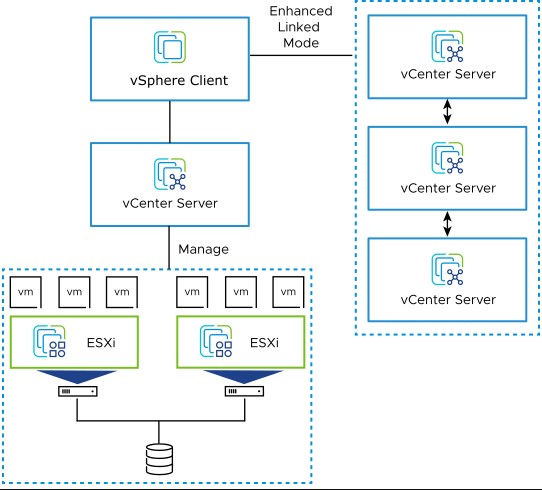
VMware cung cấp nhiều lớp quản lý từ giao diện web cho một host riêng lẻ đến nền tảng quản trị tập trung nhiều ESXi host. Việc lựa chọn công cụ tùy quy mô hạ tầng. Một lab nhỏ có thể sử dụng trực tiếp Host Client, trong khi cụm production thường cần vCenter và các công cụ automation.
Đối với quản trị viên hệ thống, việc làm quen đồng thời với giao diện web và công cụ command line rất hữu ích. GUI thuận tiện cho các tác vụ hàng ngày, trong khi CLI giúp xử lý sự cố, kiểm tra network, storage, driver và tự động hóa hàng loạt tác vụ.
ESXi Host Client
ESXi Host Client là giao diện quản trị trên nền web tích hợp cho từng ESXi host. Quản trị viên có thể truy cập bằng trình duyệt để kiểm tra trạng thái host, tạo và quản lý VM, cấu hình storage, networking, user và nhiều thông số hệ thống.
Host Client đặc biệt hữu ích với ESXi chạy standalone hoặc môi trường lab. Tuy nhiên, khi có nhiều host, đăng nhập riêng từng server sẽ nhanh chóng trở nên khó quản trị. Đây là lúc vCenter Server phát huy vai trò quản lý tập trung.
VMware vCenter Server
VMware vCenter Server cung cấp một control plane tập trung cho nhiều ESXi host. Thay vì quản lý từng máy riêng lẻ, administrator có thể tổ chức host thành datacenter và cluster, áp dụng quyền truy cập, theo dõi inventory và sử dụng các tính năng doanh nghiệp tương ứng.
vCenter cũng là thành phần quan trọng đối với nhiều chức năng như vMotion, vSphere HA và DRS. Vì vậy, một hệ thống ESXi standalone và một cụm vSphere được quản lý bởi vCenter có phạm vi khả năng rất khác nhau.
ESXCLI và ESXi Shell
ESXCLI cung cấp bộ lệnh để kiểm tra và cấu hình nhiều thành phần của ESXi, bao gồm network, storage, system, software và hardware. Đây là công cụ thường được administrator sử dụng khi GUI không cung cấp đủ thông tin hoặc khi cần xử lý lỗi ở mức sâu hơn.
ESXi Shell và SSH nên được bật có kiểm soát. Trong hệ thống production, không nên để các dịch vụ quản trị từ xa hoạt động liên tục nếu không có nhu cầu, đồng thời cần giới hạn nguồn truy cập và quản lý tài khoản đặc quyền chặt chẽ.
VMware PowerCLI
PowerCLI là bộ công cụ automation dựa trên PowerShell dành cho môi trường VMware. Thay vì thao tác thủ công hàng trăm VM, quản trị viên có thể xây dựng script để thu thập thông số, cấu hình VM, kiểm tra host, xử lý inventory hoặc tự động hóa quy trình vận hành.
Automation đặc biệt có giá trị khi hạ tầng tăng quy mô. Một thay đổi nhỏ thực hiện bằng tay trên vài máy có thể đơn giản, nhưng cùng thao tác trên hàng chục hoặc hàng trăm host và VM dễ phát sinh lỗi nếu không được chuẩn hóa bằng script hoặc công cụ quản trị tập trung.
Yêu cầu phần cứng cơ bản khi cài VMware ESXi 8
Không nên lựa chọn phần cứng cho VMware ESXi 8 chỉ dựa trên thông số CPU và RAM. Một server có cấu hình mạnh vẫn có thể gặp vấn đề nếu NIC, storage controller, driver hoặc firmware không tương thích. Vì vậy, trước khi triển khai production, model máy chủ và các thiết bị quan trọng cần được đối chiếu với hệ sinh thái tương thích của VMware/Broadcom.
Các thông số dưới đây nên được hiểu là mức cơ bản để hình dung về yêu cầu của ESXi 8. Một hệ thống production phải được sizing dựa trên số lượng VM, workload, dự phòng khi host lỗi, yêu cầu storage và mức tăng trưởng trong tương lai.
| Thành phần | Yêu cầu/lưu ý khi triển khai ESXi 8 |
|---|---|
| CPU | Máy chủ sử dụng CPU x86-64 được hỗ trợ. Cần kiểm tra model CPU và khả năng tương thích của toàn bộ platform trước khi triển khai. |
| RAM | ESXi 8 yêu cầu tối thiểu 8 GB RAM. Hệ thống production cần nhiều hơn đáng kể tùy tổng RAM của các VM và phần tài nguyên dự phòng. |
| Boot Storage | Cài mới ESXi 8 yêu cầu thiết bị lưu trữ bền vững tối thiểu 32 GB. SSD hoặc NVMe phù hợp hơn cho nhiều hệ thống hiện đại. |
| Network | Cần NIC được ESXi hỗ trợ. Production nên tính đến nhiều uplink, dự phòng đường truyền và tách traffic management, VM, storage hoặc vMotion khi cần. |
| Storage Controller | Controller và firmware phải tương thích với phiên bản ESXi triển khai; không nên giả định mọi RAID/HBA đều được hỗ trợ. |
RAM 8 GB chỉ là mức tối thiểu
8 GB RAM giúp đáp ứng điều kiện cài đặt nhưng không phải một mức sizing hợp lý cho phần lớn hạ tầng production. Ví dụ, nếu doanh nghiệp dự định chạy bốn VM và mỗi VM cần 8 GB RAM thì riêng workload đã cần khoảng 32 GB, chưa bao gồm tài nguyên dành cho host và phần dung lượng dự phòng.
Một thiết kế tốt thường phải tính đến cả tình huống một host trong cluster ngừng hoạt động. Nếu toàn bộ cụm luôn chạy sát 100% CPU và RAM thì HA sẽ khó có đủ tài nguyên để khởi động các VM từ host bị lỗi trên các node còn lại.
Lưu ý thiết bị boot của ESXi 8
Đối với cài đặt mới, ESXi 8 yêu cầu thiết bị boot sử dụng persistent storage với dung lượng tối thiểu 32 GB. Các thế hệ ESXi mới cần không gian cho ESX-OSData, log và nhiều thành phần hệ thống khác, vì vậy cách triển khai trên USB hoặc SD card dung lượng nhỏ như các môi trường ESXi cũ không còn là hướng nên mặc định áp dụng.
Với máy chủ production, SSD, NVMe hoặc thiết bị lưu trữ bền vững được nhà sản xuất hỗ trợ thường là lựa chọn phù hợp hơn. Cấu hình cụ thể vẫn phải được đối chiếu với server platform và phiên bản ESXi đang sử dụng.
Phân biệt VMware ESXi, vCenter và vSphere
ESXi, vCenter và vSphere có quan hệ chặt chẽ nhưng không phải ba tên gọi khác nhau của cùng một sản phẩm. Nhầm lẫn giữa chúng dễ dẫn tới việc đánh giá sai phạm vi license, cách quản trị và những tính năng doanh nghiệp có thể sử dụng.
Cách đơn giản nhất là xem ESXi như lớp trực tiếp chạy VM, vCenter như hệ thống điều khiển tập trung và vSphere như nền tảng ảo hóa tổng thể kết hợp các thành phần đó cùng các tính năng quản trị.
| Thành phần | Vai trò chính | Cách hiểu đơn giản |
|---|---|---|
| VMware ESXi | Hypervisor cài trực tiếp lên máy chủ vật lý và vận hành các máy ảo. | Lớp trực tiếp quản lý phần cứng và VM. |
| VMware vCenter Server | Quản lý tập trung nhiều ESXi host, cluster và inventory. | Trung tâm quản trị hạ tầng VMware. |
| VMware vSphere | Nền tảng ảo hóa bao gồm ESXi, vCenter và các khả năng quản trị liên quan theo edition/license. | Hệ sinh thái ảo hóa hoàn chỉnh. |
Bản quyền VMware ESXi sau những thay đổi của Broadcom
Mô hình license thương mại của VMware đã thay đổi đáng kể sau khi Broadcom hoàn tất thương vụ VMware. Với các sản phẩm thương mại liên quan đến vSphere và VMware Cloud Foundation, licensing chuyển mạnh sang mô hình subscription và tính năng lực license dựa trên số core vật lý thay vì cách tính chủ yếu theo CPU socket như trước.
Một nguyên tắc quan trọng trong cách tính license hiện hành là mức tối thiểu 16 core cho mỗi processor vật lý. Do đó, khi xây dựng cụm VMware, doanh nghiệp cần tính cả số socket và số core thực tế thay vì chỉ nhìn số lượng server. Chi phí license có thể trở thành thành phần đáng kể trong tổng chi phí sở hữu hạ tầng.
ESXi miễn phí đã xuất hiện trở lại nhưng có giới hạn
Cần cập nhật một điểm quan trọng so với giai đoạn đầu sau thay đổi của Broadcom: VMware ESXi 8.0 Update 3e đã có phiên bản Free Hypervisor dành cho nhu cầu standalone cơ bản. Bản miễn phí có thể chạy VM và được quản lý bằng ESXi Host Client, phù hợp hơn với home lab, học tập và môi trường thử nghiệm.
Tuy nhiên, free ESXi không thể được quản lý bằng vCenter và không cung cấp các khả năng doanh nghiệp như vMotion, HA và DRS. API quản trị cũng bị hạn chế và bản free không đi kèm hỗ trợ chính thức của Broadcom. Vì vậy, không nên xem ESXi miễn phí là giải pháp thay thế hoàn toàn cho một cluster vSphere thương mại.
Khi nào chi phí VMware trở thành vấn đề cần đánh giá?
Với doanh nghiệp có nhiều host, mỗi host sử dụng CPU nhiều core và cần các tính năng cluster, tổng chi phí không chỉ gồm license. Hạ tầng còn có chi phí server, storage, switch, backup, nhân sự vận hành, monitoring, hỗ trợ và kế hoạch disaster recovery.
Do đó, khi thiết kế hệ thống mới, nên so sánh tổng chi phí sở hữu giữa VMware với những nền tảng khác như KVM, Hyper-V hoặc Proxmox VE dựa trên chính workload và năng lực kỹ thuật của doanh nghiệp. Không có một hypervisor duy nhất tối ưu cho mọi trường hợp.
VMware ESXi, KVM và Hyper-V khác nhau ra sao?
VMware ESXi không phải công nghệ ảo hóa duy nhất. KVM là nền tảng ảo hóa tích hợp trong Linux kernel và đang được sử dụng rộng rãi trong hệ sinh thái cloud. Microsoft Hyper-V lại gắn chặt với hạ tầng Windows và các công cụ quản trị thuộc hệ sinh thái Microsoft.
Cloud 360 sử dụng KVM kết hợp Cloud OpenStack cho các dòng VPS được công bố. Đây là kiến trúc khác với VMware ESXi. Vì vậy, người dùng cần phân biệt giữa việc tự triển khai một ESXi host và việc thuê một VM trên cloud: cả hai đều cung cấp máy ảo nhưng trách nhiệm quản trị hạ tầng phía dưới hoàn toàn khác nhau. Bạn có thể đọc thêm bài VPS KVM là gì để hiểu rõ cơ chế này.
| Tiêu chí | VMware ESXi | KVM | Hyper-V |
|---|---|---|---|
| Loại nền tảng | Bare-metal hypervisor của VMware/Broadcom | Virtualization tích hợp Linux kernel | Nền tảng ảo hóa của Microsoft |
| Hệ sinh thái quản trị | vSphere, vCenter | Linux, OpenStack và nhiều nền tảng cloud | Windows Server và hệ sinh thái Microsoft |
| Phù hợp | Data center, doanh nghiệp có hệ sinh thái VMware | Cloud, VPS, hạ tầng Linux và nền tảng mở | Môi trường Microsoft, Windows Server |
| License | Có bản thương mại; ESXi 8.0U3e có bản free giới hạn | KVM thuộc hệ sinh thái mã nguồn mở | Phụ thuộc sản phẩm và license Microsoft triển khai |
Các dịch vụ máy chủ và VPS tại Cloud 360
Người tìm hiểu VMware ESXi thường đứng trước hai hướng: tự xây dựng hạ tầng ảo hóa hoặc sử dụng tài nguyên máy chủ đã được ảo hóa sẵn. Cloud 360 cung cấp cả nhóm dịch vụ VPS phục vụ người dùng cần VM và nhóm máy chủ vật lý dành cho nhu cầu kiểm soát phần cứng sâu hơn.
Việc lựa chọn nên dựa trên workload. Website nhỏ và môi trường test không nhất thiết cần Dedicated Server. Ngược lại, hệ thống yêu cầu nhiều CPU, lượng RAM lớn hoặc cần kiểm soát hypervisor có thể phù hợp hơn với máy chủ vật lý.
Cloud VPS
Cloud VPS Cloud 360 sử dụng công nghệ ảo hóa KVM kết hợp Cloud OpenStack. Người dùng có môi trường máy chủ ảo riêng, có thể quản trị hệ điều hành và triển khai website, web application, database, Docker hoặc môi trường phát triển.
Mô hình này loại bỏ nhu cầu tự cài đặt ESXi, quản lý driver hoặc xử lý lỗi phần cứng của hypervisor host. Với phần lớn website và ứng dụng vừa hoặc nhỏ, đây là khác biệt đáng kể về khối lượng công việc vận hành.
VPS Website
VPS Website Cloud 360 được chia thành nhiều cấp cấu hình từ 2 vCPU, 4 GB RAM và 52 GB NVMe đến các gói tài nguyên cao hơn. Nhóm dịch vụ này phù hợp với website doanh nghiệp, WordPress, ứng dụng PHP và hệ thống cần nhiều tài nguyên hơn hosting chia sẻ.
Các gói hiện hỗ trợ những Linux distribution như CentOS, Debian và AlmaLinux, đồng thời có IPv4 tĩnh riêng. Người dùng có thể lựa chọn cấu hình theo mức tải thực tế thay vì tự xây dựng một host ESXi chỉ để chạy một hoặc vài website.
VPS SSD và VPS NVMe
VPS SSD Cloud 360 và VPS NVMe Cloud 360 hướng tới workload cần nhiều tài nguyên và I/O cao hơn. Dòng NVMe hiện có các cấu hình lớn từ 24 vCPU, 128 GB RAM và 350 GB NVMe, phù hợp với những hệ thống cần tài nguyên đáng kể nhưng vẫn muốn sử dụng mô hình máy chủ ảo.
Việc thuê VPS cấu hình lớn và việc tự xây dựng ESXi cluster vẫn là hai bài toán khác nhau. VPS phù hợp nếu doanh nghiệp chủ yếu cần compute instance để chạy ứng dụng; ESXi phù hợp hơn khi chính việc kiểm soát và quản lý tầng virtualization là yêu cầu của kiến trúc.
Máy chủ vật lý
Với nhu cầu làm chủ toàn bộ server, máy chủ vật lý Cloud 360 cung cấp tài nguyên phần cứng riêng thay vì chia sẻ tài nguyên dưới dạng VPS. Đây là nhóm dịch vụ đáng xem xét khi workload cần hiệu năng phần cứng chuyên biệt hoặc doanh nghiệp muốn tự triển khai một lớp hypervisor.
Riêng đối với VMware ESXi, khả năng cài đặt không nên được suy luận chỉ từ cấu hình CPU và RAM. Trước khi triển khai, cần đối chiếu chính xác phần cứng với danh sách tương thích của phiên bản ESXi và xác định đầy đủ yêu cầu network, storage, firmware và license.
Ưu điểm của VPS Cloud 360 đối với nhu cầu máy chủ ảo
Nếu không cần trực tiếp quản trị VMware ESXi, sử dụng VPS giúp giảm đáng kể phạm vi hệ thống phải tự vận hành. Cloud 360 đảm nhiệm lớp hạ tầng cloud và hypervisor, trong khi người dùng tập trung vào hệ điều hành, website và ứng dụng bên trong máy chủ ảo.
Các dòng Cloud VPS Basic hiện sử dụng KVM, Cloud OpenStack, NVMe, IPv4 tĩnh và hỗ trợ các thao tác quản trị như stop, reboot, restart, reinstall OS và VNC. Tùy dòng dịch vụ, người dùng có thể lựa chọn Linux hoặc Windows theo cấu hình được hỗ trợ.
- Uptime 99,99%: nhóm Cloud VPS Basic hiện công bố uptime 99,99%.
- Lưu trữ NVMe: các gói Basic sử dụng dung lượng NVMe từ 20 GB đến 60 GB.
- KVM và OpenStack: VPS hoạt động trên nền tảng ảo hóa KVM kết hợp Cloud OpenStack.
- DDoS Protection: các gói Basic hiện có DDoS Protection 10 Gbps.
- Clean Traffic: tốc độ mạng của nhóm Basic hiện được công bố ở mức 150 Mbps Clean Traffic.
- Băng thông không giới hạn: được áp dụng cho các gói Basic đang niêm yết.
- Backup tự động: Cloud 360 triển khai cơ chế sao lưu định kỳ cho các dòng dịch vụ tương ứng.
- Hỗ trợ kỹ thuật 24/7: tiếp nhận yêu cầu liên quan đến hạ tầng trong quá trình sử dụng.
Kết luận
VMware ESXi là một bare-metal hypervisor quan trọng trong hệ sinh thái VMware vSphere, cho phép phân chia tài nguyên của server vật lý để chạy nhiều Virtual Machine độc lập. Khi kết hợp với vCenter và license phù hợp, hệ thống có thể sử dụng những tính năng như vMotion, High Availability và DRS để xây dựng môi trường ảo hóa tập trung, linh hoạt và có khả năng dự phòng cao hơn.
Tuy nhiên, triển khai ESXi production đòi hỏi nhiều hơn việc cài một file ISO lên server. Doanh nghiệp phải kiểm tra hardware compatibility, sizing CPU/RAM, thiết kế storage và network, xây dựng backup, dự phòng cluster và tính toán license theo mô hình hiện hành. Bản ESXi 8.0U3e miễn phí phù hợp hơn với lab và standalone cơ bản do không hỗ trợ vCenter cùng nhiều chức năng cluster doanh nghiệp.
Nếu mục tiêu chỉ là có một máy chủ ảo để chạy website, ứng dụng hoặc môi trường phát triển mà không cần quản trị hypervisor, VPS Cloud 360 giúp giảm đáng kể khối lượng hạ tầng phải tự vận hành. Ngược lại, khi cần kiểm soát toàn bộ lớp virtualization và phần cứng, doanh nghiệp có thể cân nhắc máy chủ vật lý rồi xây dựng kiến trúc ESXi sau khi kiểm tra đầy đủ khả năng tương thích.
Xem thêm
- Cloud Server là gì? Cách hoạt động, ưu nhược điểm và các mô hình Cloud Server
- VPS là gì? Toàn tập kiến thức, lợi ích và ưu nhược điểm cần biết
- VPS KVM là gì? Ưu, nhược điểm và những ai nên dùng?
- Top phần mềm tạo máy ảo miễn phí tốt nhất trên máy tính
- Điện toán đám mây là gì? Mô hình, lợi ích và ứng dụng
- Cloud VPS là gì? Giải pháp máy chủ ảo trên nền tảng Cloud
- VPS Linux là gì? Ưu nhược điểm và cách lựa chọn phù hợp
- Docker là gì? Kiến thức Docker cơ bản cho người mới