






 Bình luận: 35

Máy ảo miễn phí là giải pháp phù hợp khi bạn muốn cài đặt thêm Windows, Linux hoặc một hệ điều hành khác trên máy tính mà không cần mua thêm thiết bị vật lý. Thông qua công nghệ ảo hóa, một máy tính có thể tạo ra nhiều môi trường độc lập với CPU, RAM, ổ cứng và hệ điều hành riêng để phục vụ học tập, lập trình, kiểm thử phần mềm, nghiên cứu hệ thống hoặc chạy các ứng dụng đặc thù.
Hiện nay có nhiều phần mềm tạo máy ảo miễn phí hoặc cho phép sử dụng miễn phí trong những điều kiện nhất định như VirtualBox, VMware, QEMU, Hyper-V và Boot Camp. Mỗi công cụ sử dụng một cơ chế ảo hóa khác nhau, hỗ trợ hệ điều hành khác nhau và phù hợp với từng nhóm nhu cầu. Nếu chỉ cần một môi trường thử nghiệm trên máy tính cá nhân, phần mềm máy ảo thường là lựa chọn tiết kiệm. Ngược lại, nếu cần máy ảo hoạt động liên tục 24/7, có IP riêng và truy cập từ Internet, Cloud VPS giá rẻ sẽ phù hợp hơn.
Trong bài viết dưới đây, HostingViet sẽ phân tích chi tiết các lựa chọn máy ảo miễn phí, ưu nhược điểm của từng phần mềm, cách lựa chọn cấu hình VM và sự khác biệt giữa máy ảo cài trên máy tính với VPS hoạt động tại Data Center.
Máy ảo miễn phí là gì?

Máy ảo, tên tiếng Anh là Virtual Machine hoặc viết tắt là VM, là một môi trường máy tính được tạo bằng phần mềm trên một thiết bị vật lý. VM có thể được cấp CPU ảo, RAM, ổ cứng ảo, card mạng và hệ điều hành riêng. Đối với người sử dụng, máy ảo có trải nghiệm tương đối giống một máy tính độc lập, mặc dù tài nguyên thực tế vẫn được lấy từ phần cứng của máy chủ hoặc máy tính vật lý.
Ví dụ, một máy tính chạy Windows 11 có RAM 32GB có thể sử dụng VirtualBox để tạo một VM Ubuntu với 8GB RAM và 4 lõi CPU. Ubuntu chạy trong một cửa sổ riêng, có hệ thống file và phần mềm riêng nhưng không yêu cầu người dùng phải thay thế Windows đang sử dụng. Đây là một ứng dụng điển hình của virtualization.
Khái niệm máy ảo miễn phí thường được sử dụng cho hai trường hợp khác nhau. Trường hợp thứ nhất là sử dụng phần mềm ảo hóa miễn phí để tạo VM ngay trên PC hoặc laptop. Trường hợp thứ hai là sử dụng VPS miễn phí hoặc Cloud VPS được nhà cung cấp cho dùng thử trong thời gian nhất định. Hai hình thức này có kiến trúc và mục đích sử dụng khác nhau, vì vậy người dùng nên phân biệt trước khi lựa chọn.
Máy ảo hoạt động như thế nào?
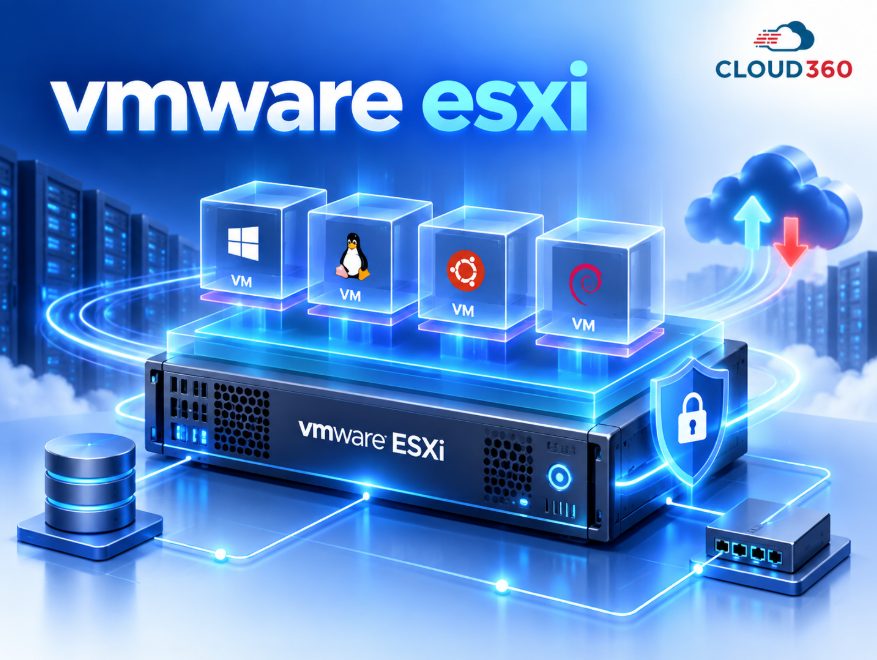
Thành phần quan trọng đứng giữa phần cứng vật lý và máy ảo được gọi là hypervisor. Hypervisor chịu trách nhiệm phân bổ CPU, RAM, storage và thiết bị mạng cho từng Virtual Machine. Một số công nghệ phổ biến hiện nay gồm KVM, VMware, Hyper-V và VirtualBox.
Khi VM hoạt động, hệ điều hành bên trong máy ảo thường được gọi là Guest OS, còn hệ điều hành của thiết bị vật lý gọi là Host OS. Hypervisor kiểm soát việc Guest OS sử dụng tài nguyên nhằm hạn chế xung đột giữa các máy ảo. Nhờ cơ chế này, một máy vật lý có thể vận hành nhiều VM với hệ điều hành khác nhau cùng lúc.
So sánh nhanh các phần mềm tạo máy ảo phổ biến
Không có một phần mềm máy ảo miễn phí nào phù hợp tuyệt đối với tất cả người dùng. VirtualBox dễ tiếp cận và hỗ trợ nhiều nền tảng; VMware tập trung mạnh vào trải nghiệm ảo hóa chuyên nghiệp; QEMU linh hoạt và mạnh trong môi trường Linux; Hyper-V tích hợp sâu với Windows; trong khi Boot Camp phục vụ một trường hợp đặc biệt trên máy Mac Intel.
| Phần mềm | Chạy nhiều VM | Hệ điều hành Host | Mức độ dễ sử dụng | Chi phí tham khảo |
|---|---|---|---|---|
| VirtualBox | Có | Windows, Linux, macOS | Dễ | Miễn phí |
| VMware Workstation/Fusion | Có | Windows, Linux, macOS | Dễ – Trung bình | Có phiên bản được cung cấp miễn phí tùy chính sách |
| Hyper-V | Có | Một số phiên bản Windows | Trung bình | Tích hợp với Windows tương thích |
| Parallels Desktop | Có | macOS | Rất dễ | Trả phí, có thể có bản dùng thử |
| QEMU | Có | Windows, Linux, macOS | Trung bình – Khó | Miễn phí, mã nguồn mở |
| Boot Camp | Không chạy song song theo cơ chế VM | Máy Mac Intel tương thích | Trung bình | Không mất phí phần mềm Boot Camp |
| Windows Virtual PC | Có | Windows đời cũ | Dễ | Đã lỗi thời, không nên triển khai mới |
Bảng trên giúp bạn có cái nhìn tổng quan trước khi đi sâu vào từng giải pháp. Với hệ thống mới trong năm 2026, HostingViet khuyến nghị ưu tiên VirtualBox, VMware, QEMU hoặc Hyper-V thay vì các nền tảng đã cũ như Windows Virtual PC.
1. VirtualBox – Phần mềm tạo máy ảo miễn phí phổ biến
VirtualBox là một trong những phần mềm được nhắc đến nhiều nhất khi người dùng tìm kiếm từ khóa máy ảo miễn phí. Công cụ này cho phép tạo nhiều VM trên cùng một máy tính vật lý, hỗ trợ nhiều Guest OS khác nhau và phù hợp từ người mới học hệ điều hành đến lập trình viên cần xây dựng môi trường test.
VirtualBox cho phép người dùng chủ động cấu hình số CPU, dung lượng RAM, dung lượng ổ cứng ảo và loại card mạng cho từng VM. Nhờ đó, bạn có thể tạo một Ubuntu Server để học Linux, một máy Windows để thử nghiệm ứng dụng hoặc triển khai nhiều máy trong cùng một mạng ảo để nghiên cứu hệ thống.
Một lợi thế đáng kể của VirtualBox là cộng đồng sử dụng lớn và khả năng triển khai tương đối đơn giản. Với nhu cầu học tập hoặc lab cá nhân, người dùng không cần đầu tư thêm máy chủ vật lý. Tuy nhiên, hiệu suất của VM vẫn phụ thuộc trực tiếp vào CPU, RAM và ổ cứng của máy Host.
Tính năng nổi bật của VirtualBox
- Tạo và quản lý nhiều Virtual Machine trên một máy tính.
- Hỗ trợ nhiều hệ điều hành Guest như Windows và Linux.
- Cho phép điều chỉnh CPU, RAM và dung lượng ổ đĩa ảo.
- Hỗ trợ snapshot để lưu trạng thái máy ảo trước khi thay đổi hệ thống.
- Cung cấp nhiều chế độ mạng như NAT, Bridged và Host-only.
- Hỗ trợ chia sẻ dữ liệu giữa Host OS và Guest OS.
- Phù hợp cho môi trường học Linux, kiểm thử website và phát triển phần mềm.
VirtualBox phù hợp với ai?
Nếu bạn mới bắt đầu học công nghệ ảo hóa và muốn một giải pháp dễ tiếp cận, VirtualBox là lựa chọn đáng cân nhắc. Sinh viên CNTT có thể sử dụng phần mềm để dựng Linux Server; developer có thể tạo môi trường kiểm thử riêng; quản trị viên hệ thống có thể mô phỏng nhiều server trước khi triển khai thực tế.
Tuy nhiên, một máy ảo VirtualBox trên laptop không phải giải pháp thay thế hoàn toàn cho VPS. Khi tắt máy tính, mất điện hoặc mất kết nối Internet, VM cũng ngừng hoạt động. Vì vậy, nếu cần website, API, database hoặc ứng dụng chạy liên tục, bạn nên cân nhắc thuê VPS thay vì phụ thuộc vào máy tính cá nhân.
2. VMware – Phần mềm máy ảo mạnh cho người dùng chuyên nghiệp
VMware là một trong những tên tuổi có ảnh hưởng lớn trong lĩnh vực virtualization. Trên máy tính cá nhân, VMware Workstation và VMware Fusion cung cấp môi trường để cài đặt, chạy và quản lý nhiều hệ điều hành ảo mà không cần thay đổi hệ điều hành chính.
VMware được đánh giá cao ở khả năng quản lý tài nguyên, networking, snapshot, clone và mức độ tương thích với nhiều hệ điều hành. Giao diện đồ họa giúp người dùng thiết lập CPU, RAM, ổ cứng, network adapter và các thiết bị ảo tương đối trực quan. Đây là công cụ hữu ích đối với developer, DevOps, kỹ thuật viên hoặc người cần thường xuyên thử nghiệm nhiều môi trường.
Chính sách cấp phép của VMware đã thay đổi qua nhiều giai đoạn, do đó khi sử dụng trong doanh nghiệp, người dùng nên kiểm tra điều khoản hiện hành của nhà phát triển thay vì mặc định rằng mọi sản phẩm VMware đều hoàn toàn miễn phí trong mọi trường hợp.
Một số tính năng nổi bật của VMware
- Chạy nhiều hệ điều hành trên cùng một máy vật lý.
- Tạo snapshot trước khi cài đặt hoặc thay đổi phần mềm.
- Hỗ trợ nhiều cấu hình virtual network.
- Cho phép tùy chỉnh vCPU, RAM và virtual disk.
- Hỗ trợ sao chép và clone máy ảo.
- Phù hợp xây dựng môi trường phát triển và kiểm thử.
- Khả năng tích hợp tốt với hệ sinh thái ảo hóa VMware.
VirtualBox và VMware nên chọn phần mềm nào?
Nếu ưu tiên một phần mềm tạo máy ảo miễn phí đơn giản, mã nguồn dễ tiếp cận và phục vụ học tập, VirtualBox thường đáp ứng tốt. Nếu thường xuyên xây dựng lab chuyên nghiệp, cần khả năng networking và quản lý VM nâng cao, VMware là một phương án đáng xem xét.
Điểm cần lưu ý là cả hai đều sử dụng tài nguyên của máy tính cá nhân. Nếu laptop chỉ có 8GB RAM, việc cấp 4GB cho một máy ảo đồng nghĩa hệ điều hành Host và các ứng dụng còn lại phải chia sẻ phần bộ nhớ còn lại. Đây là lý do người dùng chạy nhiều VM thường ưu tiên máy tính có RAM từ 16GB hoặc 32GB trở lên.
Hyper-V – Giải pháp tạo máy ảo tích hợp trong Windows
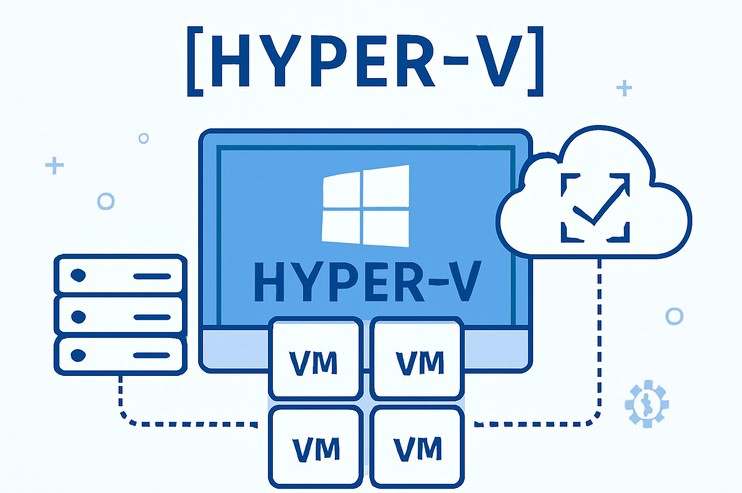
Hyper-V là nền tảng ảo hóa của Microsoft, đặc biệt phù hợp với người sử dụng hệ sinh thái Windows. Thay vì cài thêm một ứng dụng ảo hóa độc lập, người dùng các phiên bản Windows tương thích có thể kích hoạt Hyper-V và tạo Virtual Machine trực tiếp trong hệ thống.
Hyper-V cho phép tạo virtual switch, cấp CPU và RAM cho máy ảo, sử dụng virtual disk và triển khai nhiều hệ điều hành Guest. Công cụ này phù hợp với lập trình viên .NET, kỹ thuật viên hệ thống Microsoft hoặc người cần mô phỏng Windows Server trong môi trường lab.
Với các hệ thống Windows hiện đại, Hyper-V là lựa chọn hợp lý hơn Windows Virtual PC vốn thuộc thế hệ công nghệ cũ. Tuy nhiên, trước khi kích hoạt, bạn cần kiểm tra phiên bản Windows, khả năng hỗ trợ virtualization của CPU và cấu hình BIOS/UEFI.
Khi nào nên sử dụng Hyper-V?
- Đang sử dụng phiên bản Windows có hỗ trợ Hyper-V.
- Cần xây dựng lab Windows Server hoặc hệ thống Microsoft.
- Cần tạo nhiều mạng ảo để nghiên cứu networking.
- Muốn quản lý VM thông qua công cụ tích hợp của Windows.
- Cần môi trường phát triển và thử nghiệm phần mềm tách biệt.
3. Parallels Desktop – Giải pháp chạy máy ảo trên Mac
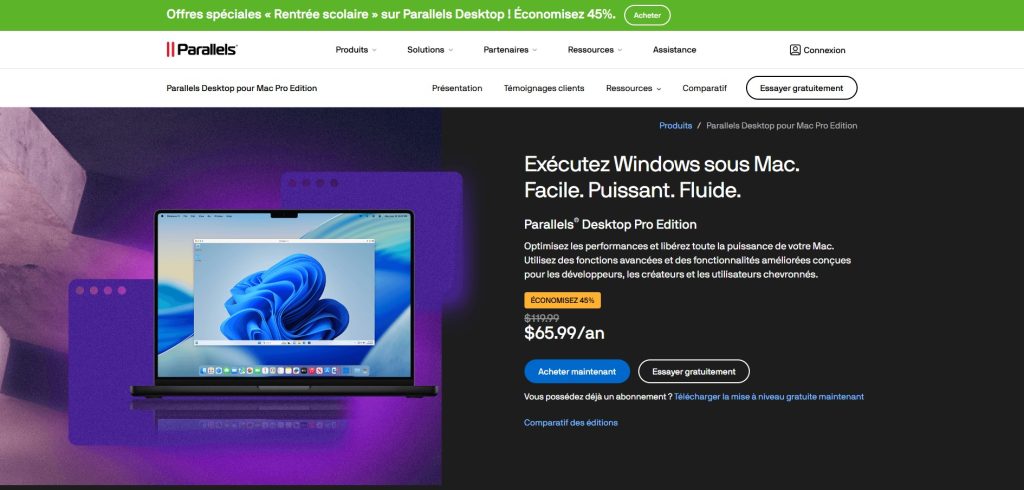
Parallels Desktop được thiết kế chủ yếu cho người dùng macOS cần vận hành Windows hoặc các hệ điều hành khác ngay trên máy Mac. Điểm mạnh của Parallels nằm ở trải nghiệm cài đặt tương đối thân thiện và khả năng tích hợp môi trường Windows với macOS.
Người dùng có thể chạy Windows trong cửa sổ riêng, sử dụng toàn màn hình hoặc chuyển đổi nhanh giữa ứng dụng Windows và macOS. Khả năng chia sẻ clipboard, file và thư mục giúp quá trình làm việc giữa hai hệ điều hành thuận tiện hơn so với việc phải duy trì hai máy tính vật lý.
Tuy nhiên, Parallels không phải lựa chọn máy ảo miễn phí hoàn toàn. Phần mềm thường được thương mại hóa theo gói cấp phép và chính sách giá có thể thay đổi theo phiên bản. Vì vậy, nếu mục tiêu chính là tìm một công cụ miễn phí, người dùng nên cân nhắc VirtualBox hoặc các giải pháp mã nguồn mở trước.
Tính năng nổi bật của Parallels
- Chạy Windows và macOS mà không cần chuyển đổi thiết bị.
- Tích hợp tốt giữa ứng dụng Windows với môi trường macOS.
- Hỗ trợ chia sẻ file và clipboard.
- Giao diện trực quan, phù hợp cả người không chuyên sâu về hệ thống.
- Có các tùy chọn tối ưu hiệu năng theo mục đích làm việc.
4. QEMU – Phần mềm tạo máy ảo nhẹ và linh hoạt
QEMU là giải pháp ảo hóa và giả lập mã nguồn mở được sử dụng rộng rãi, đặc biệt trong môi trường Linux. Không chỉ tạo máy ảo, QEMU còn có khả năng mô phỏng nhiều kiến trúc phần cứng, khiến công cụ này trở nên hữu ích đối với developer, kỹ sư embedded và những người nghiên cứu hệ thống.
Khi kết hợp QEMU với KVM trên Linux, workload có thể tận dụng tính năng ảo hóa phần cứng của CPU để đạt hiệu suất tốt hơn so với cơ chế giả lập hoàn toàn bằng phần mềm. Đây cũng là một trong những lý do KVM/QEMU xuất hiện phổ biến trong hạ tầng server và các nền tảng Cloud.
So với VirtualBox, QEMU có thể yêu cầu người dùng hiểu nhiều hơn về command line, disk image, network bridge và cấu hình hệ thống. Vì vậy, QEMU rất linh hoạt nhưng không nhất thiết là lựa chọn dễ nhất đối với người mới.
Ưu điểm nổi bật của QEMU
- Miễn phí và mã nguồn mở.
- Hỗ trợ nhiều nền tảng và kiến trúc CPU.
- Có thể kết hợp KVM để tăng hiệu năng ảo hóa trên Linux.
- Hỗ trợ nhiều định dạng virtual disk.
- Phù hợp cho hệ thống lab nâng cao.
- Có khả năng tự động hóa tốt thông qua dòng lệnh.
QEMU và KVM khác nhau như thế nào?
QEMU và KVM thường xuất hiện cùng nhau nhưng không hoàn toàn giống nhau. QEMU cung cấp khả năng giả lập phần cứng và tạo môi trường máy ảo. KVM là công nghệ ảo hóa được tích hợp vào Linux Kernel, giúp Linux hoạt động như một hypervisor và tận dụng virtualization extension của CPU.
Khi kết hợp KVM với QEMU, QEMU đảm nhận phần mô phỏng thiết bị trong khi KVM hỗ trợ tăng tốc các tác vụ xử lý trên CPU. Đây là mô hình được ứng dụng trong nhiều nền tảng VPS KVM và hạ tầng Cloud hiện đại.
5. Boot Camp – Cài Windows trên máy Mac Intel
Boot Camp là công cụ của Apple từng được sử dụng phổ biến để cài đặt Windows trực tiếp bên cạnh macOS trên các máy Mac sử dụng bộ xử lý Intel. Khác với VirtualBox hoặc VMware, Boot Camp không phải hypervisor tạo máy ảo chạy song song với macOS. Công cụ này triển khai theo mô hình dual boot.
Khi sử dụng Boot Camp, ổ lưu trữ được phân vùng để cài Windows. Người dùng lựa chọn macOS hoặc Windows trong quá trình khởi động. Do Windows chạy trực tiếp trên phần cứng thay vì bên trong VM, hiệu năng có thể tốt cho các workload cần sử dụng nhiều tài nguyên.
Cần lưu ý rằng Boot Camp gắn với thế hệ máy Mac Intel và không phải lựa chọn tương đương trên các máy Mac Apple Silicon đời mới. Vì vậy, trước khi thực hiện, người dùng cần kiểm tra chính xác model Mac và tài liệu hỗ trợ tương ứng.
Ưu và nhược điểm của Boot Camp
- Ưu điểm: Windows có thể sử dụng trực tiếp tài nguyên phần cứng.
- Ưu điểm: Không cần duy trì một lớp máy ảo khi chạy Windows.
- Nhược điểm: Không thể sử dụng Windows và macOS đồng thời theo cách VirtualBox hoặc Parallels hoạt động.
- Nhược điểm: Cần khởi động lại máy để chuyển hệ điều hành.
- Nhược điểm: Không phải giải pháp dành cho mọi thế hệ Mac hiện nay.
6. Windows Virtual PC – Phần mềm máy ảo dành cho Windows đời cũ
Windows Virtual PC từng là công cụ của Microsoft giúp người dùng chạy hệ điều hành ảo trên Windows. Phần mềm cho phép cấu hình RAM, virtual hard disk và một số thiết bị của VM, từ đó chạy các ứng dụng hoặc hệ điều hành cũ trong môi trường tách biệt.
Tuy nhiên, Windows Virtual PC hiện thuộc thế hệ công nghệ cũ và không phải lựa chọn HostingViet khuyến nghị cho một hệ thống mới. Nếu đang sử dụng Windows hiện đại, bạn nên cân nhắc Hyper-V, VMware hoặc VirtualBox thay vì cố triển khai Windows Virtual PC.
Việc sử dụng phần mềm ảo hóa đã hết vòng đời còn có thể phát sinh rủi ro về tương thích phần cứng, driver và bảo mật. Vì vậy, Windows Virtual PC chỉ nên được xem như một lựa chọn phục vụ môi trường legacy đặc biệt, không phải phương án tiêu chuẩn cho máy ảo miễn phí hiện nay.
Nên chọn phần mềm máy ảo miễn phí nào?
Nếu mục tiêu là học Linux, thử nghiệm hệ điều hành hoặc kiểm tra một phần mềm trong môi trường tách biệt, VirtualBox là một điểm bắt đầu hợp lý. Người dùng cần lab chuyên sâu hơn có thể lựa chọn VMware. QEMU/KVM phù hợp hơn với người có kiến thức Linux, server và command line, trong khi Hyper-V đặc biệt hữu ích với hệ sinh thái Windows.
| Nhu cầu | Giải pháp nên tham khảo |
|---|---|
| Học Linux cơ bản | VirtualBox |
| Test Windows/Linux trên PC | VirtualBox hoặc VMware |
| Lab hệ thống Windows | Hyper-V hoặc VMware |
| Linux virtualization nâng cao | QEMU/KVM |
| Chạy Windows trên Mac | Parallels hoặc giải pháp tương thích với model Mac |
| Website/API cần chạy 24/7 | Cloud VPS |
| Máy chủ truy cập từ xa qua Internet | VPS hoặc Cloud Server |
Cấu hình máy tính bao nhiêu để chạy máy ảo ổn định?
Máy ảo chia sẻ tài nguyên trực tiếp với Host nên RAM, CPU và tốc độ ổ cứng ảnh hưởng đáng kể tới trải nghiệm. Một máy tính chỉ có 4GB RAM sẽ rất khó chạy đồng thời hệ điều hành Host hiện đại và một Windows VM. Với nhu cầu lab cơ bản, 16GB RAM thường mang lại không gian tài nguyên dễ sử dụng hơn; người dùng chạy nhiều máy ảo cùng lúc có thể cần 32GB RAM hoặc cao hơn.
CPU cũng cần hỗ trợ công nghệ virtualization tương ứng. Trên nhiều hệ thống, người dùng cần bật Intel VT-x hoặc AMD-V trong BIOS/UEFI trước khi hypervisor có thể tận dụng tính năng ảo hóa phần cứng.
Ổ SSD hoặc NVMe cũng rất quan trọng. Máy ảo thường phát sinh lượng lớn thao tác đọc/ghi ngẫu nhiên vì Guest OS liên tục truy xuất filesystem, swap, log và ứng dụng. Nếu đặt nhiều VM trên HDD chậm, hệ thống dễ gặp hiện tượng nghẽn I/O ngay cả khi CPU và RAM vẫn còn tài nguyên.
Cấu hình tham khảo cho một máy ảo Linux
- 1 – 2 vCPU cho môi trường command line hoặc server nhẹ.
- 2 – 4GB RAM cho Linux cơ bản.
- 20 – 40GB SSD cho hệ điều hành và ứng dụng thử nghiệm.
- NAT nếu chỉ cần Internet từ VM.
- Bridged Network nếu muốn VM xuất hiện như một thiết bị trong mạng LAN.
Cấu hình tham khảo cho máy ảo Windows
- Từ 2 vCPU trở lên tùy workload.
- Nên cấp lượng RAM phù hợp với phiên bản Windows và phần mềm cần chạy.
- Từ khoảng 50GB virtual disk trở lên nếu cần cài nhiều phần mềm.
- Ưu tiên ổ SSD/NVMe trên Host.
- Không cấp toàn bộ RAM hoặc CPU của máy vật lý cho VM.
Máy ảo miễn phí trên máy tính và VPS khác nhau thế nào?
Đây là vấn đề người dùng thường nhầm lẫn khi tìm kiếm máy ảo online miễn phí. VirtualBox, VMware hay QEMU chủ yếu tạo VM trên thiết bị của chính bạn. VPS lại là máy chủ ảo nằm tại Data Center của nhà cung cấp và được truy cập qua Internet.
| Tiêu chí | Máy ảo trên PC | Cloud VPS |
|---|---|---|
| Nơi vận hành | PC/laptop cá nhân | Data Center |
| Hoạt động 24/7 | Phụ thuộc máy cá nhân | Được thiết kế để vận hành liên tục |
| IP public riêng | Không mặc định | Thường có |
| Tài nguyên | Dùng CPU/RAM của PC | Được nhà cung cấp cấp phát |
| Mất điện tại nhà | VM ngừng hoạt động | Không phụ thuộc máy tính cá nhân |
| Website production | Không tối ưu | Phù hợp hơn |
| Học tập, sandbox | Rất phù hợp | Phù hợp khi cần môi trường online |
Nếu chỉ cần học Linux trong vài giờ mỗi ngày, VirtualBox có thể giúp tiết kiệm chi phí. Nhưng nếu muốn website, bot, API, database, môi trường development hoặc ứng dụng hoạt động ngay cả khi tắt laptop, VPS là phương án phù hợp hơn.
Có nên sử dụng VPS thay cho máy ảo miễn phí?
Việc lựa chọn phụ thuộc vào mục đích sử dụng. Một máy ảo miễn phí trên PC rất hữu ích cho lab, học tập và thử nghiệm nhưng khả năng vận hành chịu giới hạn bởi thiết bị cá nhân. VPS giải quyết bài toán khác: cung cấp một môi trường máy chủ trên Internet có tài nguyên, hệ điều hành và IP riêng.
Với VPS, người dùng có thể cài web server, Docker, database, control panel, VPN, môi trường CI/CD hoặc nhiều ứng dụng khác. Người quản trị Linux thường đăng nhập qua SSH; VPS Windows có thể sử dụng Remote Desktop tùy hệ điều hành và cấu hình.
HostingViet cho rằng không nên xem hai giải pháp này là đối thủ trực tiếp. Một developer hoàn toàn có thể sử dụng VirtualBox trên laptop trong giai đoạn development, sau đó đưa ứng dụng lên VPS Cloud 360 để staging hoặc production.
Cloud 360 có máy ảo miễn phí không?
Nếu tìm kiếm VPS miễn phí, người dùng cần phân biệt giữa dịch vụ miễn phí vĩnh viễn và chương trình dùng thử. Cloud 360 có chính sách trải nghiệm miễn phí đối với một số dòng dịch vụ/gói đủ điều kiện tại từng thời điểm. Đây là hình thức dùng thử Cloud VPS trước khi quyết định sử dụng lâu dài, không nên hiểu là VPS miễn phí không giới hạn thời gian.
Một số gói trên hệ thống được hiển thị tính năng tự kích hoạt dùng thử, trong khi những gói khác không áp dụng. Chính sách có thể thay đổi tùy chương trình, vì vậy người dùng nên kiểm tra trực tiếp trang Cloud VPS giá rẻ trước khi đăng ký.
Đây cũng là lựa chọn hữu ích nếu bạn muốn trải nghiệm môi trường VPS trước khi chuyển từ VirtualBox, VMware hoặc một local VM lên máy chủ thực tế trên Internet.
Các dịch vụ Cloud 360 phù hợp với từng nhu cầu máy ảo
Không phải mọi workload đều cần cùng một cấu hình. Cloud 360 hiện cung cấp nhiều nhóm VPS và máy chủ, giúp người dùng lựa chọn theo mục tiêu thay vì chỉ dựa vào số lượng CPU hoặc RAM.
VPS giá rẻ cho website và môi trường thử nghiệm
VPS giá rẻ Cloud 360 phù hợp với website nhỏ, landing page, blog, môi trường development, Linux lab hoặc các dịch vụ không yêu cầu quá nhiều tài nguyên. Người dùng có thể bắt đầu từ cấu hình nhỏ rồi nâng cấp khi workload phát triển.
Đây là bước chuyển phù hợp sau khi đã thử ứng dụng trên VirtualBox hoặc VMware nhưng cần đưa hệ thống lên Internet để nhiều thành viên truy cập hoặc kiểm thử.
VPS Website cho hệ thống web chuyên biệt
Với website WordPress, website doanh nghiệp hoặc hệ thống web cần cấu hình chuyên biệt, người dùng có thể tham khảo VPS Website Cloud 360. Các gói hiện sử dụng storage NVMe và được chia thành nhiều mức tài nguyên khác nhau.
| Gói VPS Website | vCPU | RAM | NVMe | Giá ưu đãi tham khảo |
|---|---|---|---|---|
| Cloud VPS Website Start | 2 | 4GB | 52GB | 230.000đ/tháng |
| Cloud VPS Website Basic | 4 | 12GB | 104GB | 680.000đ/tháng |
| Cloud VPS Website Pro | 6 | 18GB | 156GB | 1.160.000đ/tháng |
| Cloud VPS Website Gold | 8 | 24GB | 234GB | 1.580.000đ/tháng |
| Cloud VPS Website Platinum | 10 | 32GB | 299GB | 1.980.000đ/tháng |
VPS NVMe cho workload cần tài nguyên lớn
Nếu hệ thống cần số lượng vCPU, RAM và dung lượng lớn hơn đáng kể, VPS NVMe Cloud 360 là một nhóm dịch vụ đáng tham khảo. Các cấu hình được công bố có thể lên tới hàng trăm GB RAM, phù hợp hơn với ứng dụng doanh nghiệp, dữ liệu lớn hoặc hệ thống cần xử lý nhiều workload đồng thời.
| Gói | vCPU | RAM | NVMe | Giá ưu đãi tham khảo |
|---|---|---|---|---|
| Cloud VPS NVMe 1 | 24 | 128GB | 350GB | 7.000.000đ/tháng |
| Cloud VPS NVMe 2 | 32 | 192GB | 450GB | 10.000.000đ/tháng |
| Cloud VPS NVMe 3 | 40 | 256GB | 600GB | 13.333.000đ/tháng |
Ngoài cấu hình có sẵn, người dùng cần mở rộng riêng từng tài nguyên có thể tham khảo chính sách nâng cấp CPU, RAM, storage và IP trên trang dịch vụ.
VPS SSD cho nhu cầu hiệu năng và mở rộng linh hoạt
VPS SSD Cloud 360 hướng đến môi trường cần hiệu năng lưu trữ tốt, khả năng quản trị và nâng cấp tài nguyên linh hoạt. Dịch vụ hỗ trợ các thao tác quản lý như Reboot, Restart và VNC, đồng thời tích hợp các cơ chế Firewall, Anti-DDoS và IP riêng.
Đây là lựa chọn phù hợp cho người đã vượt qua giai đoạn sử dụng máy ảo miễn phí trên PC và muốn đưa workload lên môi trường server để hệ thống có thể hoạt động độc lập với máy tính cá nhân.
Server vật lý cho hệ thống yêu cầu tài nguyên riêng
Khi số lượng VM lớn hoặc workload cần kiểm soát toàn bộ tài nguyên máy vật lý, doanh nghiệp có thể cân nhắc Server Cloud 360. Dedicated Server phù hợp hơn khi hệ thống cần lượng RAM lớn, storage riêng, hiệu suất ổn định và khả năng xây dựng tầng ảo hóa theo kiến trúc riêng của doanh nghiệp.
Ví dụ, doanh nghiệp có thể thuê máy chủ vật lý rồi triển khai KVM, VMware hoặc Hyper-V để xây dựng nhiều VM nội bộ. Đây là mô hình thường gặp trong Private Cloud, hệ thống lab doanh nghiệp và nền tảng chạy nhiều dịch vụ độc lập.
Hosting giá rẻ khi không cần toàn quyền quản trị máy ảo
Nếu mục tiêu duy nhất là đưa một website lên Internet và bạn không cần cài hệ điều hành hoặc phần mềm server riêng, VPS đôi khi là giải pháp phức tạp hơn mức cần thiết. Trong trường hợp đó, Hosting giá rẻ Cloud 360 có thể giúp giảm công việc quản trị hệ thống.
Hosting phù hợp với website mới, landing page, website giới thiệu hoặc người dùng muốn thao tác thông qua control panel. Khi website cần quyền root, Docker, dịch vụ background, cấu hình web server riêng hoặc nhiều tài nguyên hơn, lúc đó chuyển sang VPS sẽ hợp lý.
Câu hỏi thường gặp về máy ảo miễn phí
Máy ảo miễn phí có chạy được Windows không?
Có. VirtualBox, VMware, Hyper-V và nhiều hypervisor khác có thể tạo VM để cài Windows. Tuy nhiên, việc phần mềm ảo hóa miễn phí không đồng nghĩa giấy phép Windows cũng miễn phí. Người dùng vẫn phải tuân thủ chính sách bản quyền của hệ điều hành được cài trong máy ảo.
Máy ảo có làm chậm máy tính không?
Có thể. Khi VM hoạt động, CPU, RAM và ổ lưu trữ phải xử lý đồng thời cả Host OS lẫn Guest OS. Nếu máy tính thiếu RAM hoặc sử dụng ổ cứng chậm, sự suy giảm hiệu suất sẽ rõ hơn.
Máy ảo miễn phí có IP riêng không?
VM chạy trên PC không mặc định có một public IPv4 riêng. Thông thường máy ảo sử dụng NAT hoặc địa chỉ IP trong mạng LAN. Nếu cần public IP riêng để server có thể được truy cập ổn định từ Internet, bạn nên sử dụng VPS hoặc Cloud Server.
VirtualBox có phù hợp chạy website 24/7 không?
Về kỹ thuật, bạn có thể cài web server trong VirtualBox. Tuy nhiên, website sẽ phụ thuộc vào máy Host, điện, mạng Internet và router tại nơi đặt máy. Đối với website production, VPS Website hoặc hosting tại Data Center thường là phương án vận hành hợp lý hơn.
Máy ảo và VPS có giống nhau không?
VPS về bản chất cũng sử dụng công nghệ ảo hóa để tạo môi trường máy chủ độc lập. Điểm khác biệt quan trọng là VPS được cung cấp dưới dạng dịch vụ trên hạ tầng của nhà cung cấp, trong khi VirtualBox hoặc VMware Workstation thường tạo VM ngay trên máy tính cá nhân.
Phần mềm máy ảo nào nhẹ nhất?
Không thể xác định chỉ dựa vào tên phần mềm vì mức sử dụng tài nguyên còn phụ thuộc Guest OS, số lượng vCPU, RAM, storage, driver và workload. QEMU có tính linh hoạt cao; VirtualBox thuận tiện cho desktop; Hyper-V và KVM có lợi thế trong các môi trường tương ứng. Cách tối ưu nhất vẫn là cấp tài nguyên phù hợp và sử dụng SSD/NVMe.
Có thể tạo nhiều máy ảo miễn phí cùng lúc không?
Có, nếu phần mềm hỗ trợ và máy Host còn đủ tài nguyên. Một máy tính 32GB RAM có thể tạo nhiều VM nhỏ dễ dàng hơn máy chỉ có 8GB RAM. Tuy nhiên, tổng CPU, RAM và IOPS mà các VM sử dụng cuối cùng vẫn bị giới hạn bởi phần cứng vật lý.
Nên dùng máy ảo miễn phí hay thuê VPS?
Chọn máy ảo trên PC nếu bạn chủ yếu học tập, test phần mềm hoặc cần sandbox ngắn hạn. Chọn VPS khi hệ thống cần hoạt động 24/7, public IP, đường truyền Data Center hoặc cần nhiều người truy cập qua Internet.
Máy ảo miễn phí là giải pháp hiệu quả để người dùng chạy thêm hệ điều hành, tạo môi trường sandbox, học Linux, phát triển phần mềm và thử nghiệm hệ thống mà không cần đầu tư thêm một máy tính vật lý. VirtualBox phù hợp với phần lớn nhu cầu cá nhân; VMware cung cấp hệ sinh thái ảo hóa mạnh; QEMU/KVM phù hợp với Linux và môi trường chuyên sâu; Hyper-V là lựa chọn đáng chú ý trên Windows; còn Parallels tập trung vào trải nghiệm chạy Windows trên Mac.
Khi lựa chọn phần mềm tạo máy ảo, người dùng cần xem xét hệ điều hành Host, CPU hỗ trợ virtualization, dung lượng RAM, tốc độ SSD/NVMe và số lượng VM cần chạy. Đồng thời, cần hiểu rằng một Virtual Machine trên laptop vẫn phụ thuộc vào thiết bị vật lý của bạn và không phải lựa chọn tối ưu cho các ứng dụng cần online liên tục.
Nếu nhu cầu phát triển từ môi trường thử nghiệm sang website, API, database hoặc ứng dụng cần vận hành 24/7, Cloud VPS Cloud 360 là bước tiếp theo đáng cân nhắc. Người dùng có thể lựa chọn từ VPS Basic cho workload nhỏ, VPS Website cho hệ thống web, VPS SSD hoặc VPS NVMe khi yêu cầu hiệu năng cao hơn, đồng thời chủ động mở rộng CPU, RAM và storage theo quy mô thực tế của hệ thống.