




 Bình luận: 35

FTP Server là công cụ quen thuộc trong quản trị website, hosting, VPS và các hệ thống cần trao đổi dữ liệu qua mạng. Khi tải mã nguồn website lên máy chủ, đồng bộ dữ liệu, lưu bản backup hoặc truyền một lượng lớn tệp giữa máy tính và server, người quản trị thường sẽ gặp FTP hoặc những giao thức truyền file phát triển từ nhu cầu tương tự như FTPS và SFTP.
Điểm cần lưu ý là FTP Server không đồng nghĩa với FTP. FTP là giao thức quy định cách hai hệ thống trao đổi tập tin, còn FTP Server là máy chủ tiếp nhận kết nối và thực hiện các yêu cầu truyền, tải, quản lý tệp. Hiểu đúng sự khác biệt này giúp người dùng lựa chọn công cụ phù hợp, đặc biệt khi triển khai website trên Cloud VPS, máy chủ riêng hoặc hosting.
Trong bài viết này, Cloud 360 sẽ giải thích chi tiết FTP Server là gì, nguyên lý hoạt động, các lệnh FTP quan trọng, Active Mode và Passive Mode, ứng dụng thực tế, ưu nhược điểm cũng như sự khác nhau giữa FTP, FTPS và SFTP. Phần cuối bài cũng phân tích cách xây dựng môi trường truyền file trên VPS và những yếu tố cần chú ý nếu hệ thống có dữ liệu quan trọng.
FTP là gì? FTP Server và FTP Client khác nhau như thế nào?

FTP là viết tắt của File Transfer Protocol, tức giao thức truyền tệp. FTP được thiết kế để cho phép một máy tính truyền file tới một máy tính khác thông qua mạng. Giao thức định nghĩa cách client gửi lệnh, cách server phản hồi và cách dữ liệu được truyền giữa hai đầu kết nối.
Trong thực tế, ba khái niệm FTP, FTP Server và FTP Client thường xuất hiện cùng nhau nhưng có vai trò hoàn toàn khác nhau. FTP là bộ quy tắc giao tiếp. FTP Server là hệ thống cung cấp dịch vụ truyền file và lưu trữ dữ liệu. FTP Client là chương trình phía người dùng dùng để kết nối với server, chẳng hạn FileZilla, WinSCP hoặc công cụ FTP trên dòng lệnh.
- FTP: giao thức dùng để truyền tệp giữa các hệ thống.
- FTP Server: máy chủ tiếp nhận kết nối FTP, quản lý tài khoản và cung cấp quyền truy cập tập tin.
- FTP Client: phần mềm phía người dùng dùng để đăng nhập và thao tác với file trên FTP Server.
Ví dụ, website của doanh nghiệp được lưu trên một VPS Linux. Quản trị viên có thể thiết lập dịch vụ truyền file trên VPS, tạo tài khoản cho lập trình viên rồi sử dụng một FTP Client trên máy tính cá nhân để upload mã nguồn. File sẽ được truyền từ client qua mạng tới thư mục đã được cấp quyền trên máy chủ.
FTP Server là gì?
FTP Server là máy chủ được cấu hình để lưu trữ, tiếp nhận, quản lý và truyền tải tập tin thông qua giao thức FTP. Người dùng kết nối tới máy chủ bằng FTP Client, thực hiện xác thực bằng tài khoản phù hợp rồi có thể upload, download, đổi tên, di chuyển hoặc xóa file tùy theo quyền được quản trị viên thiết lập.
FTP Server có thể được triển khai trên máy chủ vật lý, VPS, máy chủ cloud hoặc môi trường hosting có hỗ trợ tài khoản FTP. Với hệ thống website, FTP Server thường gắn với thư mục chứa mã nguồn web. Khi được cấp tài khoản, developer chỉ cần nhập địa chỉ server, username, password và thông tin kết nối vào FTP Client để truy cập thư mục tương ứng.
Chẳng hạn, một website PHP có các thư mục chứa mã nguồn, hình ảnh và tài nguyên tĩnh. Thay vì quản trị viên phải đăng nhập trực tiếp vào server rồi sao chép từng file bằng dòng lệnh, tài khoản FTP có thể được cấp cho thành viên phụ trách website. Người này có thể tải các file HTML, CSS, JavaScript, PHP hoặc hình ảnh từ máy tính lên máy chủ thông qua giao diện trực quan của FTP Client.
FTP Server lưu trữ những gì?
Về mặt kỹ thuật, FTP Server không bắt buộc phải có một loại dữ liệu riêng. Máy chủ có thể cung cấp quyền truy cập tới bất kỳ thư mục nào được cấu hình cho dịch vụ FTP và được hệ điều hành cho phép. Vì vậy, FTP có thể được dùng cho mã nguồn website, tài liệu, hình ảnh, video, file nén, log hệ thống, file cấu hình hoặc bản sao lưu.
Quản trị viên cần giới hạn phạm vi truy cập theo từng tài khoản thay vì cho mọi người quyền thao tác trên toàn bộ filesystem của máy chủ. Một tài khoản dành cho developer website chỉ nên truy cập thư mục cần thiết; tài khoản nhận backup tự động có thể chỉ cần quyền ghi vào thư mục backup; tài khoản dùng để phân phối tài liệu có thể chỉ cần quyền đọc.
FTP Server có cần tài khoản đăng nhập không?
Phần lớn hệ thống FTP thực tế sử dụng tài khoản và mật khẩu để xác thực người dùng. Ngoài ra còn tồn tại mô hình Anonymous FTP, cho phép truy cập bằng tài khoản công khai theo cấu hình của máy chủ. Tuy nhiên, anonymous access chỉ phù hợp với kho dữ liệu công cộng được chủ động thiết kế để chia sẻ rộng rãi và không nên bật tùy tiện trên máy chủ chứa dữ liệu nội bộ.
Trong môi trường website và doanh nghiệp, Cloud 360 khuyến nghị áp dụng nguyên tắc cấp quyền tối thiểu: mỗi tài khoản chỉ được quyền truy cập đúng thư mục và thực hiện đúng thao tác phục vụ công việc. Đồng thời, với dữ liệu quan trọng, nên sử dụng SFTP hoặc FTPS thay cho FTP thuần để bảo vệ thông tin đăng nhập và dữ liệu trên đường truyền.
Các lệnh thường dùng trên FTP Server
FTP Client có giao diện đồ họa giúp người dùng kéo thả file khá đơn giản, nhưng bên dưới giao diện đó là các lệnh FTP được gửi tới server. Hiểu một số lệnh cơ bản sẽ giúp quản trị viên dễ phân tích log, xử lý lỗi kết nối và hiểu chính xác điều gì đang diễn ra trong một phiên FTP.
- USER: gửi tên người dùng tới server để bắt đầu quá trình xác thực.
- PASS: gửi thông tin mật khẩu cho tài khoản đang xác thực.
- CWD: chuyển thư mục làm việc hiện tại sang một thư mục khác.
- PWD: yêu cầu server trả về đường dẫn của thư mục làm việc hiện tại.
- LIST: lấy danh sách file và thư mục tại vị trí đang truy cập.
- STOR: yêu cầu lưu một file do client tải lên server.
- RETR: yêu cầu tải một file từ server về client.
- DELE: xóa file trên server nếu tài khoản có quyền tương ứng.
- RNFR: xác định file hoặc thư mục nguồn chuẩn bị được đổi tên.
- RNTO: xác định tên mới cho đối tượng đã chọn bằng RNFR.
- SITE: gửi lệnh dành riêng cho từng hệ thống FTP Server.
- HELP: yêu cầu thông tin trợ giúp về lệnh FTP.
- QUIT: kết thúc phiên FTP.
Không phải tài khoản nào đăng nhập vào FTP Server cũng được phép thực hiện tất cả các lệnh. Quyền thao tác còn phụ thuộc cấu hình FTP Server và quyền filesystem. Ví dụ, tài khoản có thể được phép LIST và RETR để đọc, tải dữ liệu nhưng không có quyền STOR hoặc DELE. Đây là cơ chế quan trọng khi xây dựng FTP Server dùng chung cho nhiều nhân sự.
FTP Server hoạt động như thế nào?
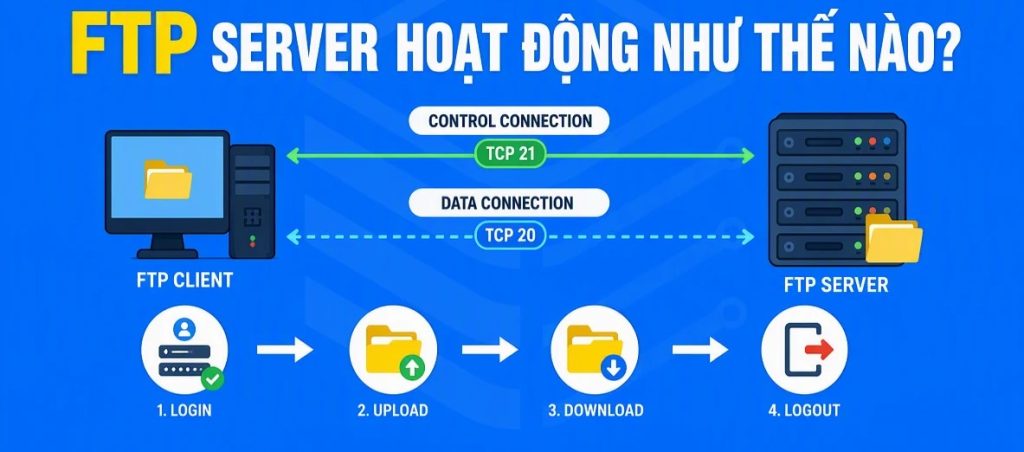
FTP Server hoạt động theo mô hình client/server. FTP Client chủ động kết nối tới máy chủ, thực hiện xác thực và gửi các lệnh yêu cầu. Server tiếp nhận lệnh, kiểm tra quyền của tài khoản rồi phản hồi hoặc thiết lập kết nối phục vụ quá trình truyền dữ liệu. Điểm đặc biệt của FTP truyền thống là giao thức sử dụng kết nối điều khiển và kết nối dữ liệu riêng biệt.
Kênh điều khiển duy trì phiên làm việc giữa client và server, trong khi dữ liệu thực tế như danh sách thư mục hoặc nội dung file được truyền qua kênh dữ liệu. Đây cũng là nguyên nhân FTP có cách vận hành phức tạp hơn những giao thức chỉ sử dụng một kết nối, đặc biệt khi hệ thống nằm sau NAT hoặc firewall.
Kết nối điều khiển – Control Connection
Control Connection là kết nối dùng để truyền lệnh FTP và phản hồi giữa client với server. FTP được đăng ký với cổng TCP 21 cho chức năng điều khiển, vì vậy FTP Server truyền thống thường lắng nghe kết nối của client trên port 21.
Khi người dùng đăng nhập, các lệnh như USER, PASS, PWD, CWD hoặc QUIT được truyền qua kênh này. Control Connection thường được duy trì trong suốt phiên làm việc, còn việc truyền dữ liệu được xử lý bởi kết nối khác.
Kết nối dữ liệu – Data Connection
Data Connection chịu trách nhiệm vận chuyển dữ liệu thực tế, chẳng hạn nội dung file hoặc danh sách thư mục. Cách thiết lập kênh dữ liệu phụ thuộc vào FTP đang vận hành theo Active Mode hay Passive Mode.
Trong Active Mode, phía server chủ động mở kết nối dữ liệu trở lại client và cổng TCP 20 thường liên quan tới phía dữ liệu của FTP. Trong Passive Mode, server cung cấp một cổng để client chủ động kết nối tới. Vì vậy, khi triển khai FTP Server sau firewall, quản trị viên không thể chỉ quan tâm tới port 21 mà còn phải cấu hình dải cổng dành cho phiên dữ liệu nếu sử dụng Passive Mode.
Active Mode và Passive Mode trong FTP
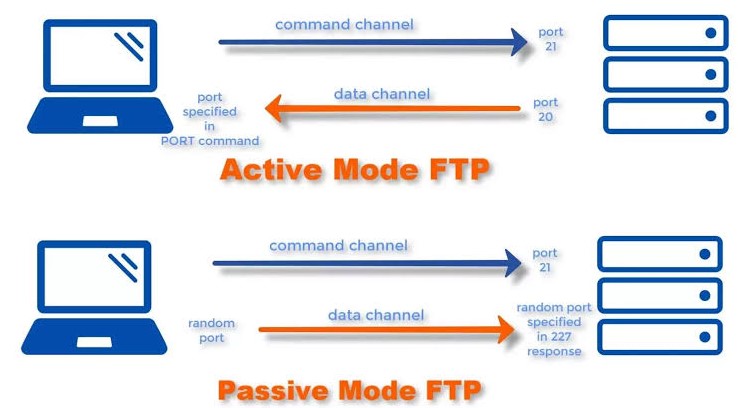
Active FTP và Passive FTP không phải hai giao thức khác nhau mà là hai cách thiết lập kết nối dữ liệu. Sự khác biệt quan trọng nằm ở bên nào chủ động tạo kết nối phục vụ việc truyền dữ liệu.
FTP Active Mode hoạt động ra sao?
Ở Active Mode, client thiết lập kênh điều khiển tới FTP Server, sau đó thông báo cho server địa chỉ và cổng mà client sẵn sàng nhận kết nối dữ liệu. Server sẽ chủ động kết nối ngược trở lại phía client để truyền dữ liệu.
Mô hình này có thể gặp khó khăn trong mạng hiện đại vì máy tính người dùng thường nằm sau NAT hoặc firewall. Một kết nối từ Internet chủ động đi vào máy client có thể bị chặn nếu router hoặc firewall không có rule phù hợp. Vì lý do này, Active Mode thường kém thuận tiện hơn đối với người dùng cuối trong các mạng văn phòng, mạng gia đình hoặc kết nối có nhiều lớp NAT.
FTP Passive Mode hoạt động ra sao?
Với Passive Mode, client vẫn kết nối tới cổng điều khiển của FTP Server nhưng khi cần truyền dữ liệu, server sẽ mở một cổng dữ liệu và thông báo cho client. Client sau đó chủ động thiết lập kết nối tới cổng do server cung cấp. Như vậy, cả kết nối điều khiển lẫn kết nối dữ liệu đều được khởi tạo từ phía client.
Passive Mode thường thuận tiện hơn khi client nằm sau NAT hoặc firewall, nhưng phía server phải được cấu hình chính xác. Quản trị viên cần thiết lập một dải passive port cụ thể, mở đúng dải cổng trên firewall và xử lý NAT nếu server có địa chỉ private nằm sau router. Mở một dải cổng quá rộng mà không cần thiết cũng không phải là cấu hình bảo mật tốt.
Nên chọn Active hay Passive Mode?
Đối với phần lớn tình huống người dùng thông thường nằm sau router, NAT hoặc firewall, Passive Mode thường dễ triển khai hơn. Active Mode phù hợp hơn trong những môi trường được kiểm soát rõ về cấu trúc mạng và phía client có thể tiếp nhận kết nối đến.
Nếu hệ thống thường xuyên lỗi tải danh sách thư mục mặc dù đăng nhập FTP thành công, quản trị viên nên kiểm tra chế độ truyền dữ liệu, firewall và passive port. Trường hợp kết nối control thành công nhưng Data Connection thất bại là một trong những nguyên nhân phổ biến khiến người dùng có cảm giác “FTP đăng nhập được nhưng không tải được file”.
FTP Server dùng để làm gì?
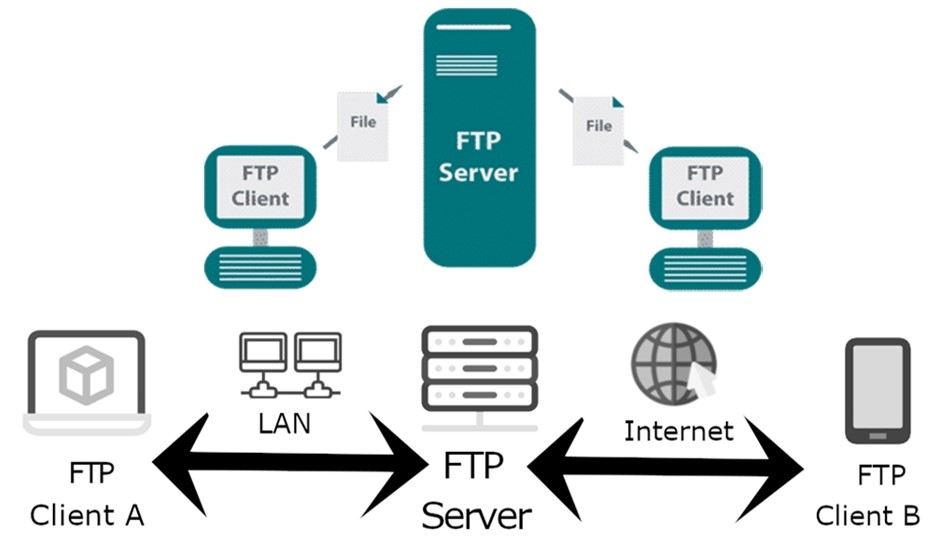
Chức năng cốt lõi của FTP Server là truyền và quản lý tập tin từ xa. Tuy nhiên, khi đặt vào hệ thống thực tế, FTP Server có thể phục vụ nhiều quy trình khác nhau, từ quản trị website tới backup và trao đổi dữ liệu tự động giữa các phần mềm.
Truyền file dung lượng lớn
FTP được thiết kế chuyên cho việc truyền file nên phù hợp hơn email khi cần xử lý nhiều file hoặc dữ liệu có kích thước đáng kể. Người dùng có thể tổ chức nội dung theo thư mục, upload nhiều tệp liên tiếp và quản lý dữ liệu ngay trên máy chủ.
Tính năng resume còn có thể được FTP client/server hỗ trợ để tiếp tục một phiên truyền file bị gián đoạn thay vì phải truyền lại toàn bộ từ đầu. Mức độ hỗ trợ cụ thể phụ thuộc phần mềm client, FTP Server và cách máy chủ được cấu hình.
Quản lý và cập nhật website
Đây là một trong những ứng dụng phổ biến nhất của FTP trong lĩnh vực hosting. Developer có thể kết nối tới thư mục website để tải lên mã nguồn PHP, HTML, CSS, JavaScript, hình ảnh, theme hoặc các file khác. Các hosting control panel như Plesk cũng hỗ trợ tạo và quản lý tài khoản FTP; người dùng có thể tìm hiểu thêm tại bài Plesk là gì của Cloud 360.
Tuy nhiên, việc chỉnh trực tiếp mã nguồn production qua FTP cần được kiểm soát. Với dự án chuyên nghiệp, nên kết hợp Git, môi trường staging, cơ chế deployment và backup để tránh việc một file tải nhầm có thể làm website gặp lỗi ngay lập tức.
Sao lưu và khôi phục dữ liệu
Một số hệ thống có khả năng tự động đẩy file backup lên FTP Server theo lịch. Đây có thể là file cấu hình, database dump, log, nội dung website hoặc dữ liệu xuất ra từ thiết bị và phần mềm nghiệp vụ.
FTP Server không nên được xem là bản thân một chiến lược backup hoàn chỉnh. Nếu dữ liệu quan trọng, cần xác định thời gian lưu trữ, số phiên bản, vị trí bản sao, quyền truy cập và kiểm thử khả năng phục hồi. Đặc biệt, nếu backup phải truyền qua mạng công cộng, FTP không mã hóa không phải lựa chọn phù hợp; SFTP hoặc FTPS an toàn hơn.
Chia sẻ tài liệu trong nội bộ doanh nghiệp
FTP Server có thể đóng vai trò kho tập trung mà các nhóm hoặc đối tác được cấp tài khoản riêng. Quản trị viên có thể tách từng thư mục dự án và giới hạn quyền đọc, ghi, xóa tùy theo trách nhiệm của từng người.
Mặc dù vậy, đối với nhu cầu cộng tác tài liệu hằng ngày, các nền tảng cloud storage thường cung cấp trải nghiệm thân thiện hơn. FTP phù hợp hơn khi quy trình tập trung vào truyền file kỹ thuật, tích hợp hệ thống hoặc cần thao tác trực tiếp trên cấu trúc thư mục của server.
Trao đổi dữ liệu tự động giữa các hệ thống
Nhiều hệ thống cũ hoặc thiết bị chuyên dụng có chức năng xuất báo cáo, log hoặc dữ liệu theo lịch tới FTP Server. Server trở thành điểm trung gian để ứng dụng khác tiếp nhận và xử lý các file này.
Nếu xây dựng một quy trình mới trong môi trường hiện đại, Cloud 360 khuyến nghị đánh giá yêu cầu bảo mật trước khi chọn FTP thuần. Khi hai hệ thống đều hỗ trợ SFTP, giao thức này thường dễ kiểm soát hơn vì hoạt động trên nền SSH và có thể sử dụng cơ chế xác thực bằng khóa.
Phân loại giao thức truyền file: FTP, FTPS và SFTP
Khi nói về “FTP an toàn”, nhiều người dễ nhầm FTPS với SFTP. Hai giao thức đều phục vụ mục tiêu truyền file có mã hóa nhưng kiến trúc hoàn toàn khác nhau. FTPS vẫn là FTP và được bổ sung TLS; SFTP là giao thức truyền file hoạt động trong hệ sinh thái SSH.
FTP truyền thống
FTP cung cấp khả năng truyền và quản lý file nhưng không mã hóa dữ liệu theo mặc định. Điều này đồng nghĩa thông tin đăng nhập và dữ liệu có nguy cơ bị quan sát hoặc can thiệp nếu luồng truyền đi qua một mạng không đáng tin cậy.
FTP thuần vì thế không nên được sử dụng để truyền thông tin nhạy cảm qua Internet. Nếu một ứng dụng cũ bắt buộc phải sử dụng FTP, cần xem xét giới hạn kết nối trong mạng riêng, VPN, whitelist IP hoặc những lớp bảo vệ phù hợp khác.
FTPS – FTP kết hợp TLS
FTPS bổ sung TLS vào FTP để bảo vệ kênh truyền. Có hai khái niệm thường gặp là Explicit FTPS và Implicit FTPS. Explicit FTPS thường bắt đầu trên cổng FTP và nâng cấp kết nối sang TLS thông qua cơ chế tương ứng; Implicit FTPS thường gắn với cổng 990 và yêu cầu phiên được bảo vệ ngay từ khi bắt đầu kết nối.
Do FTPS vẫn kế thừa mô hình điều khiển và truyền dữ liệu của FTP, việc cấu hình firewall có thể phức tạp, đặc biệt với Passive Mode. Quản trị viên phải đảm bảo cả control port và dải data port cần thiết đều được xử lý đúng.
SFTP – SSH File Transfer Protocol
SFTP là giao thức truyền file hoạt động trên nền SSH. Nó không phải là “FTP được bật SSH”. SFTP có kiến trúc riêng và thường sử dụng cùng hạ tầng SSH, mặc định thường gặp trên port 22.
Một lợi thế quan trọng của SFTP là lệnh và dữ liệu có thể đi trong kết nối SSH được bảo vệ thay vì mô hình nhiều kết nối giống FTP. SFTP cũng có thể sử dụng SSH Key để xác thực, thuận tiện cho server Linux, automation, script và quy trình DevOps. Khi vận hành VPS Linux, đây là phương thức truyền file mà người quản trị nên cân nhắc đầu tiên nếu không có yêu cầu tương thích đặc biệt với FTP.
So sánh FTP, FTPS và SFTP
| Tiêu chí | FTP | FTPS | SFTP |
|---|---|---|---|
| Bản chất | Giao thức truyền file truyền thống | FTP được bảo vệ bằng TLS | Giao thức truyền file trên nền SSH |
| Mã hóa | Không mã hóa theo mặc định | Có mã hóa TLS khi cấu hình đúng | Có mã hóa qua SSH |
| Cổng thường gặp | TCP 21 cho control; kết nối data phụ thuộc chế độ | Explicit thường dùng 21; Implicit thường dùng 990 và các kết nối dữ liệu liên quan | Thường dùng TCP 22 |
| Mô hình kết nối | Kênh điều khiển và dữ liệu tách biệt | Vẫn kế thừa kiến trúc FTP | Hoạt động qua kết nối SSH |
| Firewall/NAT | Có thể phức tạp | Có thể phức tạp do nhiều kết nối | Thường đơn giản hơn |
| Xác thực | Thường username/password | Username/password, TLS/certificate tùy cấu hình | Password hoặc SSH Key tùy cấu hình |
| Trường hợp phù hợp | Hệ thống cũ hoặc mạng được kiểm soát, không có dữ liệu nhạy cảm | Hệ thống cần tương thích FTP nhưng phải bổ sung mã hóa | Server Linux, DevOps, quản trị từ xa và hệ thống hiện đại |
Nếu không bị ràng buộc bởi phần mềm cũ, SFTP thường là lựa chọn thuận tiện cho các hệ thống Linux hiện đại. Trong khi đó, FTPS phù hợp khi quy trình hiện tại phụ thuộc FTP và các ứng dụng tham gia đều hỗ trợ TLS. FTP thuần chỉ nên được sử dụng khi người quản trị hiểu rõ rủi ro và môi trường truyền dữ liệu được kiểm soát.
Ưu điểm và hạn chế của FTP Server

FTP Server vẫn có giá trị trong nhiều hệ thống nhờ khả năng quản lý file trực tiếp và mức độ tương thích rộng. Tuy nhiên, không nên lựa chọn giao thức chỉ vì FTP đã tồn tại lâu. Người quản trị cần đặt yêu cầu truyền file trong bối cảnh bảo mật, hạ tầng mạng và quy trình vận hành cụ thể.
Ưu điểm của FTP Server
- Quản lý file từ xa thuận tiện: người dùng có thể tải lên, tải xuống, đổi tên, di chuyển và xóa file khi được cấp quyền.
- Phù hợp với nhiều file: FTP Client cho phép xử lý hàng loạt thư mục và tập tin thuận tiện hơn việc gửi từng file qua email.
- Được hỗ trợ bởi nhiều phần mềm: nhiều hệ thống hosting, control panel và ứng dụng lâu đời đã tích hợp FTP.
- Có thể phân quyền theo tài khoản: quản trị viên kiểm soát thư mục và quyền truy cập của từng user.
- Có khả năng tiếp tục phiên truyền trong môi trường hỗ trợ: hữu ích với file lớn hoặc kết nối thiếu ổn định.
- Dễ tự triển khai: Windows và Linux đều có nhiều giải pháp FTP Server phổ biến.
Đối với quản trị website, khả năng làm việc trực tiếp với filesystem giúp FTP thuận tiện trong các tác vụ như upload mã nguồn, tải log hoặc lấy file backup. Những hosting control panel phổ biến cũng thường có phần quản lý FTP Account để người quản trị không phải cấp quyền truy cập máy chủ ở mức cao hơn cần thiết.
Hạn chế của FTP Server
- FTP thuần không mã hóa: username, password và dữ liệu không được bảo vệ như SFTP hoặc FTPS.
- Không phù hợp với dữ liệu nhạy cảm trên Internet: cần chuyển sang giao thức có mã hóa.
- Firewall và NAT có thể phức tạp: FTP sử dụng control connection và data connection riêng.
- Dễ cấu hình quyền quá rộng: tài khoản FTP được cấp quyền sai có thể sửa hoặc xóa các file quan trọng.
- Không thay thế hệ thống quản lý phiên bản: FTP chỉ truyền file, không cung cấp quy trình version control như Git.
Với hệ thống production, bảo mật phải được triển khai ở nhiều lớp. Ngoài giao thức truyền file, cần cập nhật hệ điều hành, cấu hình firewall, phân quyền user, giới hạn port, sử dụng mật khẩu mạnh hoặc SSH Key, sao lưu dữ liệu và cài HTTPS cho website. Người dùng VPS có thể tham khảo thêm hướng dẫn cách cấu hình VPS để hiểu đầy đủ hơn về các lớp bảo vệ cần thiết.
Cách kết nối đến FTP Server
Để kết nối tới FTP Server, người dùng cần có tối thiểu địa chỉ máy chủ, thông tin tài khoản và cổng dịch vụ. Tùy hệ thống, hostname có thể là một domain/subdomain hoặc địa chỉ IP của server.
Các thông tin thường cần gồm:
- Host: IP hoặc hostname của FTP Server.
- Username: tài khoản FTP.
- Password: mật khẩu của tài khoản.
- Port: cổng tương ứng với loại kết nối.
- Protocol: FTP, FTPS hoặc SFTP.
Kết nối bằng FileZilla hoặc WinSCP
Với FTP Client dạng giao diện đồ họa, người dùng chỉ cần tạo một site mới, chọn giao thức phù hợp, nhập host, port và tài khoản rồi kết nối. Sau khi đăng nhập thành công, giao diện thường chia thành khu vực file trên máy tính và file trên server để người dùng kéo thả dữ liệu.
Điểm quan trọng nhất là phải chọn đúng giao thức. Một server chỉ hỗ trợ SFTP sẽ không thể kết nối bằng cách chọn FTP thông thường dù địa chỉ và mật khẩu hoàn toàn chính xác. Tương tự, kết nối FTPS có thể yêu cầu xử lý chứng chỉ TLS trước khi phiên làm việc được thiết lập.
Cần chú ý gì khi upload website?
Trước khi ghi đè file trên website đang hoạt động, nên tạo backup hoặc snapshot phù hợp. Không upload nhầm file cấu hình chứa thông tin không tương thích với production và không thay đổi quyền file một cách tùy tiện. Với những dự án có nhiều thành viên, mỗi người nên được cấp tài khoản riêng thay vì dùng chung một username/password.
Nếu website được vận hành trên VPS, hệ thống cũng cần được bảo vệ bằng firewall và chỉ mở những cổng thực sự sử dụng. Các website public nên sử dụng HTTPS; người dùng có thể tham khảo dịch vụ chứng chỉ SSL của Cloud 360 khi cần triển khai lớp mã hóa cho truy cập web.
Có thể tự tạo FTP Server trên Windows hoặc Linux không?
Có. Máy tính hoặc máy chủ chạy Windows và Linux đều có thể được cấu hình thành FTP Server nếu hệ điều hành, phần mềm và hạ tầng mạng đáp ứng yêu cầu. Tuy nhiên, FTP Server phục vụ Internet cần được triển khai cẩn thận hơn nhiều so với server chỉ dùng trong mạng LAN.
Tạo FTP Server trên Windows
Windows Server và một số môi trường Windows có thể sử dụng thành phần FTP trong Internet Information Services (IIS). Người quản trị cần cài FTP Server role/service phù hợp, tạo FTP Site, thiết lập thư mục, cấu hình authentication, authorization và firewall.
Nếu server nằm sau router NAT, cần xử lý thêm phần chuyển tiếp cổng và dải Passive Mode. Không nên mở máy tính cá nhân ra Internet chỉ để trao đổi file nếu không có kiến thức về firewall, cập nhật hệ thống và phân quyền.
Tạo FTP Server trên Linux
Linux có nhiều phần mềm phục vụ FTP, trong đó vsftpd và Pure-FTPd là những lựa chọn quen thuộc. Quản trị viên có thể cài package, tạo user, giới hạn thư mục và cấu hình chế độ truyền theo yêu cầu.
Nếu nhu cầu thực tế chỉ là truyền file an toàn cho các tài khoản quản trị trên Linux, SFTP có thể đơn giản hơn vì tận dụng dịch vụ SSH hiện có. Khi đó, thay vì cài thêm FTP Server, quản trị viên có thể cấu hình SSH/SFTP, phân quyền filesystem và giới hạn tài khoản theo đúng mục đích sử dụng.
Triển khai FTP hoặc SFTP Server trên VPS có lợi gì?
Sử dụng VPS cho phép người quản trị chủ động cài phần mềm, tạo tài khoản, cấu hình firewall và tổ chức thư mục theo yêu cầu riêng. Đây là khác biệt đáng kể so với shared hosting, nơi người dùng chỉ thao tác trong phạm vi các tính năng mà nhà cung cấp đã thiết lập sẵn.
VPS đặc biệt phù hợp nếu FTP/SFTP chỉ là một thành phần trong hệ thống lớn hơn, chẳng hạn server chạy website, API, cronjob, backup tự động hoặc các ứng dụng backend. Người quản trị có thể kiểm soát phiên bản hệ điều hành, SSH, web server, database, firewall và chính sách lưu trữ trên cùng môi trường.
Tuy nhiên, quyền quản trị cao đồng nghĩa trách nhiệm bảo mật cũng lớn hơn. Một VPS mở quá nhiều port, cho phép root đăng nhập bằng mật khẩu yếu hoặc không được cập nhật thường xuyên có thể trở thành mục tiêu tấn công. Nếu doanh nghiệp không có nhân sự system administrator, có thể cân nhắc mô hình VPS Managed để giảm khối lượng công việc quản trị hạ tầng.
Dịch vụ VPS Cloud 360 phù hợp với hệ thống FTP/SFTP như thế nào?
Cloud 360 cung cấp nhiều dòng VPS phục vụ website, ứng dụng và môi trường máy chủ cần quyền quản trị riêng. Với VPS, người dùng có thể triển khai SSH/SFTP hoặc cài FTP Server tùy hệ điều hành và kiến trúc ứng dụng. Các gói Cloud VPS phổ biến sử dụng lưu trữ NVMe, IPv4 riêng và cho phép người dùng lựa chọn cấu hình phù hợp với quy mô dữ liệu.
Nếu FTP/SFTP chủ yếu phục vụ website, có thể tham khảo dòng VPS Website của Cloud 360. Các gói này sử dụng NVMe, hỗ trợ IPv4 tĩnh riêng, KVM/OpenStack và DDoS Protection 10Gbps. Với nhu cầu linh hoạt hơn về hệ điều hành và phần mềm máy chủ, Cloud VPS cho phép người quản trị triển khai môi trường theo mục tiêu vận hành thực tế.
Ưu điểm đáng chú ý của VPS Cloud 360
- Lưu trữ NVMe: phù hợp với website và ứng dụng có nhiều hoạt động đọc ghi dữ liệu.
- IPv4 riêng: thuận tiện khi thiết lập truy cập server, DNS, SSH hoặc các dịch vụ cần địa chỉ cố định.
- Ảo hóa KVM và Cloud OpenStack: hỗ trợ môi trường VPS độc lập và khả năng quản trị linh hoạt.
- Quyền quản trị: có thể tùy chỉnh web server, SSH, firewall, database và các dịch vụ cần thiết theo hệ điều hành.
- Có các dòng VPS theo nhu cầu: từ Cloud VPS Basic tới VPS Website và các cấu hình tài nguyên cao hơn.
- Hỗ trợ kỹ thuật 24/7: thuận tiện khi cần xử lý các vấn đề liên quan tới hạ tầng dịch vụ.
Nếu chỉ cần vận hành một website nhỏ và không muốn tự quản lý hệ điều hành, hosting giá rẻ có thể đơn giản hơn. Ngược lại, VPS phù hợp khi cần quyền root, cài phần mềm riêng, cấu hình SSH/SFTP, xây dựng nhiều website hoặc kiểm soát sâu hơn đối với môi trường máy chủ. Có thể xem thêm bài phân biệt VPS và Hosting để lựa chọn đúng mô hình.
Bảng giá VPS giá rẻ
Nếu cần một máy chủ ảo để triển khai website, môi trường test, học Linux hoặc xây dựng FTP/SFTP Server, dòng Cloud VPS Basic là nhóm cấu hình có mức chi phí dễ tiếp cận. Các mức dưới đây là giá ưu đãi đang hiển thị trên trang VPS giá rẻ Cloud 360; chương trình giá có thể thay đổi theo thời điểm và thời hạn đăng ký.
| Gói VPS | CPU | RAM | Lưu trữ | Giá ưu đãi hiển thị | Giá gốc hiển thị |
|---|---|---|---|---|---|
| Cloud VPS Basic 1 | 01 vCPU | 1GB + 1GB Free | 20GB NVMe | 80.000đ/tháng | 135.000đ/tháng |
| Cloud VPS Basic 2 | 02 vCPU | 3GB | 40GB NVMe | 216.000đ/tháng | 250.000đ/tháng |
| Cloud VPS Basic 3 | 03 vCPU | 6GB | 60GB NVMe | 475.000đ/tháng | 555.000đ/tháng |
Cloud VPS Basic 1 có thể phù hợp cho môi trường học quản trị Linux, website nhỏ hoặc server thử nghiệm. Basic 2 cung cấp thêm CPU, RAM và dung lượng để đáp ứng website doanh nghiệp hoặc ứng dụng vừa phải. Basic 3 có 6GB RAM và 60GB NVMe, thích hợp hơn khi cần vận hành nhiều dịch vụ hoặc workload sử dụng tài nguyên cao hơn.
Không nên chọn VPS chỉ dựa trên dung lượng file cần truyền qua FTP/SFTP. Khi máy chủ đồng thời chạy website, database, PHP, Docker, control panel hoặc phần mềm khác, CPU và RAM cũng ảnh hưởng trực tiếp tới khả năng vận hành. Nếu dữ liệu tăng nhanh, dung lượng lưu trữ và chiến lược backup ngoài server cũng cần được tính ngay từ đầu.
Bảng giá VPS Website
Đối với hệ thống tập trung mạnh vào website, Cloud 360 còn cung cấp dòng VPS Website với cấu hình từ 2 vCPU, 4GB RAM và 52GB NVMe. Các gói được thiết kế theo nhiều quy mô khác nhau và hỗ trợ các hệ điều hành Linux như CentOS, Debian và AlmaLinux.
| Gói VPS Website | vCPU | RAM | NVMe | Giá ưu đãi hiển thị |
|---|---|---|---|---|
| Website Start | 2 vCPU | 4GB | 52GB | 230.000đ/tháng |
| Website Basic | 4 vCPU | 12GB | 104GB | 680.000đ/tháng |
| Website Pro | 6 vCPU | 18GB | 156GB | 1.160.000đ/tháng |
| Website Gold | 8 vCPU | 24GB | 234GB | 1.580.000đ/tháng |
| Website Platinum | 10 vCPU | 32GB | 299GB | 1.980.000đ/tháng |
Với website cần truyền mã nguồn thường xuyên, người quản trị có thể sử dụng SFTP kết hợp SSH thay vì bật FTP thuần. Việc này giúp giảm số dịch vụ phải công khai ra Internet và tận dụng cơ chế SSH Key nếu quy trình triển khai hỗ trợ.
Kết luận
FTP Server là máy chủ cung cấp khả năng lưu trữ, quản lý và truyền tập tin thông qua FTP. Giao thức này sử dụng mô hình client/server với kênh điều khiển và kênh dữ liệu riêng, hỗ trợ các thao tác như upload, download, liệt kê, đổi tên hoặc xóa file. FTP từng là một trong những phương thức truyền file phổ biến nhất và đến nay vẫn còn xuất hiện trong hosting, thiết bị mạng, hệ thống legacy và nhiều quy trình trao đổi dữ liệu.
Điểm quan trọng nhất khi triển khai FTP Server hiện nay là bảo mật. FTP truyền thống không mã hóa dữ liệu, vì vậy không nên sử dụng cho thông tin nhạy cảm qua Internet. FTPS bổ sung TLS cho FTP, trong khi SFTP hoạt động trên nền SSH và thường thuận tiện hơn trong hệ thống Linux, DevOps hoặc quy trình tự động hóa hiện đại.
Nếu cần chủ động xây dựng FTP/SFTP Server, website hoặc ứng dụng có môi trường riêng, VPS là một lựa chọn linh hoạt nhờ quyền quản trị sâu và khả năng tùy chỉnh hệ điều hành, firewall, SSH cũng như phần mềm máy chủ. Cloud 360 cung cấp nhiều dòng VPS giá rẻ, VPS Website và Cloud VPS để người dùng lựa chọn theo quy mô tài nguyên và mục đích vận hành thực tế.
- VPS là gì? Toàn tập kiến thức, lợi ích và ưu nhược điểm cần biết
- Cách cấu hình VPS chi tiết, bảo mật và tối ưu tốc độ
- VPS Linux là gì? Ưu nhược điểm và cách chọn VPS Linux phù hợp
- Plesk là gì? Tính năng, ưu điểm và hướng dẫn sử dụng Plesk
- VPS Managed là gì? Ưu nhược điểm, chi phí và cách sử dụng
- Phân biệt VPS và Hosting: Ưu nhược điểm và cách lựa chọn
- DNS là gì? Nguyên tắc hoạt động và cách cấu hình DNS
- Chứng chỉ SSL và giải pháp bảo mật HTTPS cho website